
新萝卜家园u盘安装win7系统的图文教程
番茄系统家园 · 2021-12-12 10:49:23
新萝卜家园u盘 安装win7系统这个系统不仅安全稳定,而且功能全面,很多朋友在重装系统的时候都会选择新萝卜家园u盘安装win7,可是新萝卜家园u盘安装win7要如何安装呢?这就难住了很多朋友了。既然大家有困难,系统之家小编就给大家带来新萝卜家园u盘安装win7系统的图文教程。
一、准备工作:
1、下载新萝卜家园 win7系统下载安装。
2、下载完成后,解压到非系统盘,最好是D盘或E盘。
二、硬盘安装步骤:
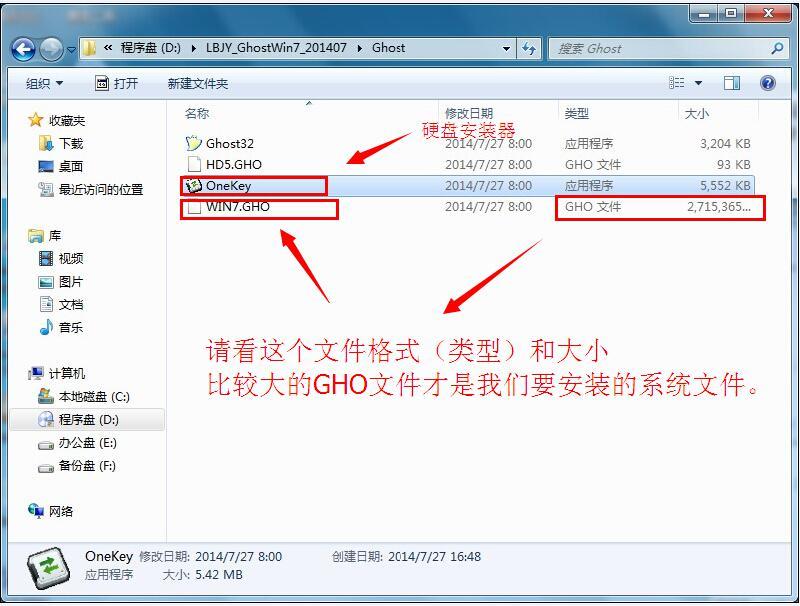
1、打开GHOST文件里的“OneKey”硬盘安装器。
新萝卜家园u盘安装win7系统的图文教程图1
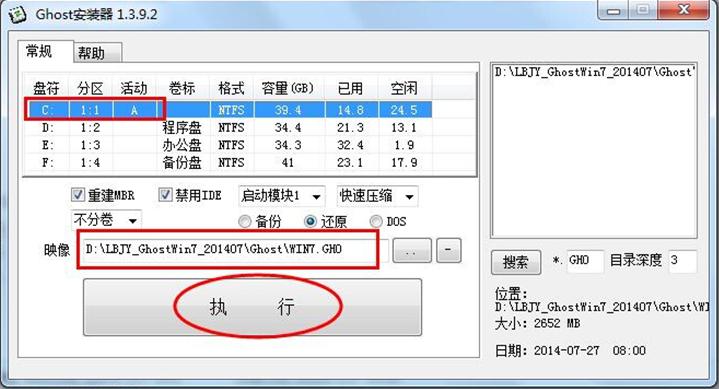
2、运行“ONEKEY.EXE”硬盘安装器,在弹出的界面中点击“执行/确定”
新萝卜家园u盘安装win7系统的图文教程图2
3、此时会弹出一个“程序将还原分区--- 是否继续”的提示窗口,点击“是”,然后系统会马上自动重启计算机。重启后系统都是全自动安装。无需用户手动任何操作了。如果电脑没有重启的话,请重新开机。(提示:如果电脑没有出现这个提示就自动重新启动的,这是正常现象,因为系统安装器不一样)
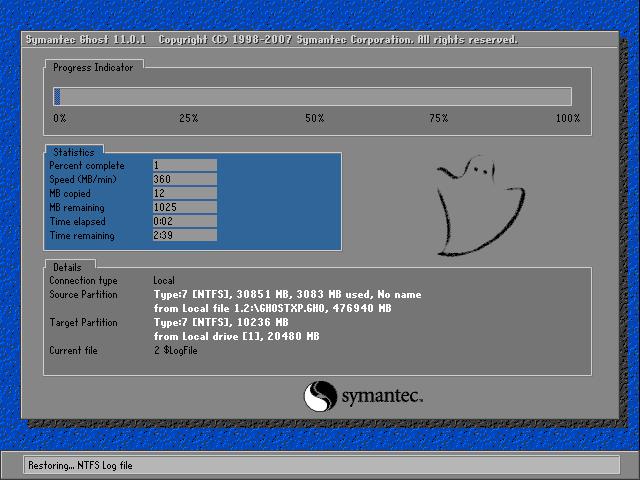
4、重启几秒后,自动进入安装系统状态,等待安装完成即可。
新萝卜家园u盘安装win7系统的图文教程图3
5、硬盘安装系统完成后,熟悉的界面就出来了,硬盘安装系统就这么简单,需要安装系统的用户请按照以上方法操作吧。

新萝卜家园u盘安装win7系统的图文教程图4
大家看完这篇新萝卜家园u盘安装win7系统的图文教程之后,是否已经懂得如何新萝卜家园u盘安装win7系统了?小编亲手整理了这篇新萝卜家园u盘安装win7系统的图文教程出来,就是方便大家的学习。如果大家想了解更多的好用一键重装系统win7系统资讯敬请关注小白官网吧。
免责声明: 凡标注转载/编译字样内容并非本站原创,转载目的在于传递更多信息,并不代表本网赞同其观点和对其真实性负责。如果你觉得本文好,欢迎推荐给朋友阅读;本文链接: https://m.nndssk.com/xtjc/263698jzjSi2.html。



















