
win7复制文件到u盘失败解决方法
番茄系统家园 · 2021-12-09 05:44:21
好多朋友最近都来问小编 win7复制文件到u盘 失败要怎么解决,其实关于这个问题小编有很多话想要说,既然大家都想要知道解决方法,小编肯定是不能够坐视不理的,下面就给大家带来win7复制文件到u盘失败解决方法吧。
具体操作步骤如下:
1.不能将win7文件复制到u盘的话,我们就无法学习 怎么用u盘重装系统了,所以我们要解决这个问题,首先点击“开始”,在开始菜单搜索框中输入“regedit”,并按下键盘上的enter键,如图1所示:
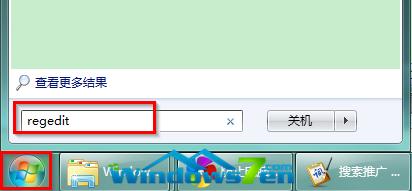
图1 win7复制文件到u盘失败解决方法
2.在注册表编辑器窗口中,依次展开HKEY_LOCAL_MACHINE\SYSTEM\CurrentControlSet\Control,鼠标左键选中Control项,按下鼠标右键,在右键菜单栏中选择“新建”→“项”,并将新建的项命名为StorageDevicePolicies,如图2所示:
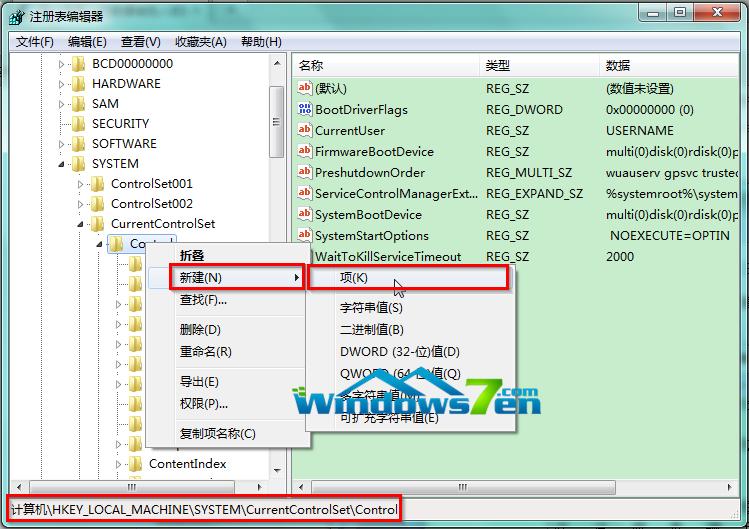
图2 win7复制文件到u盘失败解决方法
3.鼠标左键选中StorageDevicePolicies项,在右侧窗口的空白处,按下鼠标右键,在右键菜单栏中选择“新建”→“”,并将新建的键值命名为“WriteProtect”,如图3所示:
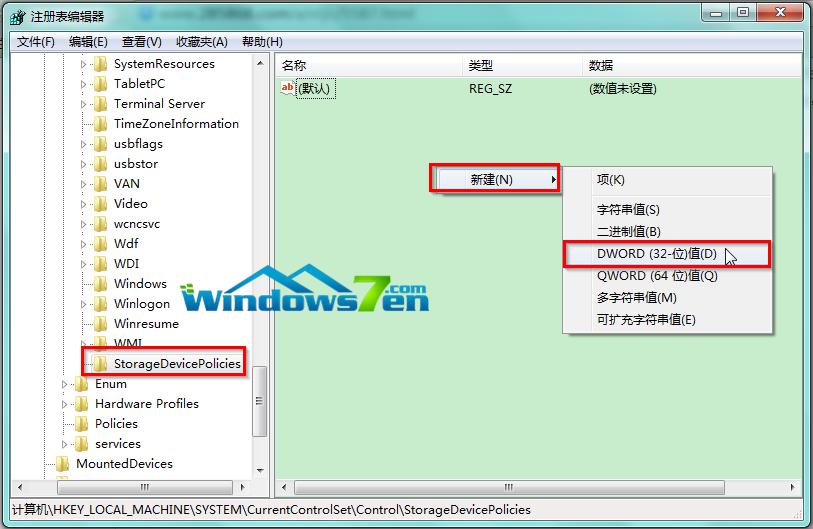
图3 win7复制文件到u盘失败解决方法
4.双击打开WriteProtect项,在编辑DWORD(32位)值窗口中,将数值数据改为1,点击确定,如图4所示,此时U盘就只可读了,Win7系统电脑中的文件无法复制到U盘了。
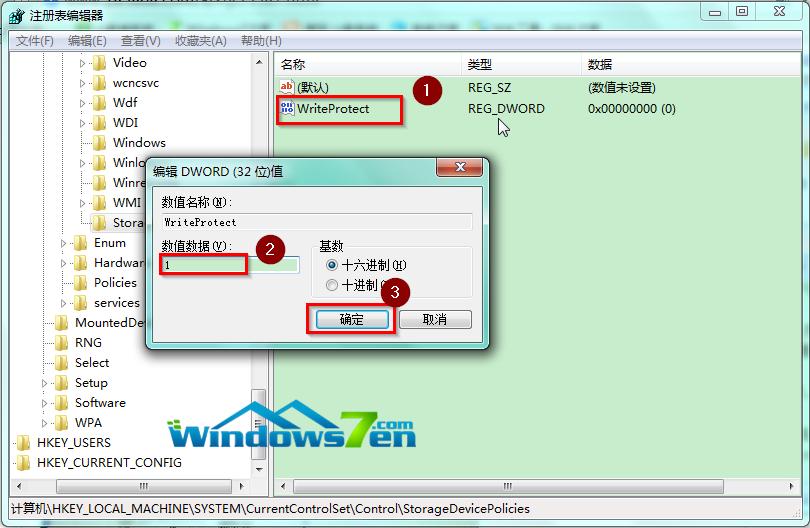
图4 win7复制文件到u盘失败解决方法
5.自己想要拷贝文件到U盘时,就需要将WriteProtect的值修改为0即可。
上述就是win7复制文件到u盘失败解决方法了,大家是否都已经掌握了这个方法呢?大家赶紧去试一试吧,绝对不会让大家失望的哦。总之方法就在这里了,用不用就看大家醒不醒目了。小编可不能再跟大家胡扯了,还有很多教程在等着小编去写呢,咱们下一篇u盘装xp系统教程见!
免责声明: 凡标注转载/编译字样内容并非本站原创,转载目的在于传递更多信息,并不代表本网赞同其观点和对其真实性负责。如果你觉得本文好,欢迎推荐给朋友阅读;本文链接: https://m.nndssk.com/xtjc/263674sZ77ch.html。



















