
设置U盘文件夹只读方法
番茄系统家园 · 2021-12-03 09:43:58
最近身边的朋友想要保护u盘的隐私,问小编设置 U盘文件夹只读 方法是怎样的。之前公司的大神告诉了小编只读u盘设置方法,然后小编就把自己的U盘文件夹只读设置了,就是把u盘丢失也不用担心隐私泄露了。今天,既然网友也有同样的需要,小编就把只读u盘设置方法分享给大家。
1.首先点击开始—运行,依次打开“HKEY_LOCAL_MACHINE\SYSTEM\Current ControlSet\Control”下寻找StorageDevicePolicies,若无此项,则新建项,项的名称就为“StorageDevicePolicies”,如下图所示:

设置U盘文件夹只读方法图1
2.在我们新建的”StorageDevicePolicies“项下选择新建一个”DWORD值“,”DWORD值“的名称为“WriteProtect";如下图所示:

设置U盘文件夹只读方法图2
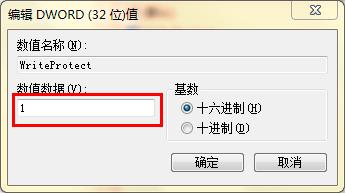
3.接着我们将"WriteProtect"的值设置为"1",这样就可以让u盘只能进行读操作;如果将"WriteProtect"的值设置为"0",u盘就可以进行正常的读写操作了。如下图所示:
设置U盘文件夹只读方法图3
4.当设置完成后我们插入一个u盘,然后选择一个文件放入,就会发现系统提示磁盘被写保护,无法对u盘做出任何创建文件或者修改文件的可能;如下图所示:

设置U盘文件夹只读方法图4
以上,就是关于设置U盘文件夹只读方法的全部内容了,只要你掌握好了只读u盘设置方法的话,就能够设置U盘文件夹只读模式了,只读u盘设置方法让你不再为重要数据安全性而烦恼,让你的u盘增加一层安全保护。希望能够对你有帮助,后续会为你们提供 系统还原步骤,喜欢的话,记得关注小编哦!
免责声明: 凡标注转载/编译字样内容并非本站原创,转载目的在于传递更多信息,并不代表本网赞同其观点和对其真实性负责。如果你觉得本文好,欢迎推荐给朋友阅读;本文链接: https://m.nndssk.com/xtjc/263668JMpLDE.html。



















