
u盘分区后只显示一个怎么办?
番茄系统家园 · 2021-12-09 05:44:22
最近有个网友遇到了 u盘分区后只显示一个 的问题,特意来咨询小编遇到u盘分区后只显示一个怎么办。其实小编也遇到过u盘分区只有一个盘符的问题,不过好在最后被机智的小编完美的解决了u盘分区只有一个盘符的问题。下面小编就把解决方法告诉大家。
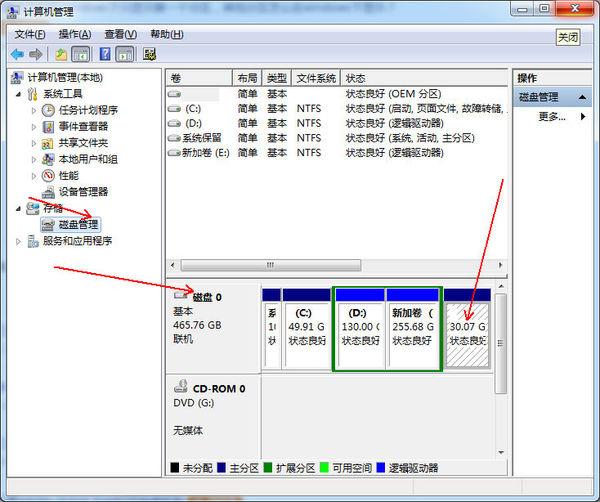
u盘分区显示一个解决方法:
1、右击我的电脑,选择管理。
2、选择右击一栏中的磁盘管理。
3、找到左面显示的U盘,一般是第二个或第三个盘符。
4、然后,把鼠标指向没有分配盘符的分区,右击,选择增加盘符,选择一个盘符,如K等等。一般要比较靠后的字母。确定就可以看到增加了一个分区。
5、喜欢windows xp系统的网友可以阅读 xp系统重装教程来重装windows xp系统。
综上所述就是相关u盘分区后只显示一个怎么办的处理方法了,一般u盘是有两个分区的,如果u盘分区只有一个盘符,有可能是病毒影响的问题,不过根据小编上述提供的方法,很快就能解决问题哦,你就赶紧去试试吧,免费提供的u盘分区后只显示一个解决方法哦!
免责声明: 凡标注转载/编译字样内容并非本站原创,转载目的在于传递更多信息,并不代表本网赞同其观点和对其真实性负责。如果你觉得本文好,欢迎推荐给朋友阅读;本文链接: https://m.nndssk.com/xtjc/263657elNGAi.html。猜你喜欢
最新应用







热门应用













