
一键装机win10 64位教程
番茄系统家园 · 2022-11-08 09:54:26
一键装机win10 64位 是我们在生活中比较常用的解决电脑故障的手段,那么一键装机win10 64位是比较常见的方法是什么?那么我们的win10 64位要如何一键装机呢?下面小编就给大家带来一键装机win10 64位教程。
下载并打开小白一键重装系统工具,点击绿色按钮“立即重装系统”
一键装机win10 64位教程图1
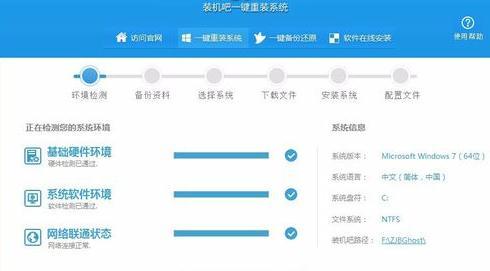
软件自动检测电脑的软硬件环境,通过后点击下一步

一键装机win10 64位教程图2
这里针对电脑桌面以及收藏夹等C盘文件的备份,根据自身配置选择合适的版本,比如 一键安装xp系统。完成后继续下一步
一键装机win10 64位教程图3
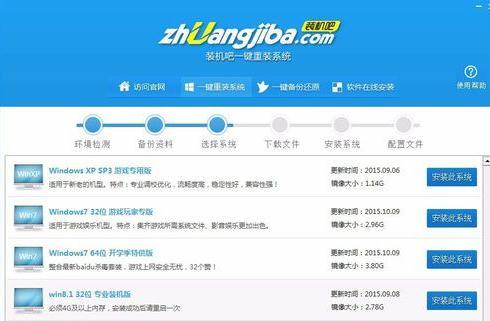
选择你需要安装的系统版本,这里就是选择win10 64位系统即可,然后点击后面的“安装此系统”

一键装机win10 64位教程图4
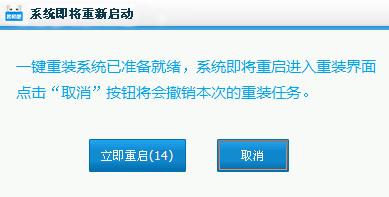
软件开始自动下载所选定的系统文件,只需耐心等待些许时间即可。
一键装机win10 64位教程图5
关于一键装机win10 64位教程就给大家介绍到这里啦,总而言之大家肯定很喜欢这篇如何一键重装win10系统教程吧?因为这篇教程可以实事求是地阐述装机吧一键重装大师的使用方法,绝对不添油加醋宣传一些东西,可谓是当今浮躁社会中的一股清流,希望大家喜欢。
免责声明: 凡标注转载/编译字样内容并非本站原创,转载目的在于传递更多信息,并不代表本网赞同其观点和对其真实性负责。如果你觉得本文好,欢迎推荐给朋友阅读;本文链接: https://m.nndssk.com/xtjc/263452Z9duUI.html。猜你喜欢
最新应用







热门应用













