
硬盘安装雨林木风win7系统教程
番茄系统家园 · 2022-11-09 02:23:04
小编在论坛中发现很多网友都在问;雨林木风的win7系统下载好了却不会硬盘安装,其实 硬盘安装雨林木风win7系统 很简单,小编带就会用硬盘安装方法来给雨林木风的win7系统安装,请看以下硬盘安装雨林木风win7系统教程.
一、准备资料:
1、先下载一个ghost版的win7系统

硬盘安装雨林木风win7系统教程(图1)
2、下载好后文件为ISO文件,所以我们要先把它全部解压出来(最好下载在D盘或E盘目录下)
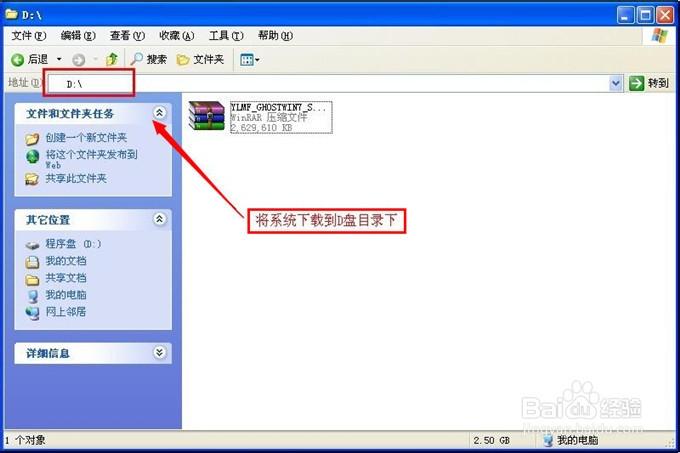
硬盘安装雨林木风win7系统教程(图2) 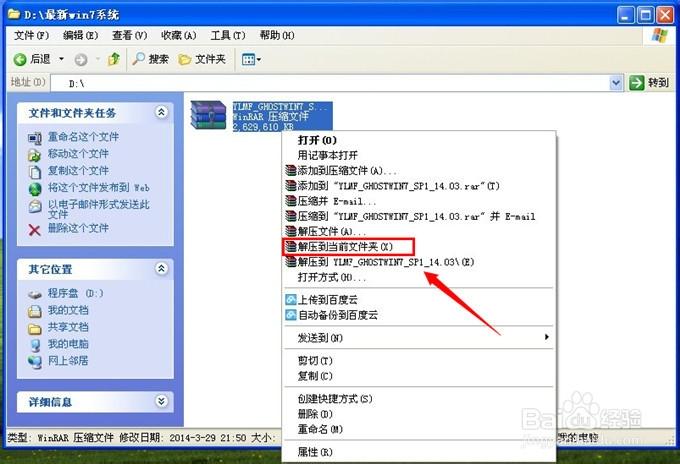
硬盘安装雨林木风win7系统教程(图3)
下载好win7系统,下面来看看如何硬盘安装雨林木风win7系统
二、开始win7系统硬盘安装
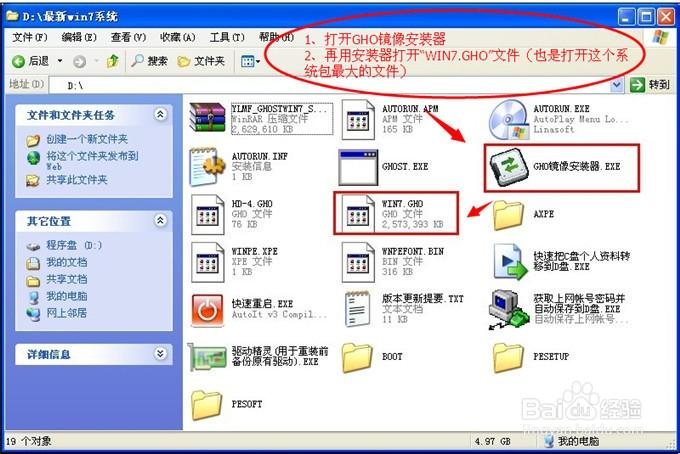
1、解压之后得到如下图的文件,打开Ghost文件后运行“GHO镜像安装器”再用安装器打开“WIN7.GHO”文件。
硬盘安装雨林木风win7系统教程(图4)
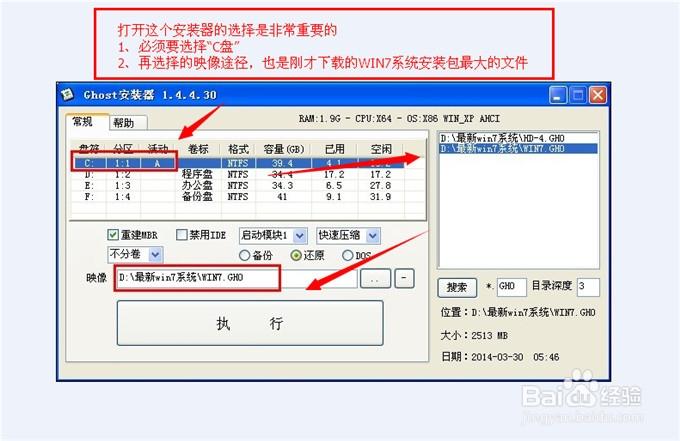
2、打开“GHO镜像安装器”如下图,里面的选择是非常重要的,必须要在盘符选择“C盘”,再选择映像途径,也是选择刚才下载解压的WIN7系统安装包最大的文件。一般就是默认就可以了。
硬盘安装雨林木风win7系统教程(图5)
3、然后点“执行”按上面的操作后就会出现以下的界面,这个过程需要几分钟。

硬盘安装雨林木风win7系统教程(图6)
4、这个过程完成后会马上自动重启计算机,等重启以后win7系统基本算是安装完成了,后面我们就不用管了。因为我们的系统都是全自动安装,可以体验到一键安装win7系统,不用我们任何操作!
下面是硬盘安装win7系统重新启动自动安装的截图
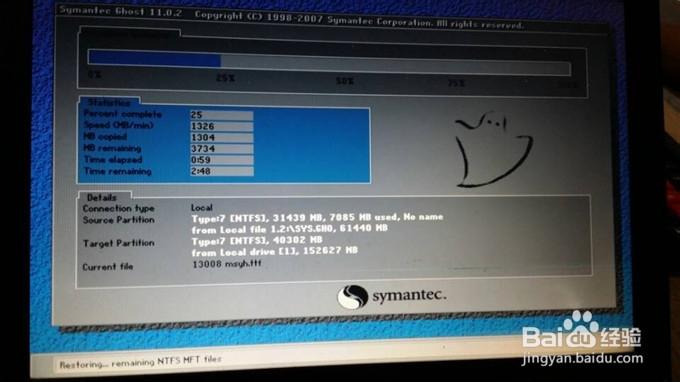
硬盘安装雨林木风win7系统教程(图7) 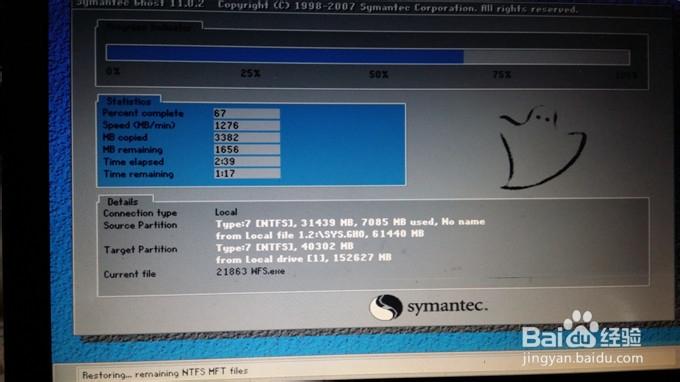
硬盘安装雨林木风win7系统教程(图8) 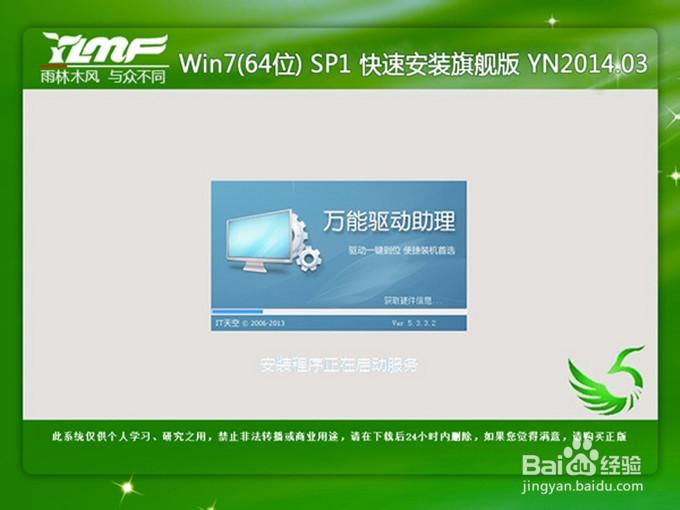
硬盘安装雨林木风win7系统教程(图9) 
硬盘安装雨林木风win7系统教程(图10)
硬盘安装雨林木风win7系统完成,全新的雨林木风win7系统又降临在计算机上,以上教程是不是非常的简单呢?其实只要学会硬盘安装系统方法,以后想装什么系统都可以自主安装,如果你也想装雨林木风系统,那就抓紧关注小白官网吧。
免责声明: 凡标注转载/编译字样内容并非本站原创,转载目的在于传递更多信息,并不代表本网赞同其观点和对其真实性负责。如果你觉得本文好,欢迎推荐给朋友阅读;本文链接: https://m.nndssk.com/xtjc/263394wA3Nh1.html。



















