
u盘装win7安装教程
番茄系统家园 · 2022-11-12 02:39:28
小编今天要给大家带来的就是 u盘装win7安装教程 ,为什么突然要给大家带来u盘装win7教程呢?那是因为最近有很多朋友都来找小编要u盘装win7教程,所以小编今天一有空,就花了很长时间给大家整理了一篇u盘装win7安装教程出来,希望大家喜欢。
电脑重装系统教程步骤:
u盘装win7安装教程图1
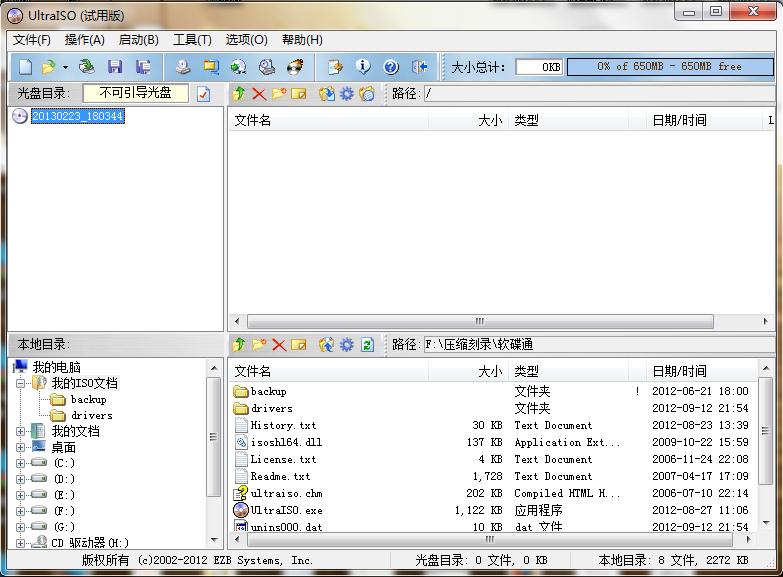
打开软碟通,没有的下载一个,地址已经提供。
u盘装win7安装教程图2
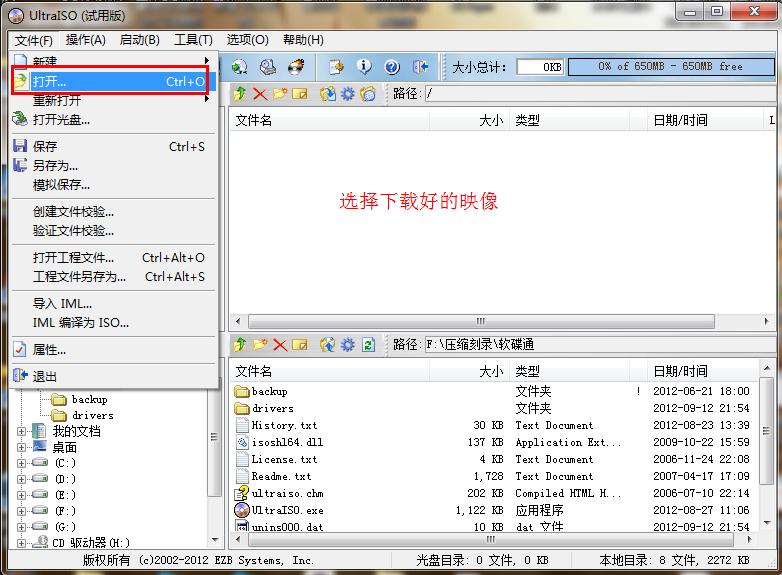
选择文件——打开——选择已经下载好的映像的路径。
u盘装win7安装教程图3
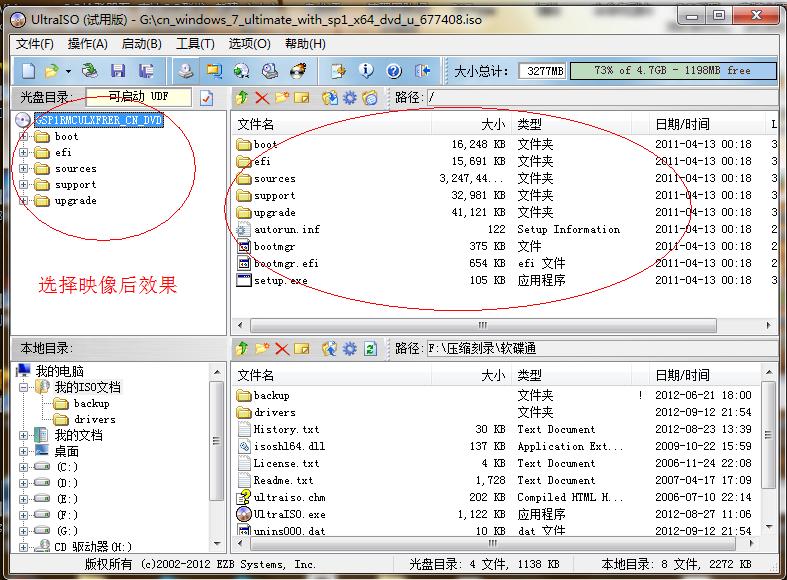
这个是加载映像后的效果图。
u盘装win7安装教程图4
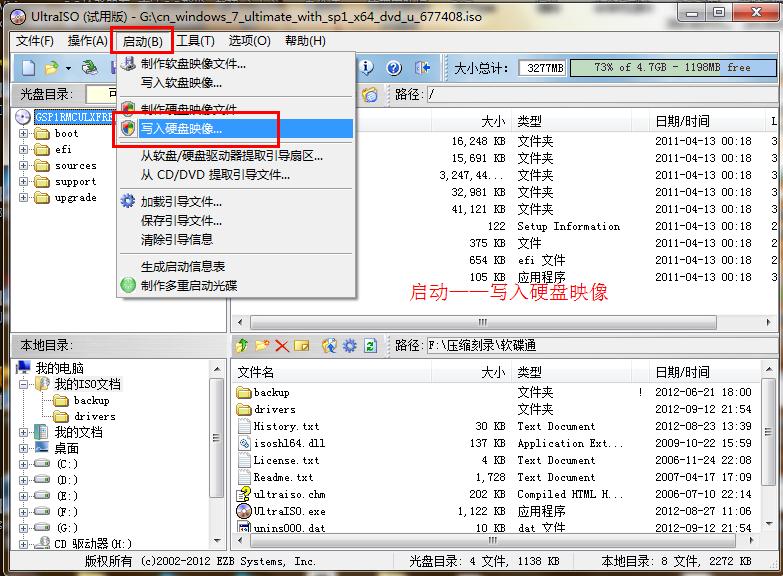
点击启动——写入硬盘映像。
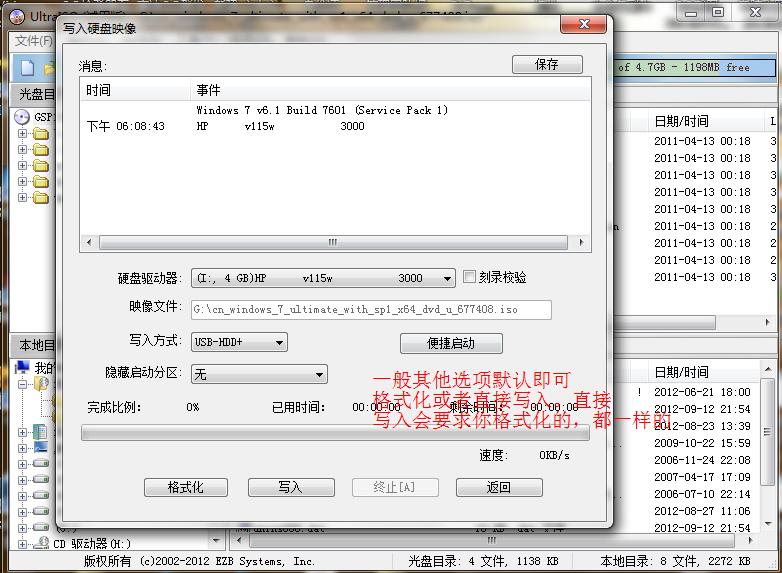
u盘装win7安装教程图5
写入映像,一般选择选择系统默认即可,然后写入。
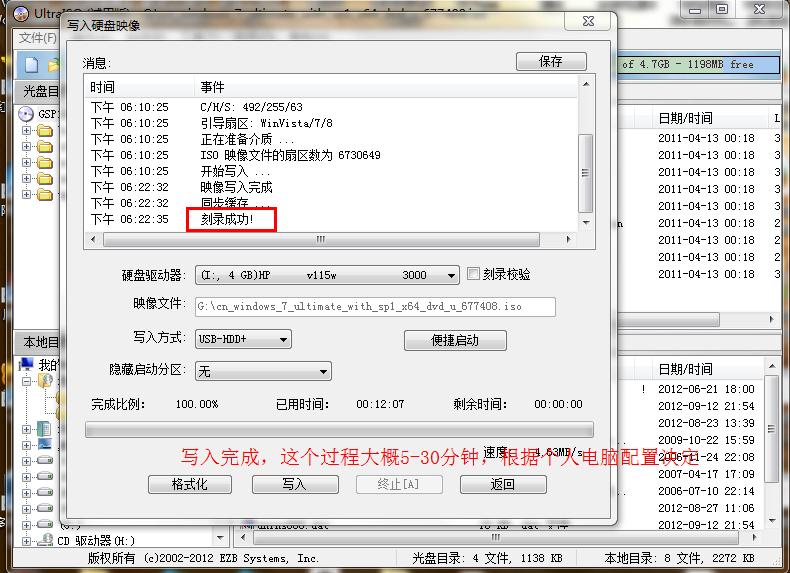
u盘装win7安装教程图6
系统写入完成,这个过程大概5-30分钟。根据个人电脑配置决定。
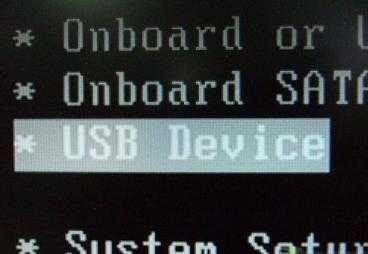
u盘装win7安装教程图7
重启电脑,根据电脑型号不同可以选择F2、F10、ESC和DEL进入系统bios,把开机启动项的首选项选择为U盘启动
如图,这个是U盘最难的地方,其实也很简单会简单BIOS即可。
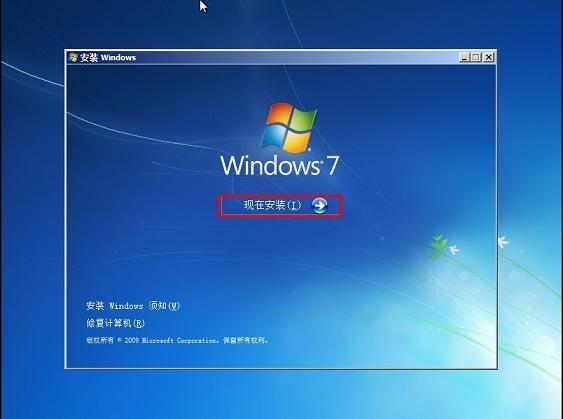
u盘装win7安装教程图8
重启进入系统,选择开始安装。
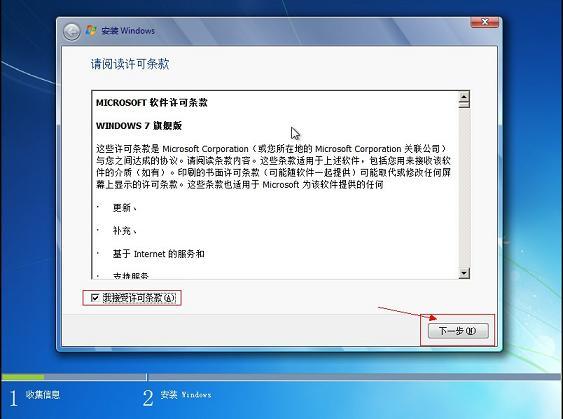
u盘装win7安装教程图9
勾选方框,下一步。
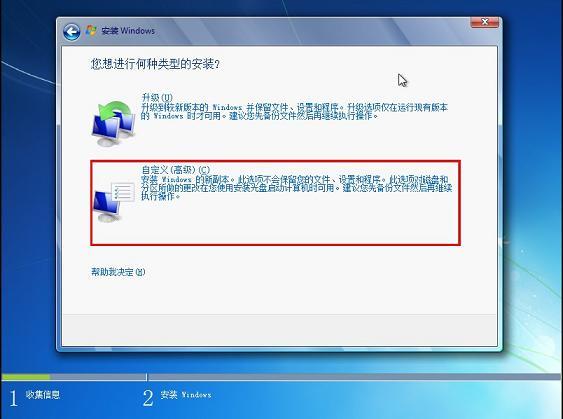
u盘装win7安装教程图10
选择自定义安装,不是升级,切记。
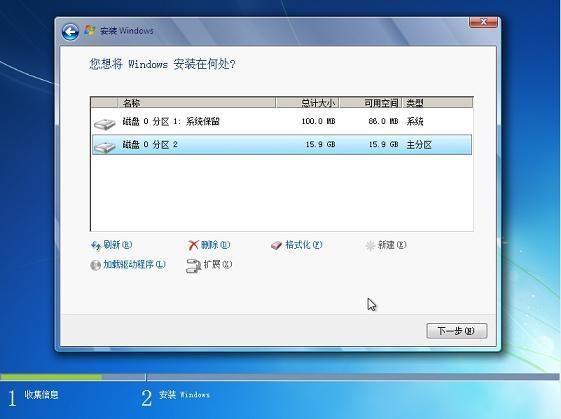
u盘装win7安装教程图11
选择系统所安装的分区,一般是C盘。
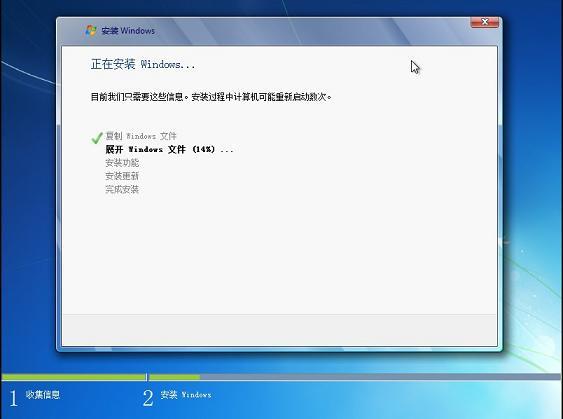
u盘装win7安装教程图12
安装过程,耐心等待。
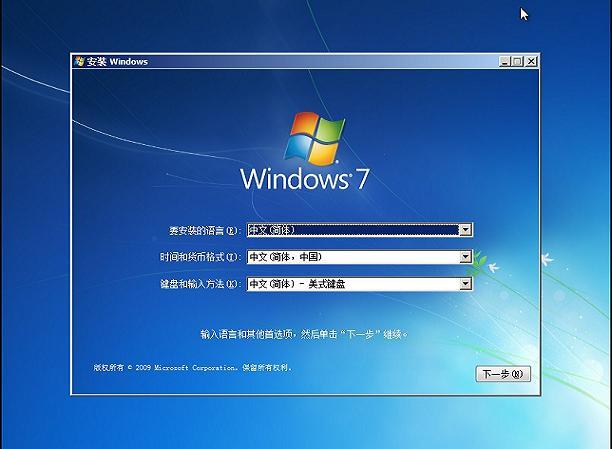
u盘装win7安装教程图13
选择windows版本,下一步。
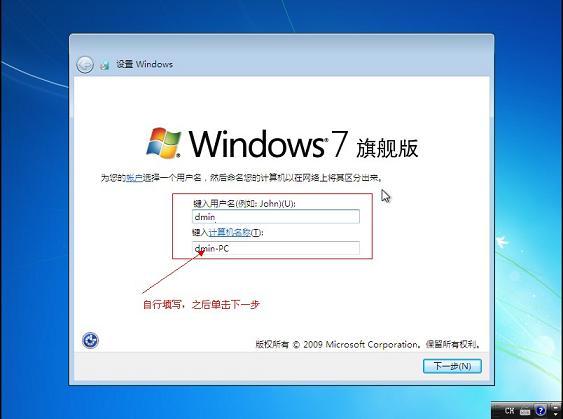
u盘装win7安装教程图14
输入用户名和密码,下一步。
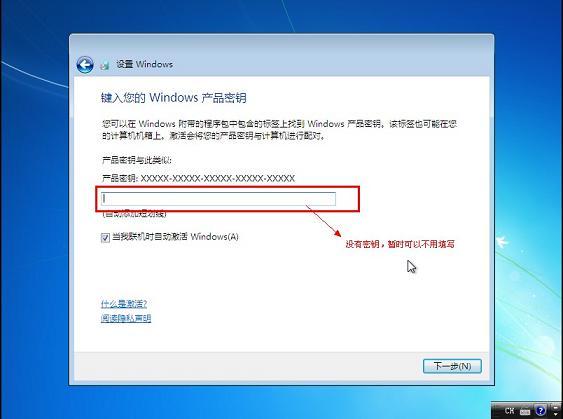
u盘装win7安装教程图15
输入密匙,这里可以暂时不输入,完成后用激活工具激活即可。
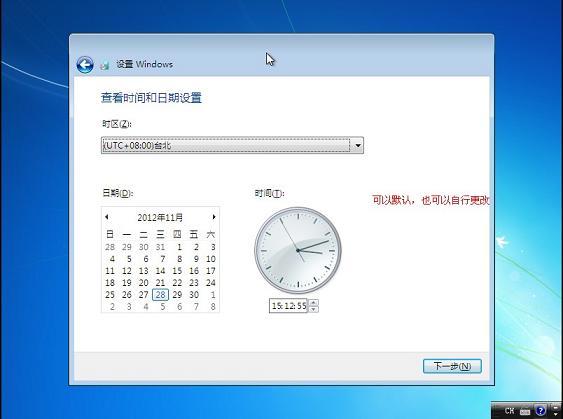
u盘装win7安装教程图16
设置系统时间,这个自己设置下吧。
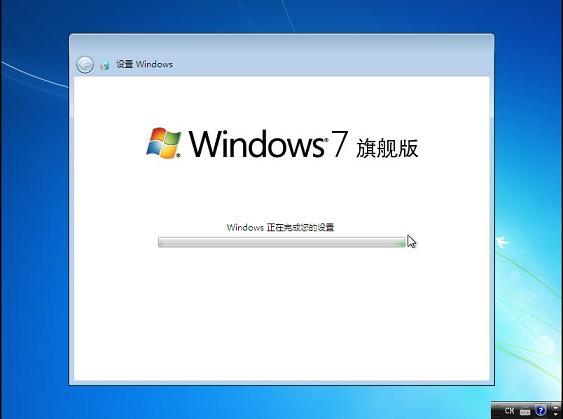
u盘装win7安装教程图17
重启配置系统中,耐心等待。
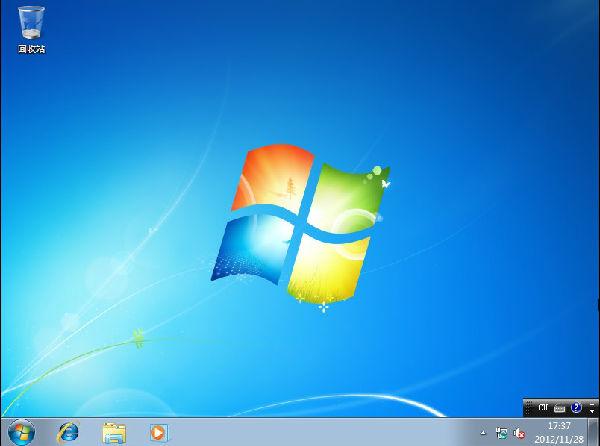
u盘装win7安装教程图18
进入桌面,系统安装完成。
以上就是最详细的u盘装win7安装教程了,大家如果觉得这篇教程对自己有所帮助的话,可以将它收藏起来备用或者分享给有需要的小伙伴们哦。当然如果是自己的女神有需要,小编觉得大家还是亲自跑一趟比较好,说不定还能碰巧赶上女神孤独无助的时候呢。
免责声明: 凡标注转载/编译字样内容并非本站原创,转载目的在于传递更多信息,并不代表本网赞同其观点和对其真实性负责。如果你觉得本文好,欢迎推荐给朋友阅读;本文链接: https://m.nndssk.com/xtjc/2633219egZ1K.html。



















