
win7 虚拟光驱如何使用
番茄系统家园 · 2021-12-29 06:01:50
大家肯定都听说过 win7 虚拟光驱 这个东西了,所以小编对它就不多作介绍,但是win7 虚拟光驱如何使用大家知道吗?这就难倒了一大批电脑初学者了,小编今天之所以来这里,就是为了教大家win7 虚拟光驱如何使用哦,是不是很贴心呢?一起来看看吧!
前期准备:
下载虚拟光驱安装程序。
安装步骤:
1、双击打开名为“DTLite4491-0356”的虚拟光驱安装程序,如图1所示:
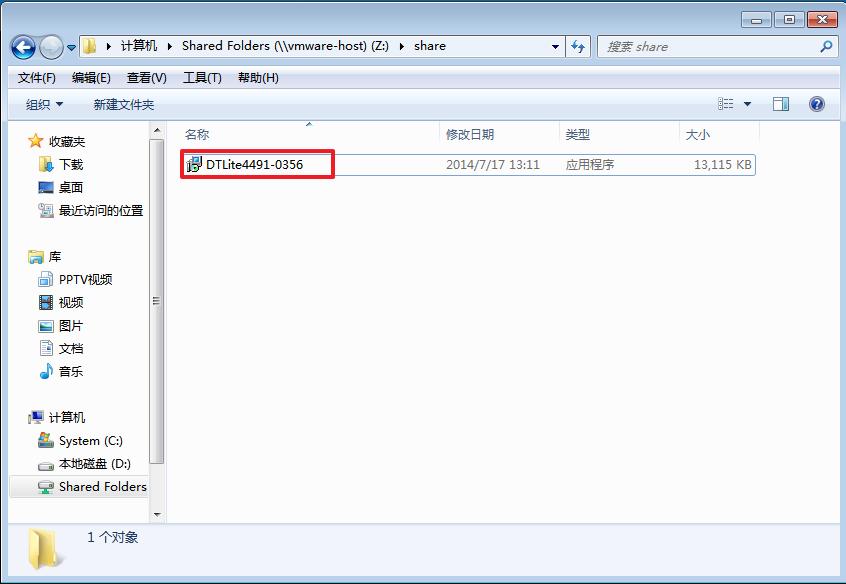
图1 win7 虚拟光驱如何使用
2、在安装向导界面中,语言选择“简体中文”,点击“下一步”,如图2所示:
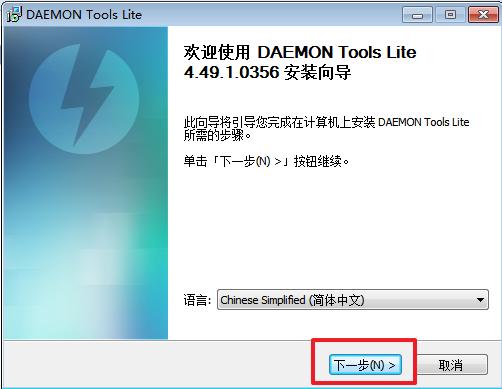
图2 win7 虚拟光驱如何使用
3、在许可协议界面中,选择“我同意”。如图3所示:
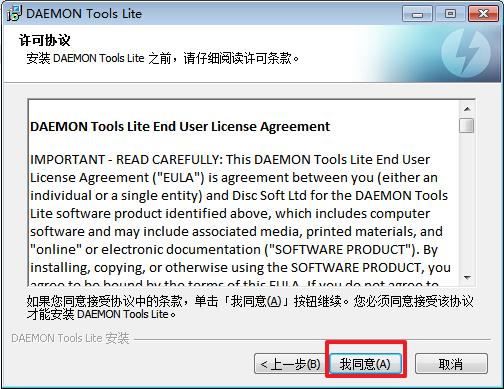
图3 win7 虚拟光驱如何使用
4、在许可类型中,选择“免费许可”,点击“下一步”,如图4所示:
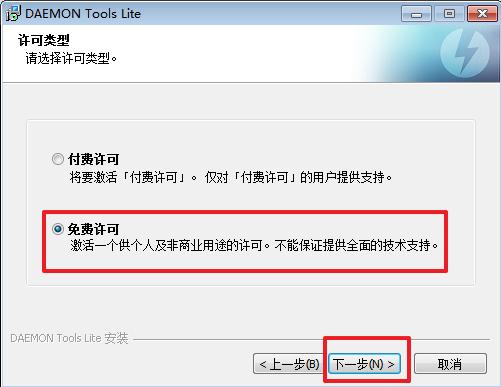
图4 win7 虚拟光驱如何使用
5、在选择组件界面中,按自己喜欢的选择,点击“下一步”,如图5所示:
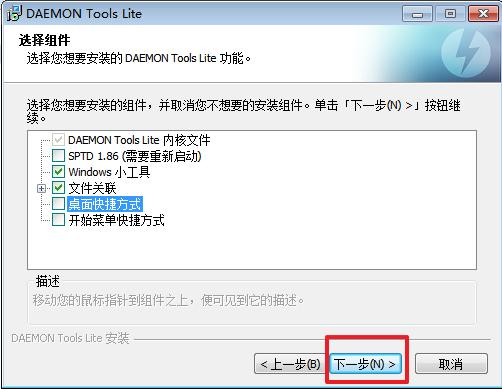
图5 win7 虚拟光驱如何使用
6、在“选择安装位置”界面中,选择浏览,目标文件夹的位置(不要安装在C盘),点击“下一步”,如图6所示:
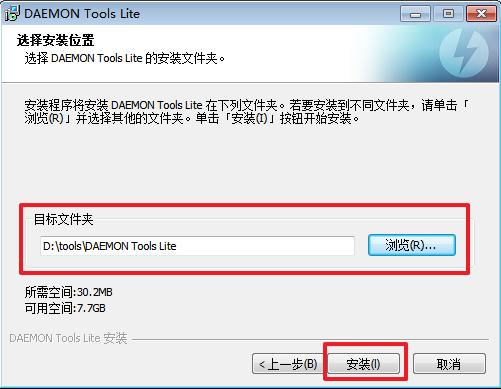
图6 win7 虚拟光驱如何使用
7、安装成功后,会在桌面上看到“DTLite”这个图标,之后双击“DTLite”图标,就可以进入虚拟光驱,开始 win7安装教程了哦。如图7所示:
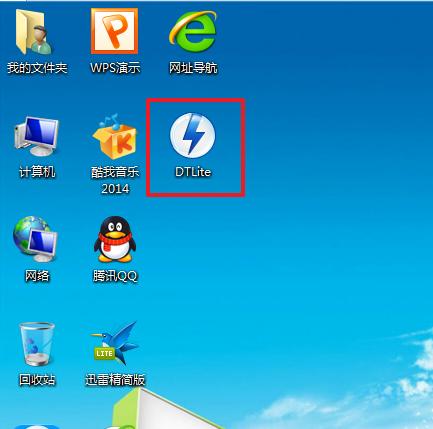
图7 win7 虚拟光驱如何使用
上面的方法就是win7 虚拟光驱如何使用的方法了,大家如果有类似的需求可以跟着教程一起来操作一下,对于解决大家所遇到的问题绝对有效!小编用win7 虚拟光驱已经很多年了,这期间一直没出过什么问题,所以也可以说这篇教程是小编亲测有效的。
免责声明: 凡标注转载/编译字样内容并非本站原创,转载目的在于传递更多信息,并不代表本网赞同其观点和对其真实性负责。如果你觉得本文好,欢迎推荐给朋友阅读;本文链接: https://m.nndssk.com/xtjc/263130KSTR5v.html。猜你喜欢
最新应用







热门应用













