
windows10磁贴设置透明效果
番茄系统家园 · 2021-12-28 11:34:07
大家都知道 windows10 磁贴设置 是一个比较新颖的功能,可以通过一定的操作让windows10 磁贴透明起来,让我们在使用电脑的过程中有更加丰富的色彩。那么windows10 磁贴透明要怎么设置呢?今天小编就来教大家windows10 磁贴设置透明效果的方法。
1、点开相册(WIN10设置界面和WP手机基本一致,所以我们就拿WIN10做示范)

windows10磁贴设置透明效果图1
2、打开相册设置(手机在右下角的三个点点里找)
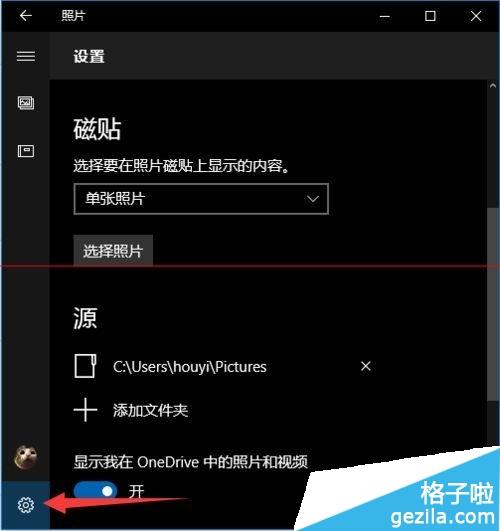
windows10磁贴设置透明效果图2
3、我们看到了“开始屏幕磁贴显示”的设置→选择“单张照片”
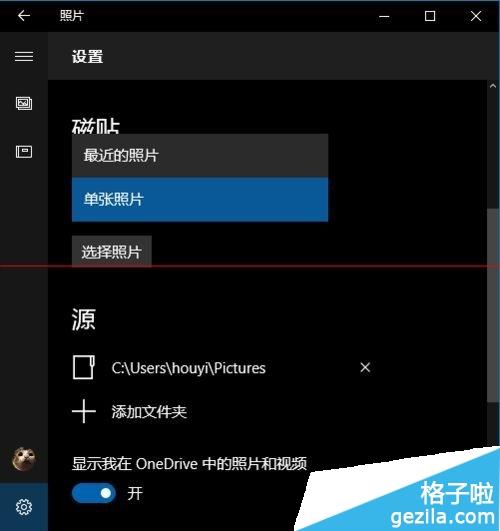
windows10磁贴设置透明效果图3
4、这时你会发现下面按钮变成了“选择照片”不要点 直接返回桌面,你就会发现相册和主题一样了(WIN10现在这个样子其实不算好看,我只是示范方法)

windows10磁贴设置透明效果图4
5、我手机效果明显点,凑合看一下
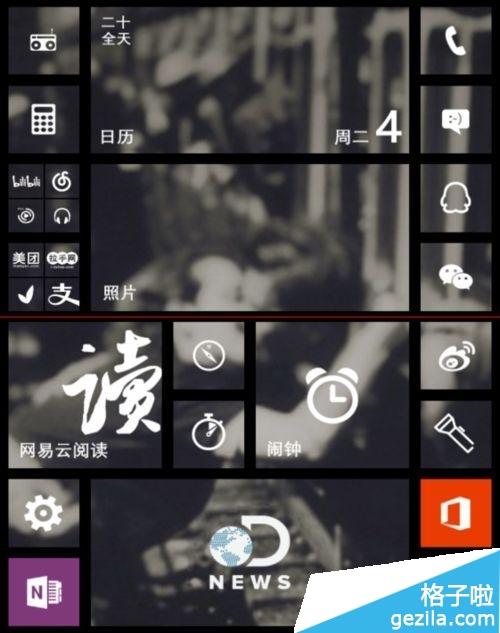
windows10磁贴设置透明效果图5
按照windows10 磁贴设置透明效果的方法操作,我们就可以轻松让windows10 磁贴透明了,还可以设置自己喜爱的图片或者照片当做背景,时刻都能够让我们的电脑变得丰富多彩,再也不怕枯燥无味的工作了哦。如果有win7或者xp的用户想要尝试这个功能,可以通过 win10安装教程来安装win10系统体验哦。
免责声明: 凡标注转载/编译字样内容并非本站原创,转载目的在于传递更多信息,并不代表本网赞同其观点和对其真实性负责。如果你觉得本文好,欢迎推荐给朋友阅读;本文链接: https://m.nndssk.com/xtjc/263112tZPLSK.html。猜你喜欢
最新应用







热门应用













