
怎么设置win7自动关机命令
番茄系统家园 · 2023-03-30 06:21:39
很多朋友都知道win7是有自动关机功能的,但是设置 win7自动关机命令到底是什么,却让很多人感到困惑了,于是跑来问小编这个问题。小编在此想告诉大家,设置win7自动关机命令其实有多种方法,下面小编就精选其中最常使用的两种来给大家讲解一下。
方法一:
大家在使用电脑的过程中,如果玩游戏或者下电视的话都经常会要长时间下,用户们也不会一直待在电脑前,这时候设置一个定时关机会很方便,但找遍了所有设置,也没发现与其相关的设置方法,但这并非不可实现,用小智护眼宝就可以轻松的搞定,非常的方便。

定时关机软件免费下载地址:http://www.nndssk.com/download/xzhuyanbao.html
它是一款可以开启护眼模式,又可以定时关机,定时任务的软件,非常好用且功能强大。安装方式:>>>点击安装
具体操作步骤
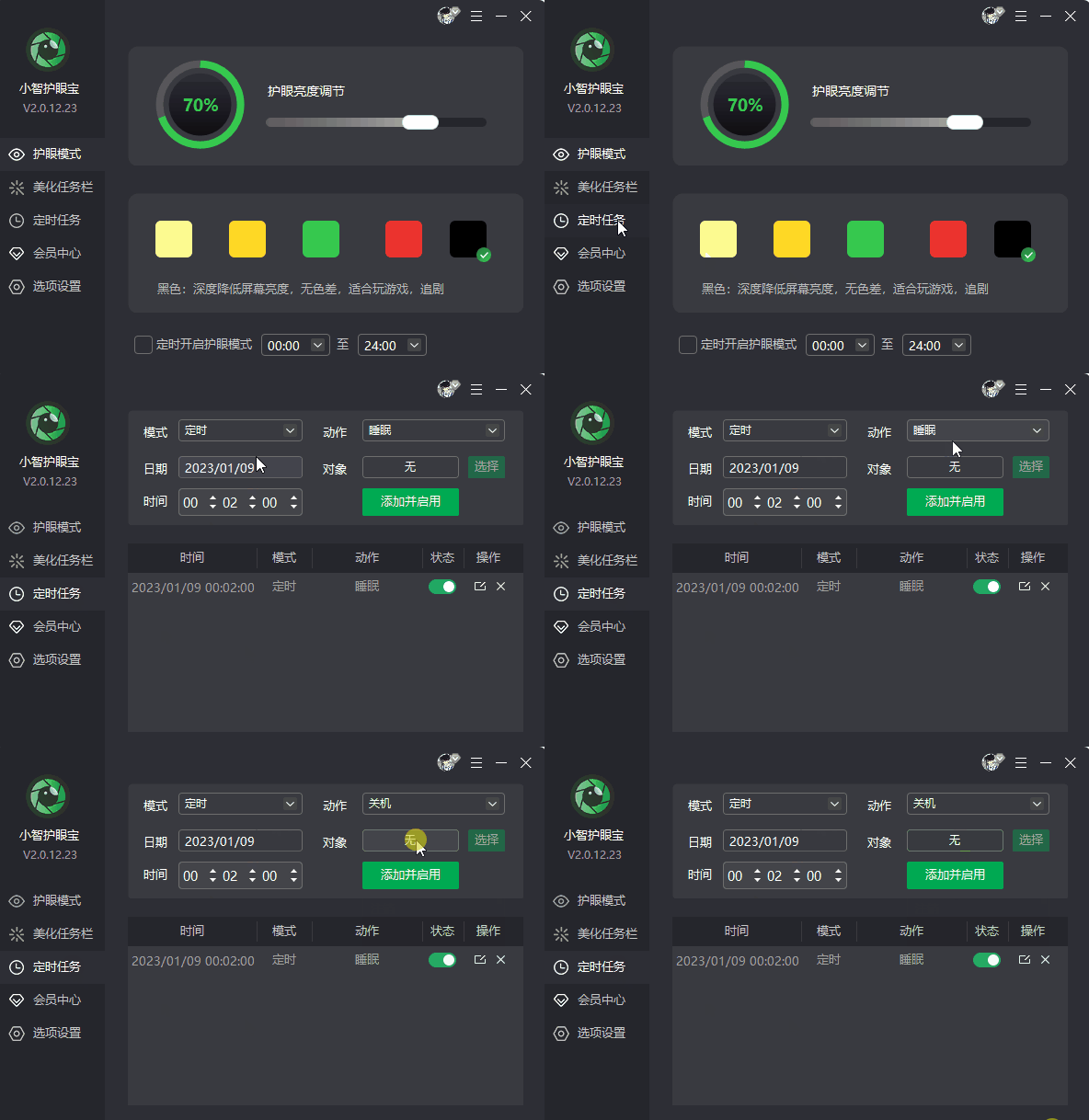
1、点击桌面上的小智护眼宝图标
2、进入小智护眼宝的主界面,选择定时任务
定时关机软件免费下载地址:http://www.nndssk.com/download/xzhuyanbao.html
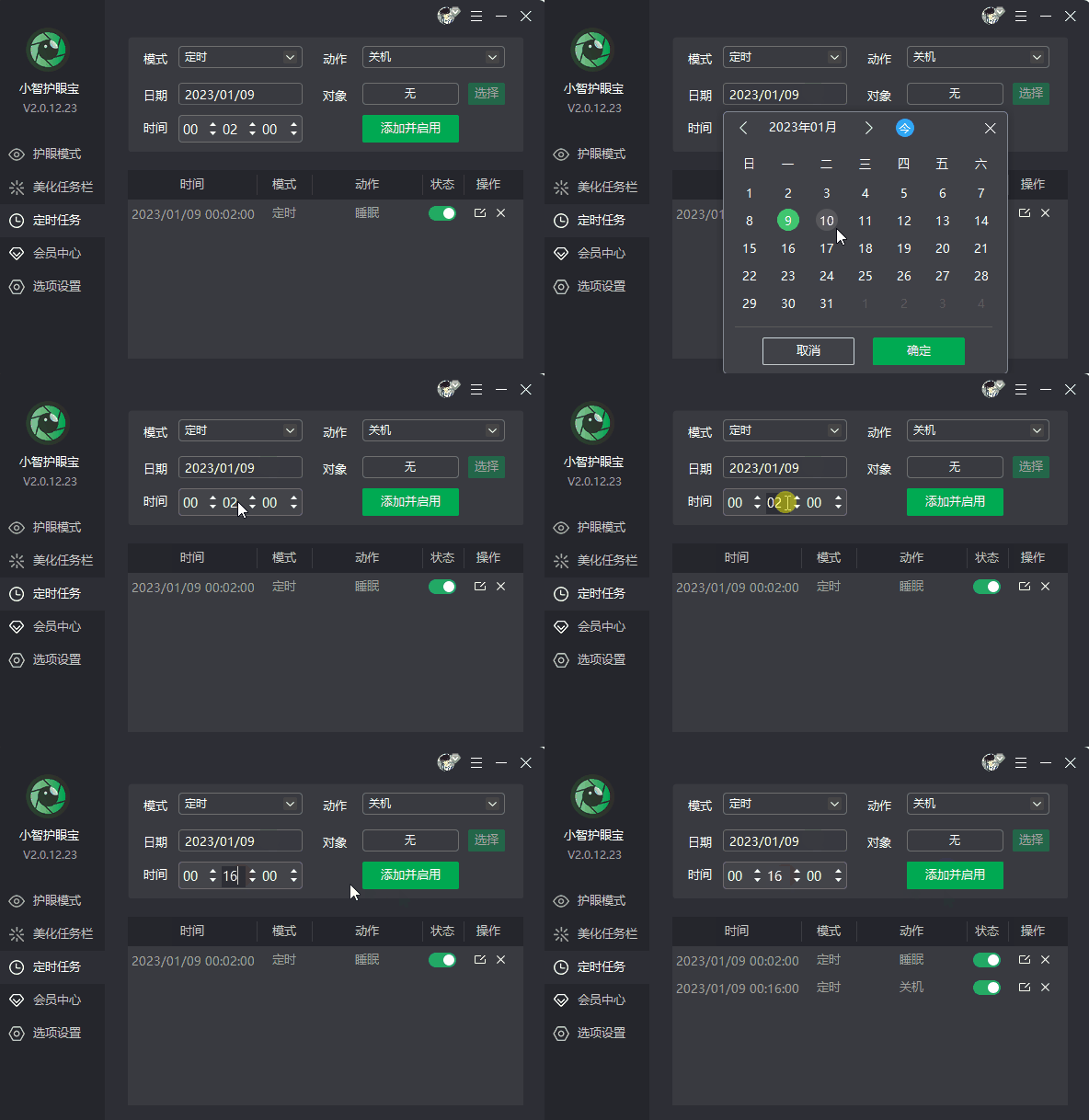
3、选择动作里,选择关机,还有重启、睡眠、锁定等一系列选项可以设置,用户们可以按需选择。
4、设置好各种选项后,选择添加并启用,便可以生效。
定时关机软件免费下载地址:http://www.nndssk.com/download/xzhuyanbao.html
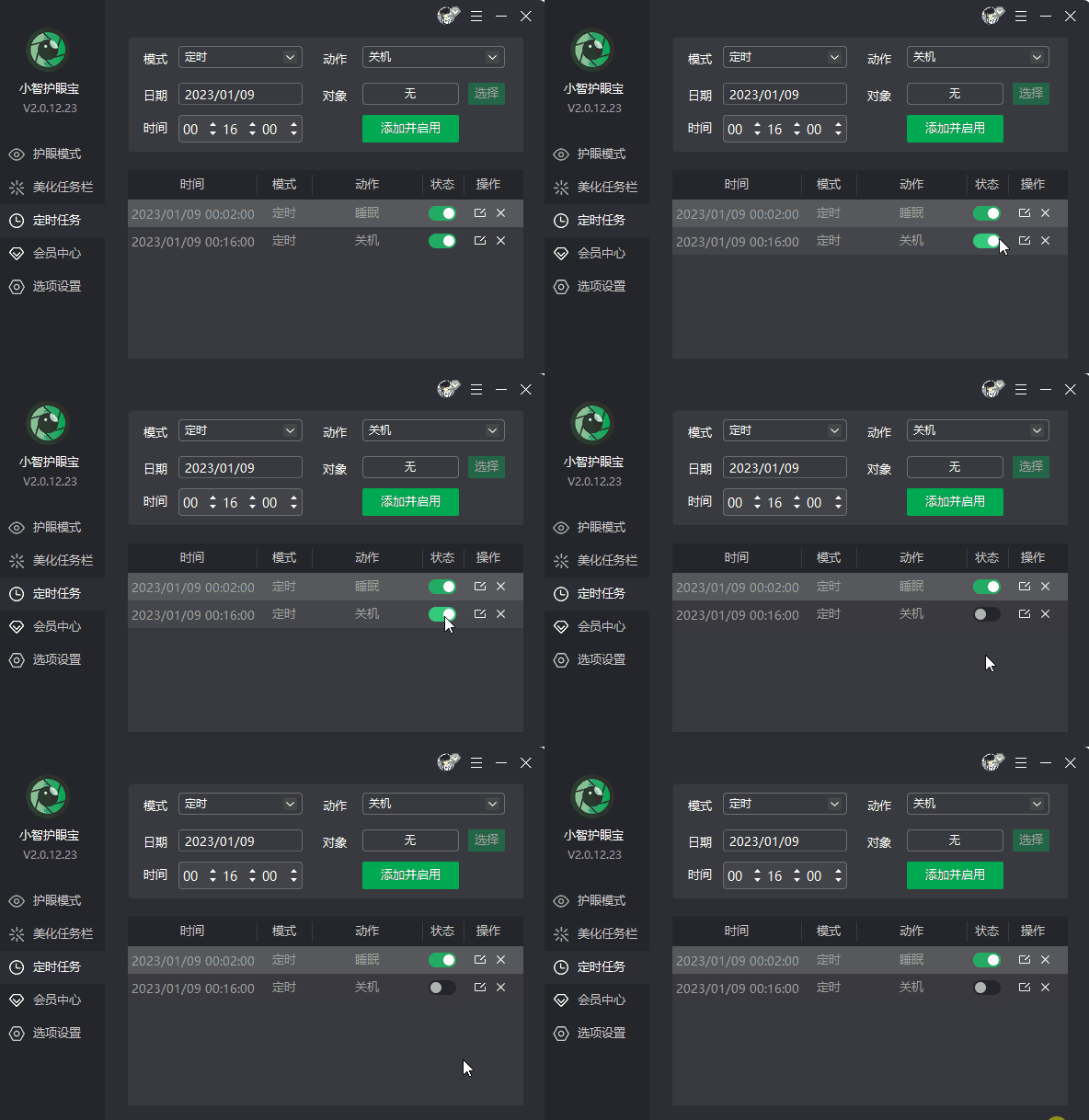
5、想要取消的时候就把这个状态关闭即可,非常的方便。
定时关机软件免费下载地址:http://www.nndssk.com/download/xzhuyanbao.html
方法二、使用命令
1、设置特定时间关机
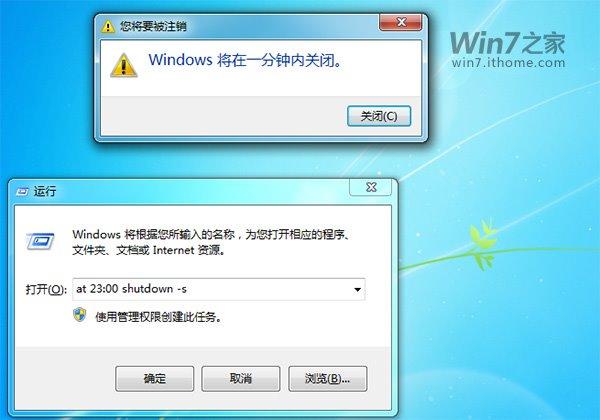
假设我们设置系统在晚上11点关闭,按下“Windows徽标键+R”,在弹出的“运行”窗口中输入“at 23:00 shutdown -s”,按下回车键即可。在系统关闭前一分钟,会弹出提醒窗口。注意:上述命令包含3个空格,不含引号。在命令符窗口输入命令也会达到相同效果。使用此命令时,计划服务必须在运行中。
命令详解:
?“at”命令安排在特定日期和时间运行命令和程序
?“23:00”处指定了运行命令的时间。格式为24小时制
?“shutdown”为系统内置的一个命令,我们可以配合它的参数对系统进行关机、重启等操作
? “-s”是“shutdown”命令的一个参数,运行“shutdown -s”代表“关闭计算机”的操作。常见参数还有“-a”“-t”“-f”等
▼运行效果图(下为命令输入示例,上为弹出窗口示例;命令输入后“运行”窗口会自动关闭,两个窗口并不会同时出现)。
定时关机软件免费下载地址:http://www.nndssk.com/download/xzhuyanbao.html
2、设置一段时间后关机
设置系统在一段时间后关闭,我们会用到“shutdown”命令的一个新参数“-t”。这个参数指定系统在一段特定的时间后关闭,单位为秒(s)。
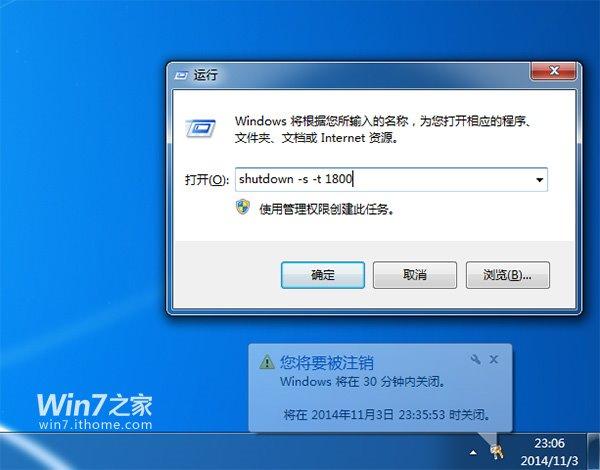
此处我们以设置系统半小时后关闭为例,需要输入的命令为:“shutdown -s -t 1800”,上述命令包含3个空格,不含引号。运行后系统任务栏右下角会弹出提醒窗口。
▼运行效果图(上为命令输入示例,下为弹出窗口示例;命令输入后“运行”窗口会自动关闭,两个窗口并不会同时出现)。
定时关机软件免费下载地址:http://www.nndssk.com/download/xzhuyanbao.html
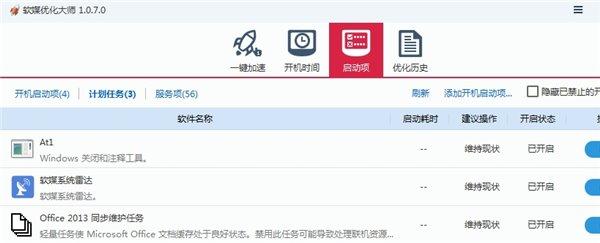
这两个操作均会分别生成一个计划任务,我们用软媒优化大师可以查看,具体在“启动项”标签页的“计划任务”中。例如我们运行了一次设置特定时间关机的命令,在“软件名称”栏中,会增加一个显示为“At1 Windows关闭和注释工具”的项目。
▼例如我们运行了一次设置特定时间关机的命令,在软媒优化大师“启动项”标签页的“计划任务”中,“软件名称”栏,会增加一个显示为“At1 Windows关闭和注释工具”的项目,我们可以按需求,在“操作”栏进行关闭和删除等操作。
定时关机软件免费下载地址:http://www.nndssk.com/download/xzhuyanbao.html
3、如何取消自动关机
① 想要继续使用电脑,怎么阻止系统关闭
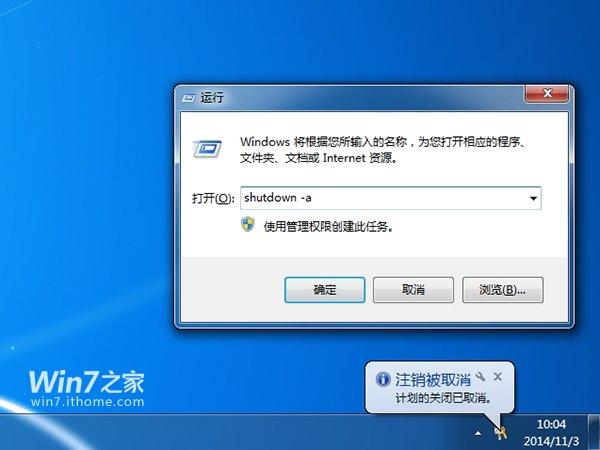
阻止系统关闭,我们要用到“shutdown”命令的另一个参数“-a”。打开“运行”窗口,运行“shutdown -a”命令(含一个空格,不含引号)即可。
? 如果设置了特定时间关闭系统,弹出提醒框后,你有一分钟的时间,来运行这个命令。在弹出提醒窗口前运行无效
? 如果设置了一段时间后关闭,可以在系统关机前随时使用这个命令来取消当次关机
▼运行效果图(上为命令输入示例,下为弹出窗口示例;命令输入后“运行”窗口会自动关闭,两个窗口并不会同时出现)。
定时关机软件免费下载地址:http://www.nndssk.com/download/xzhuyanbao.html
二、在计划任务中添加
既然命令操作会添加成一个计划任务,那我们是不是不用命令也可以添加呢?当然可以,下面就来看看具体方法。
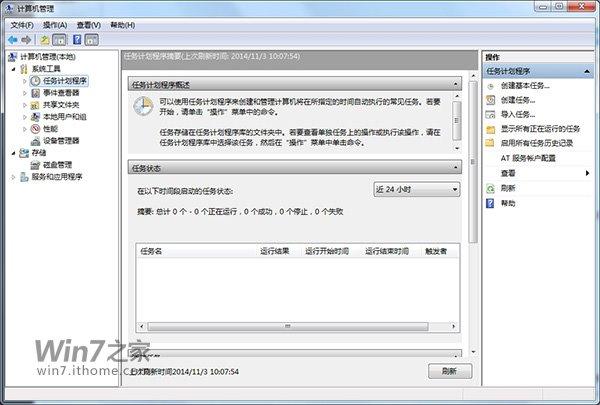
① 在“计算机”上单击右键,点击“管理”。然后左键单击“系统工具”栏下的“任务计划程序”,最后在最右侧的“操作”栏中,点击“创建基本任务”。
定时关机软件免费下载地址:http://www.nndssk.com/download/xzhuyanbao.html
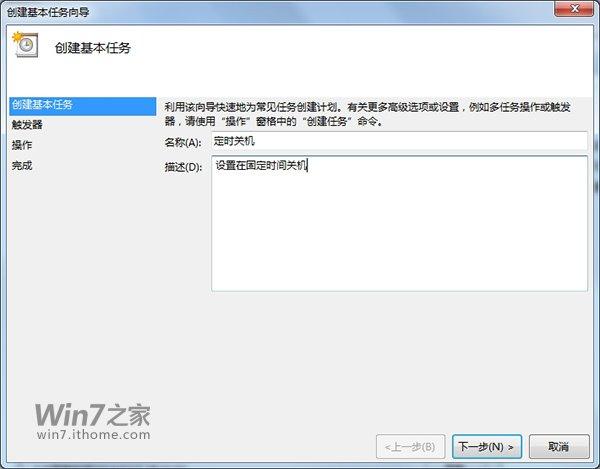
② 在“名称”除填入需要设置的名称,“描述”处可以选择填入描述语言,点击“下一步”。
定时关机软件免费下载地址:http://www.nndssk.com/download/xzhuyanbao.html
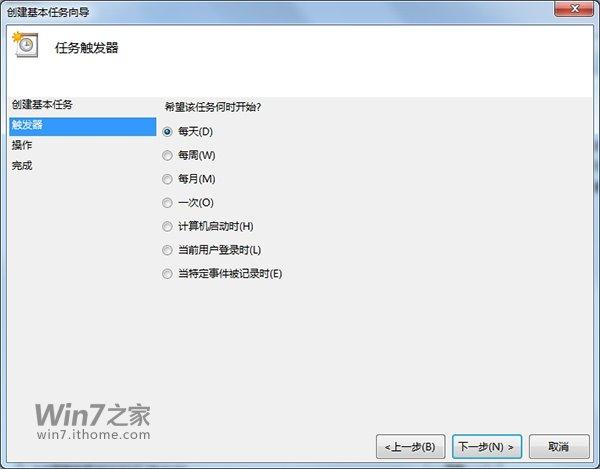
③ 希望任务何时开始:只是使用一次,点选“一次”,然后点击“下一步”即可。这里我们选择了默认的“每天”。
定时关机软件免费下载地址:http://www.nndssk.com/download/xzhuyanbao.html
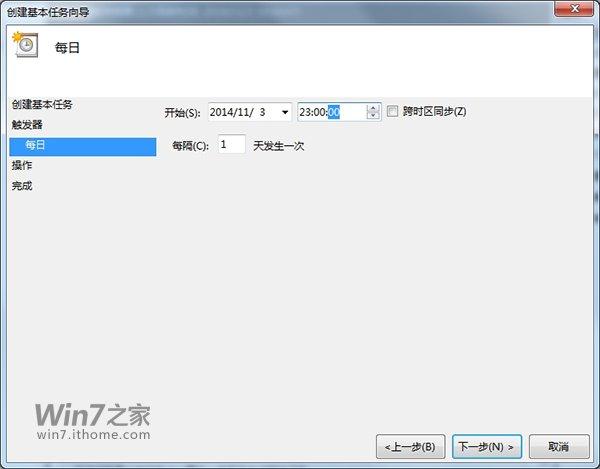
④ 依旧是设置晚上11点关机,这里我们修改第二个框中的内容为23:00:00即可,数值可以点选也可以输入。我们还可以在第三个框中更改时间间隔。设置完成后点击“下一步”。
定时关机软件免费下载地址:http://www.nndssk.com/download/xzhuyanbao.html
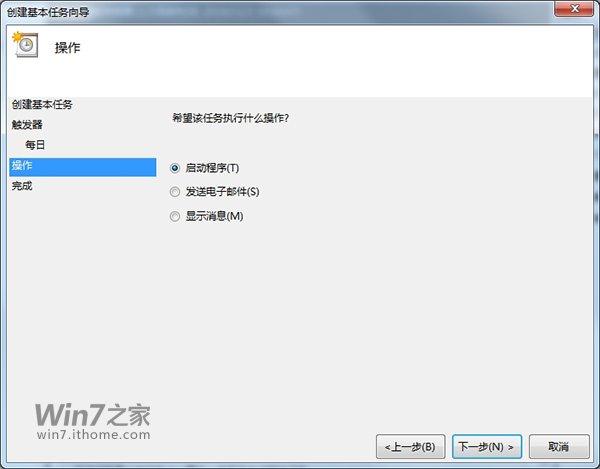
⑤ 这一步使用默认的“启动程序”即可,继续点击“下一步”。
定时关机软件免费下载地址:http://www.nndssk.com/download/xzhuyanbao.html
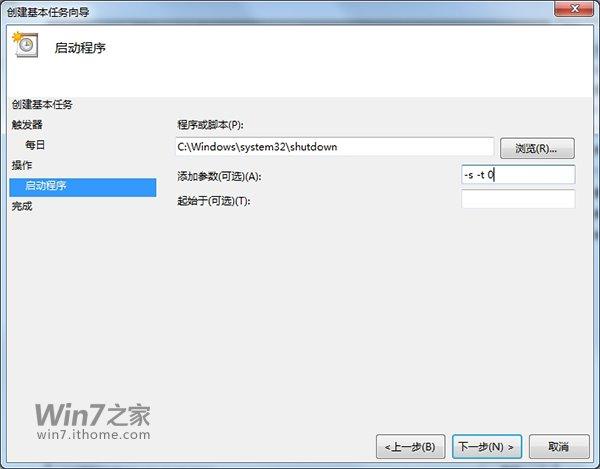
⑥ 进入“启动程序”项,如果系统在C盘,那么在“程序或脚本”框内输入“C:\Windows\system32\shutdown.exe”(注意根据个人实际情况修改盘符);然后在“参数”处填入“-s -t 0”(即立即关机),然后点击“下一步”。
定时关机软件免费下载地址:http://www.nndssk.com/download/xzhuyanbao.html
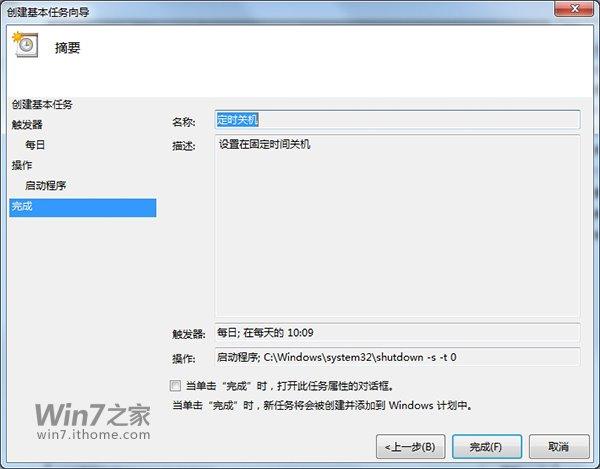
⑦ 看一下大致的内容,没问题的话点击“完成”,我们的系统就会在设定的时间完成关机。
定时关机软件免费下载地址:http://www.nndssk.com/download/xzhuyanbao.html
关于设置win7自动关机命令的问题小编就讲到这里哦,大家现在一定知道怎么设置win7自动关机命令了吧。以后咱们在睡觉的时候下载文件或者有事出去却有程序在运行的时候,都可以参照上述方法设置win7自动关机命令,能给我们节约一大笔电费呢。
免责声明: 凡标注转载/编译字样内容并非本站原创,转载目的在于传递更多信息,并不代表本网赞同其观点和对其真实性负责。如果你觉得本文好,欢迎推荐给朋友阅读;本文链接: https://m.nndssk.com/xtjc/2630522Yudqq.html。



















