
Windows10怎么放大字体
番茄系统家园 · 2022-11-12 02:42:44
很多刚开始使用windows10系统的用户因为没不熟悉windows10系统,导致windows10系统里很多便民便利的功能和小技巧都不会使用。今天小编就带给大家 Windows10怎么放大字体 的小技巧。下面就是Windows10怎么放大字体的教程了。希望大家喜欢。
第一步、桌面空白处单击鼠标右键,右键菜单中选择“个性化”。
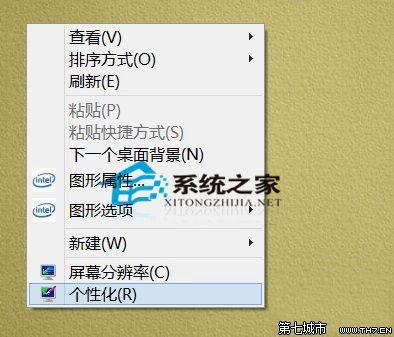
Windows10怎么放大字体教程图一
第二步、在“个性化”界面,点击左侧底部的“显示”。
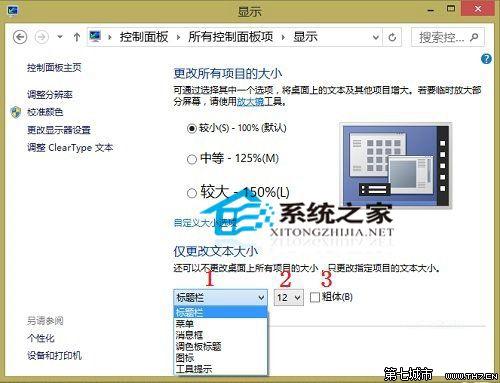
Windows10怎么放大字体图二
第三步、在随后弹出的“显示”界面,我们在屏幕右侧找到“仅更改文本大小”,我们看到有三个设置项目。
1、用于自定义设置项目,我们在这里可以选择标题栏、菜单、消息框、调色板标题、图标以及工具提示的项目。
2、用于自定义相关项目字体大小,字体从6磅至24磅,您可以随意选择。
3、第三个项目勾选后,字体会加粗显示。
综上所述的全部内容就是小编带给大家的Windows10怎么放大字体的教程了。通过小编的教程,大家是不是都已经题解决了呢。觉的小编的方法不错的朋友们可以收藏起来方便日后使用。更多精彩的内容请关注我们的官方网站。谢谢大家的支持。
免责声明: 凡标注转载/编译字样内容并非本站原创,转载目的在于传递更多信息,并不代表本网赞同其观点和对其真实性负责。如果你觉得本文好,欢迎推荐给朋友阅读;本文链接: https://m.nndssk.com/xtjc/263028TZAnKU.html。猜你喜欢
最新应用







热门应用













