
win10开始菜单没反应
番茄系统家园 · 2022-11-11 00:47:23
很多网友更新win10系统,但是使用过程中出现了 win10开始菜单没反应 的问题,很多人不知道为什么会出现这样的问题,在网上查找了很多win10开始按钮没反应解决方法,都没有解决,正着急,要不要重装回win7系统去。不要着急,就让小编告诉大家win10开始菜单没反应解决方法吧。
win10开始菜单没反应解决方法:
1、右键开始按钮,打开控制面板
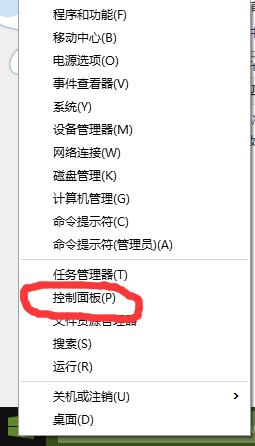 win10开始菜单没反应解决方法图1
2、选择“系统和安全”
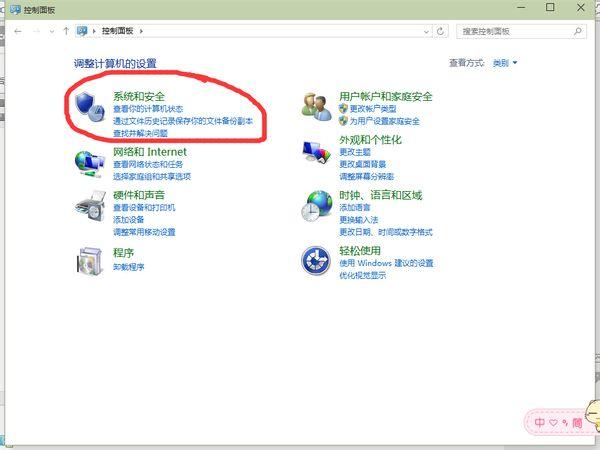 win10开始菜单没反应解决方法图2
3、点击“Add features toWindows 10 Technical ...(获取新版windows更多功能)
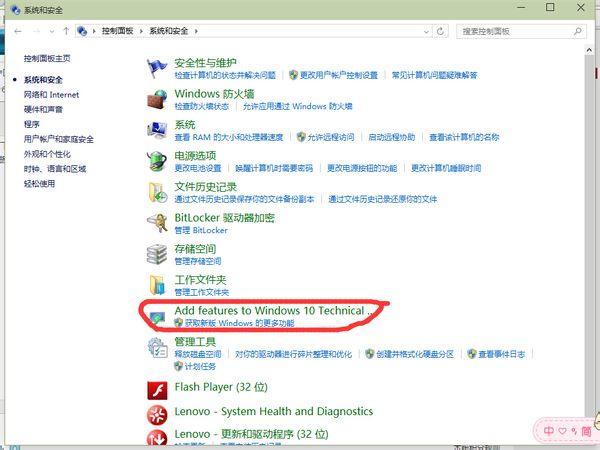 win10开始菜单没反应解决方法图3
4、这时会出现一个页面,“您希望如何开始..” ,有两个选项,选择“我已购买产品密钥”
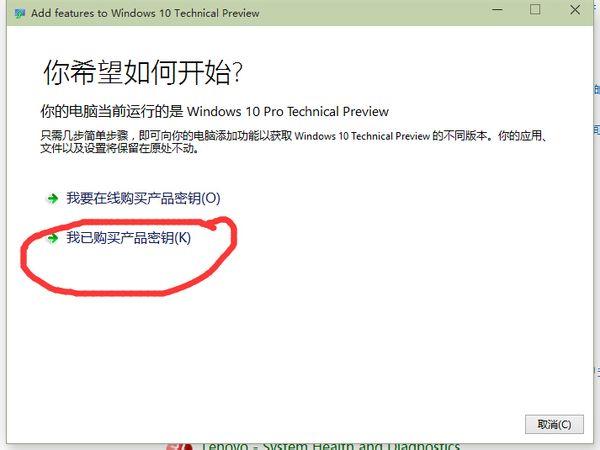 win10开始菜单没反应解决方法图4
5、输入密钥:NKJFK GPHP7 G8C3J P6JXR HQRJR(这个亲测可行,如果不行请网上搜索其他密钥)
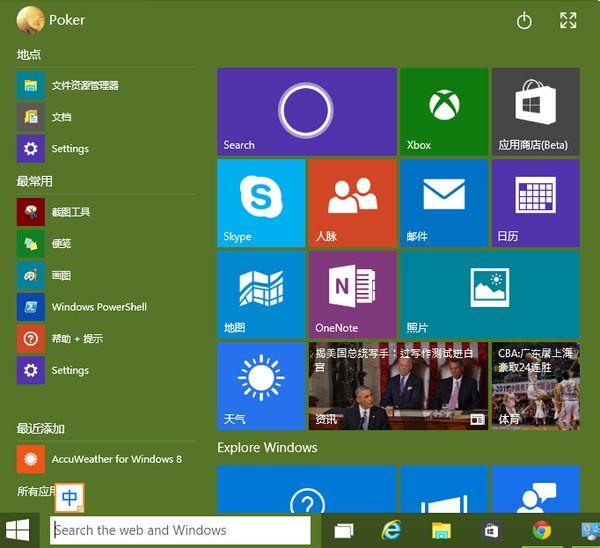 win10开始菜单没反应解决方法图5
6、点击下一步,系统会下载更新,更新完成后会重启,重启过程中会安装更新,等待更新完毕就大功告成了
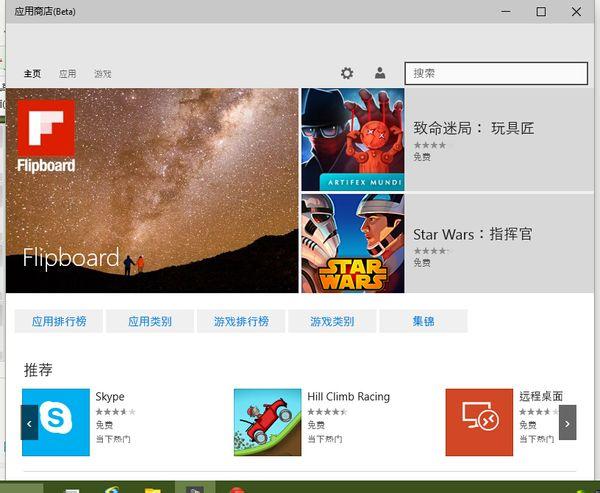 win10开始菜单没反应解决方法图6
win10没有开始菜单解决办法:
1、在任务栏中点击右键再点击属性
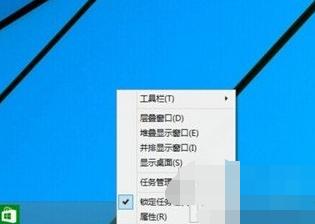 win10开始菜单没反应解决方法图7
2、点击开始菜单,再把"使用开始菜单而非开始屏幕"勾上再点击确定。
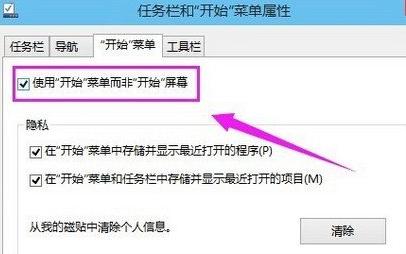 win10开始菜单没反应解决方法图8
3、在更改开始屏幕设备,注销并更改设置。记得要保存好电脑内的资料哦!马上会执行注销的动作。
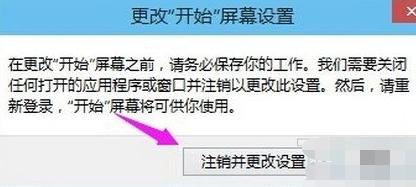 win10开始菜单没反应解决方法图9
4、注销再进入系统就可以看到开始菜单回来
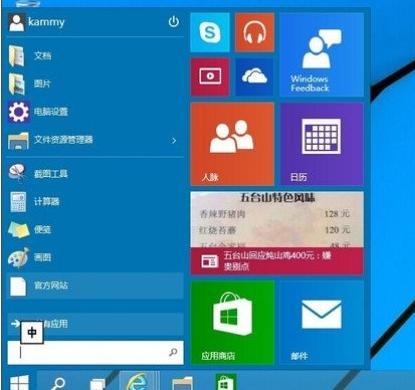 win10开始菜单没反应解决方法图10
综上所述,这就是win10开始菜单没反应的解决方法了,很多网友都是刚更新windows10系统的,对于遇到这些问题,都是正常现象,所以小编告诉大家,遇到难题,不要着急!冷静分析问题,确实没法解决,再去找别人,以上就是解决方法了,这方法很简单,希望大家学会了。谢谢大家。
免责声明: 凡标注转载/编译字样内容并非本站原创,转载目的在于传递更多信息,并不代表本网赞同其观点和对其真实性负责。如果你觉得本文好,欢迎推荐给朋友阅读;本文链接: https://m.nndssk.com/xtjc/262964uaaDzx.html。



















