
系统重装后怎么删除Windows.old
番茄系统家园 · 2021-11-29 11:07:13
当我们重装c盘的时候,细心的网友可能就会发现有个叫Windows.old的文件夹。这个文件夹非常的占用我们的空间。 系统重装后怎么删除Windows.old 这个文件夹呢。其实系统重装后怎么删除Windows.old的解决方法很简单。下面小编就把系统重装后怎么删除Windows.old文件夹的解决教程发给大家。
步骤一,首先,我们打开计算机,右击C盘,选择属性。

系统重装后怎么删除Windows.old文件夹的教程图一
步骤二,我们在C盘的属性窗口选择“磁盘清理”
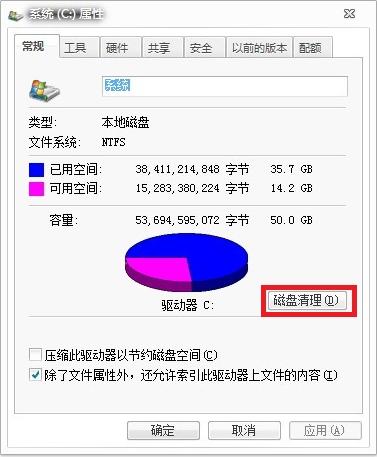
系统重装后怎么删除Windows.old文件夹的教程图二
步骤三,点击后系统会自动开始清理
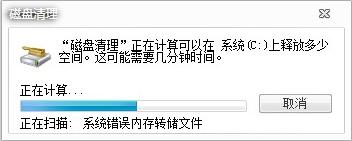
系统重装后怎么删除Windows.old文件夹的教程图三
步骤四,上面窗口结束后会出现C盘的“清理清单”(如图),我们选择“清理系统文件”项
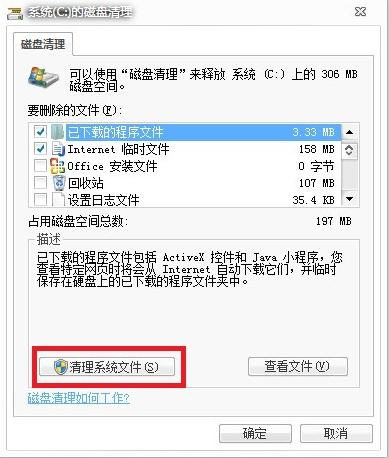
系统重装后怎么删除Windows.old文件夹的教程图四
步骤五,我们在弹出的窗口选择“以前的Windows安装”,您会看到下面有一段关于Windows.old文件的描述,点击确定,“Windows.old”就被删除啦!
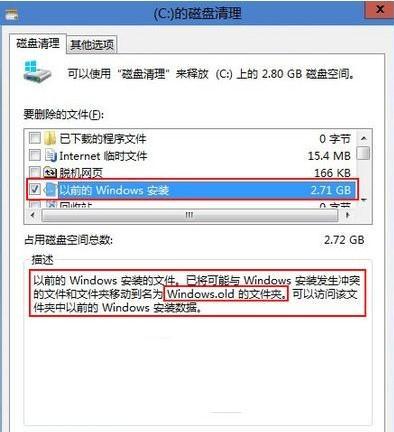
系统重装后怎么删除Windows.old文件夹的教程图五
以上就是系统重装后怎么删除Windows.old文件夹的教程。学会的网友们抓紧去试一下吧。这个Windows.old文件夹特别的占有我们的空间。没理解教程的朋友可以直接留言给小编。如果更多电脑的常见问题和热门资讯。请关注我们的官方网站。
免责声明: 凡标注转载/编译字样内容并非本站原创,转载目的在于传递更多信息,并不代表本网赞同其观点和对其真实性负责。如果你觉得本文好,欢迎推荐给朋友阅读;本文链接: https://m.nndssk.com/xtjc/262906uBxuTC.html。猜你喜欢
最新应用







热门应用













