
U大师U盘启动盘安装win7系统教程
番茄系统家园 · 2021-12-25 02:58:50
当电脑系统出现了无法挽回的问题时,重装系统无疑是个不错的选择, U大师U盘启动盘 ,U大师U盘启动盘教程,下面小编就来教大家U大师U盘启动盘,U大师U盘启动盘教程的方法。
U大师U盘启动盘安装win7系统教程:
1.使用U大师U盘启动盘制作工具制作启动U盘。
2.将下载来的WIN7的iso镜像文件用WinRAR解压,提取所有文件到U盘根目录,并将里面名为bootmgr文件重命名为win7mgr.
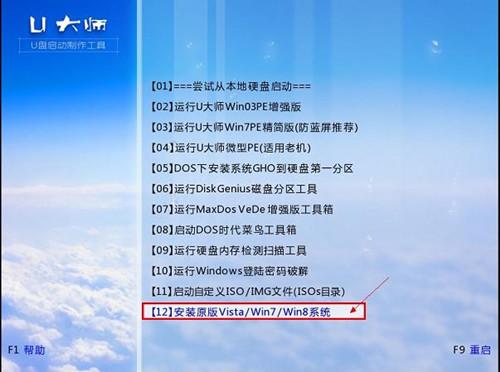
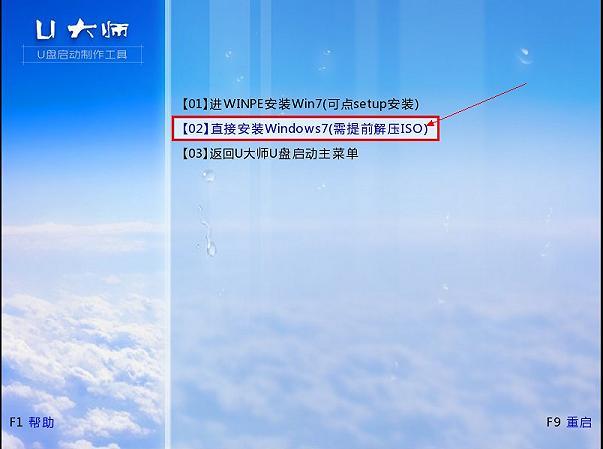
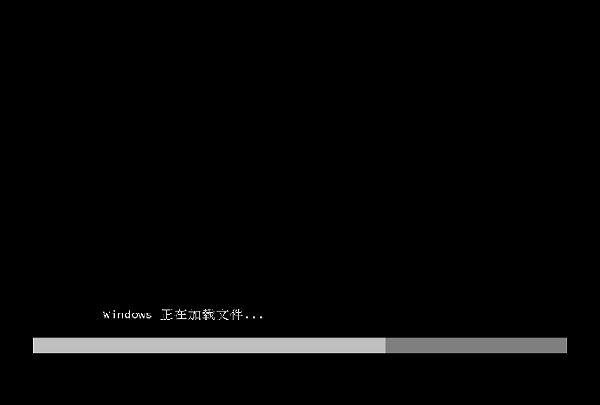
3.设置电脑从U盘启动,插上U盘启动电脑,进入选择菜单界面,选择【12】,然后在下一个界面中选择【2】进入WINPE安装Win7
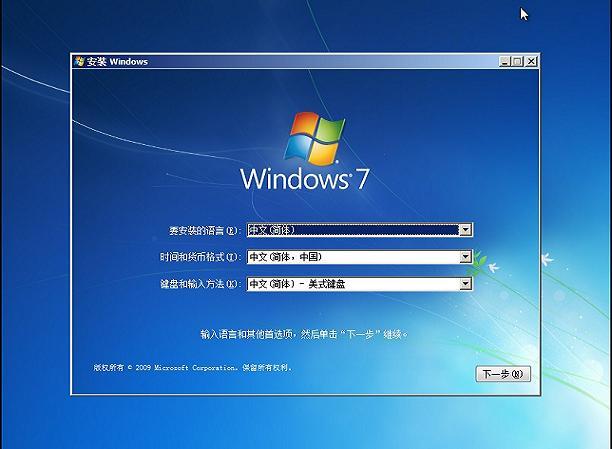
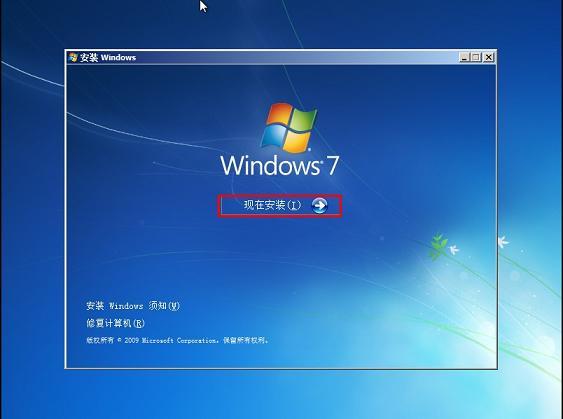
4.点击“开始安装”按钮,进行系统安装

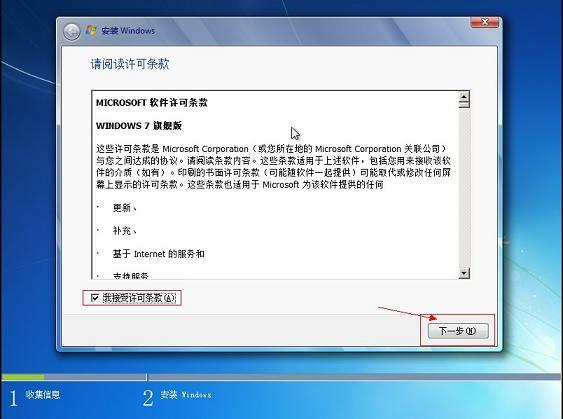
5.勾选“我接受许可条款”,单击“下一步”按钮
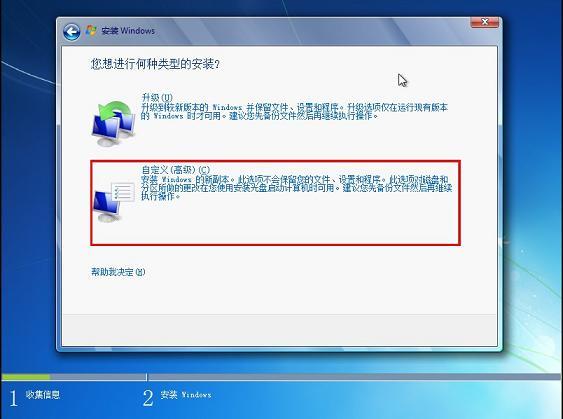
6.选择“自定义”安装
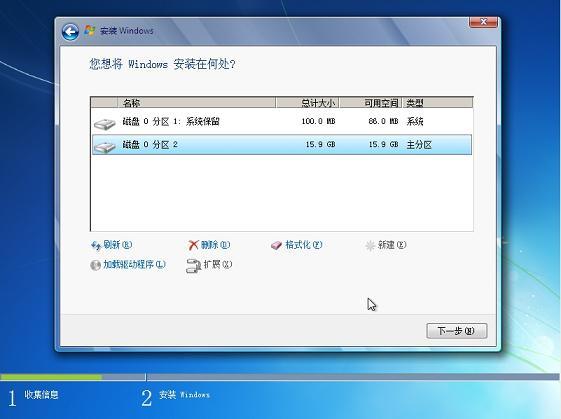
7.选择系统安装路径
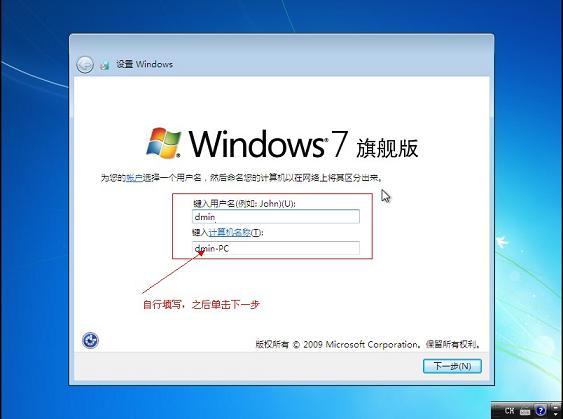
8.将事先准备好的密钥输入,点击“下一步”
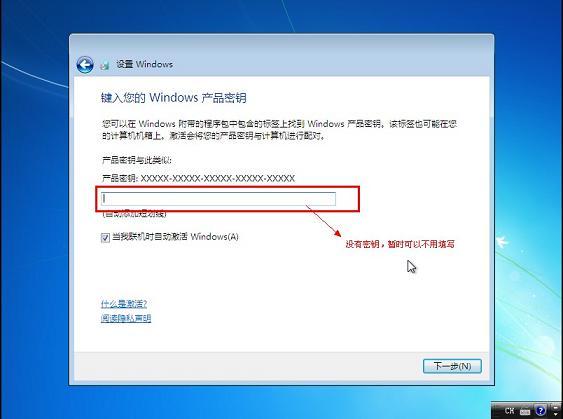
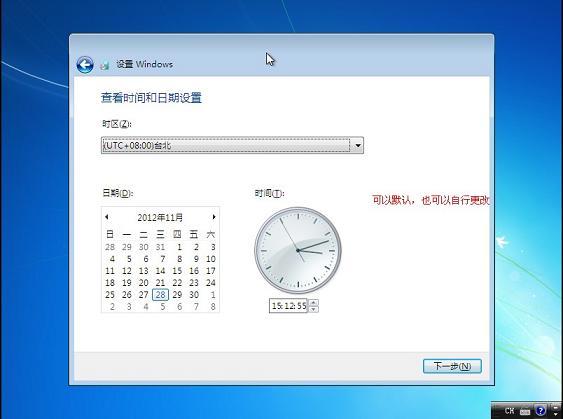
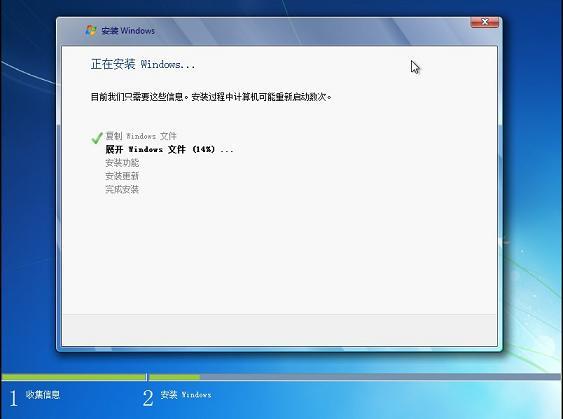
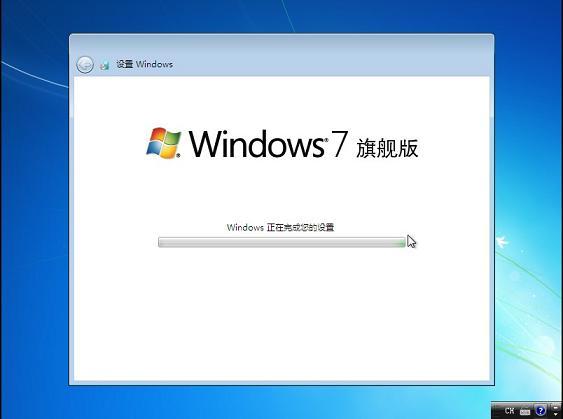
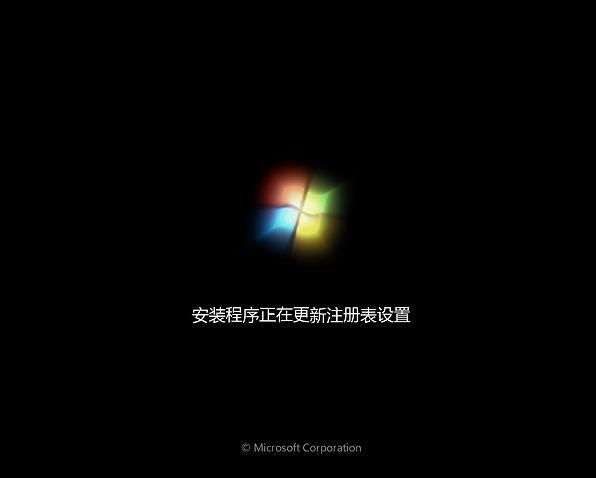
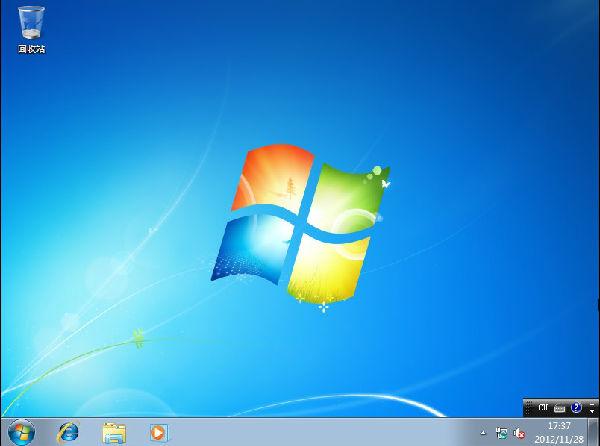
以上就是U大师U盘启动盘安装win7系统教程,觉得还可以,有帮助的朋友可以收藏起来参考下,希望可以帮到你,更多今精彩内容敬请参考查看。
免责声明: 凡标注转载/编译字样内容并非本站原创,转载目的在于传递更多信息,并不代表本网赞同其观点和对其真实性负责。如果你觉得本文好,欢迎推荐给朋友阅读;本文链接: https://m.nndssk.com/xtjc/262862QKSxza.html。猜你喜欢
最新应用







热门应用













