
win8应用商店打不开怎么办?
番茄系统家园 · 2022-11-09 02:06:13
近日,有用户遇到Win8应用商店打不开问题,Win8应用商店打不开怎么办?那么我们如何解决Win8应用商店打不开呢?接下来,我们就来详细说下具体的解决方法。
方法一、
1.首先使用快捷键“Win+ X ”打开快捷操作菜单,之后选择打开“命令提示符(管理员)”选项,如下图所示:
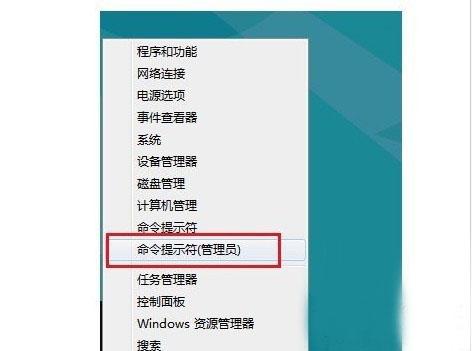
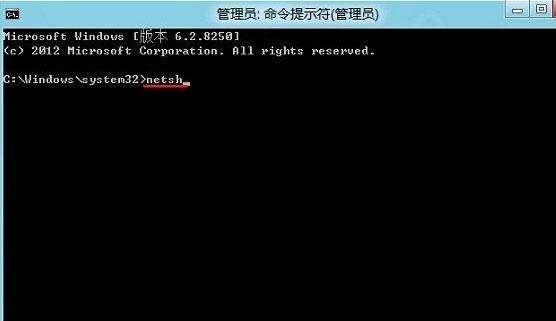
2.接着点击“命令提示符(管理员)”选项,会弹出一个CMD命令操作窗口,在命令操作窗口中输入:netsh 命令并点击回车,如下图所示:
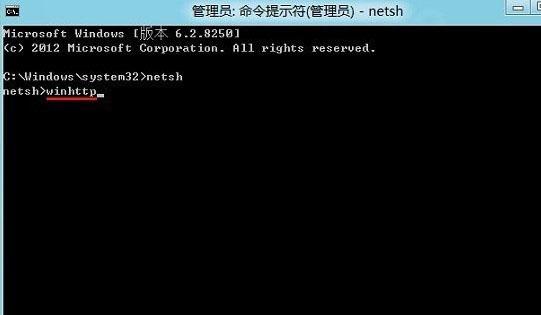
3.之后再输入:winhttp 命令点击回车键,如下图所示:
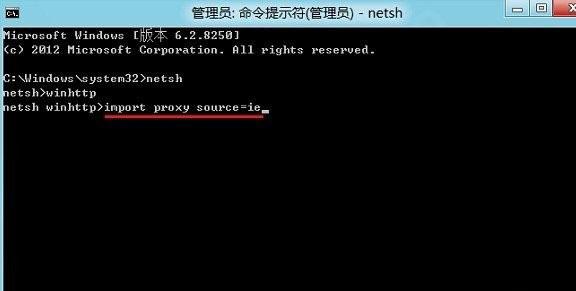
4.最后再次输入命令:import proxy source=ie 并点击回车键确认运行,如下图所示:
方法二
1.修改DNS的方法:
使用谷歌提供的免费DNS:8.8.8.8 和 8.8.4.4 修改方法:
依次点击“网络和共享中心--网络链接--更改设备器设置--本地链接 --(TCP/IPV4)--属性”修改DNS。
2.接着使用快捷键“Win+X ”点击命令提示符(管理员)--输入netsh命令后点击回车。
3.之后再输入winhttp 回车,输入 import proxy source=ie 回车,然后重启电脑。
4.通过关闭网络防火墙来恢复应用商店。
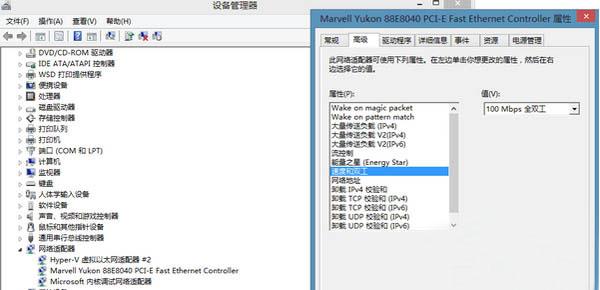
5.如果以上方法不能解决问题,可以尝试更改网卡的速度和双工的值,如下图所示:
二、缓存问题
1、首先登录Administrator帐户。
注意:管理员账户默认是隐藏的,需要先设置显示系统隐藏文件才能看到该目录。
2、接着进入系统盘的C:\Users\Administrator\AppData目录。
3、最后把AppData目录下的Local、LocalLow、Roaming三个文件夹复制到出现问题的用户的同路径的AppData目录下,覆盖同名的Local、LocalLow、Roaming三个文件夹,操作其间可能会提示由于权限问题部分文件无法复制,跳过即可。
以上就是Win8应用商店打不开的解决方法,关注一键重装win8系统,了解win8系统重装的方法。
免责声明: 凡标注转载/编译字样内容并非本站原创,转载目的在于传递更多信息,并不代表本网赞同其观点和对其真实性负责。如果你觉得本文好,欢迎推荐给朋友阅读;本文链接: https://m.nndssk.com/xtjc/262770aRFzrq.html。



















