
win8 UEFI怎么硬盘重装系统?
番茄系统家园 · 2022-11-16 02:57:36
很多用户对于预装的win8很困扰,win8到底怎么重装系统?win8 uefi重装系统有什么教程?win8硬盘重装系统到底怎么做呢?下面就是小编收集的教程。
1、首先准备一个大约4G的硬盘分区,格式化时选择FAT32文件系统,不要选择NTFS,因为EFI Shell不支持NTFS。

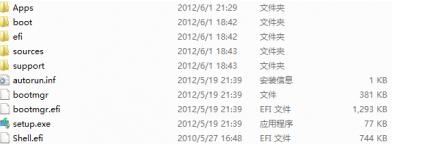
2、然后将EFI Shell的文件(如果没有EFI Shell的文件,可以下载附件)和Windows 8安装光盘映像中的文件复制到新分的这个区的根目录下(如图所示)
3、重启电脑,进入bios设置菜单,选择"Launch EFI Shell from filesystem device"
4、进入了EFI Shell后输入“fs0:”回车,然后输入“dir”回车,如果看到的文件和文件夹是刚才的那个分区那就对了(也可能是fs1:,fs2:等等,一个一个试)
5、依次输入“cd efi”,“cd boot”,“bootx64.efi”
6、如果看到了Windows 8的启动画面就成功了,接着就开始像用光盘一样安装
注:事先请准备好GPT格式的硬盘,因为EFI只能从GPT硬盘上启动(转换需要删掉所有分区,所以转换前请备份好数据,防止丢失)
想了解更多精彩教程吗?敬请关注:“ 小白一键重装系统 “官网。
免责声明: 凡标注转载/编译字样内容并非本站原创,转载目的在于传递更多信息,并不代表本网赞同其观点和对其真实性负责。如果你觉得本文好,欢迎推荐给朋友阅读;本文链接: https://m.nndssk.com/xtjc/262664pSucxD.html。猜你喜欢
最新应用







热门应用













