
不知道win10宽带连接在哪?
番茄系统家园 · 2022-11-07 02:43:37
重装系统win10的用户有跟小编说过宽带连接不知道在哪,win10宽带连接到底在哪呢?win10宽带连接哪里找?win10宽带连接麻烦吗?win10宽带连接不上怎么回事?我相信这些都是win10小白用户苦恼的问题,那么到底win10宽带连接在哪?下面看小编最新分享。
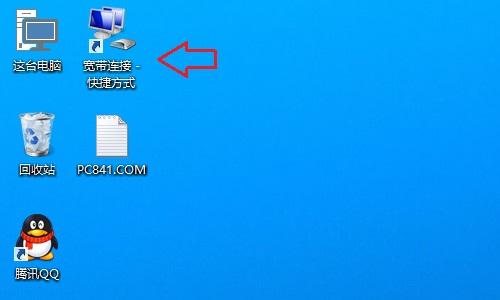
一开始创建Win10宽带连接后,默认是不会在桌面上生成宽带连接快捷方式,这导致很多朋友找不到Win10宽带连接在哪。下面这篇文章将主要介绍下这种问题的解决办法,最佳还是创建一个宽带连接桌面快捷方式,这样就可以很好解决问题。
想要找到Win10的宽带连接,首先必须您此前已经创建了Win10宽带连接。
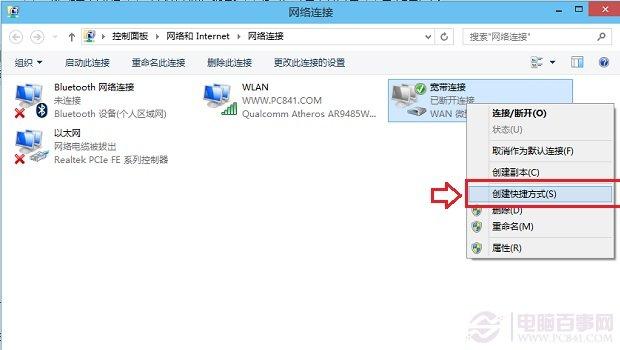
创建Win10宽带连接后,我们可以在“控制面板”里面的“网络连接”中找到,在下面的Win10创建宽带连接快捷方式方法步骤截图中,大家可以看到。。
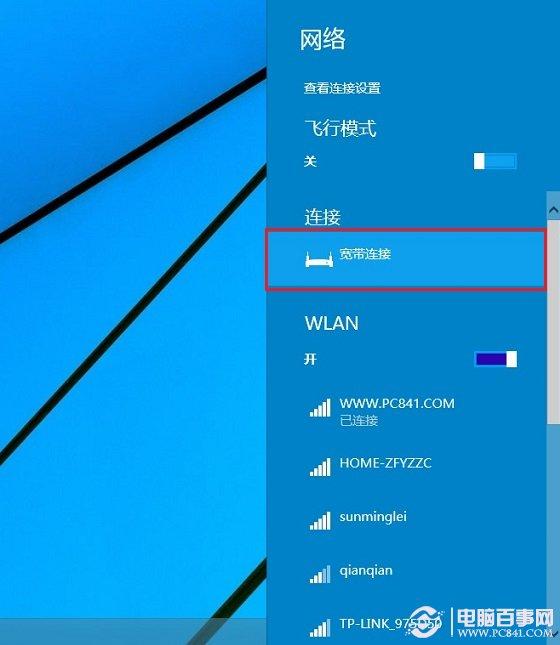
当然也可以直接点击桌面右下角的网络图标,在弹出的网络连接选项中,也可以找到“宽带连接”,如下图:
如果觉得,每次找宽带连接比较麻烦的话,建议大家为创带连接创建桌面快捷方式,这样每次在电脑桌面中,就可以快速找到宽带连接了。具体方法如下。
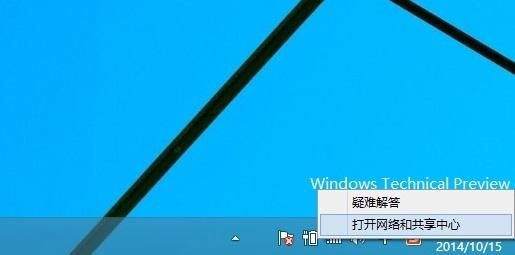
在Win10桌面右下角的网络图标中右键,然后点击【打开网络共享中心】,如下图:
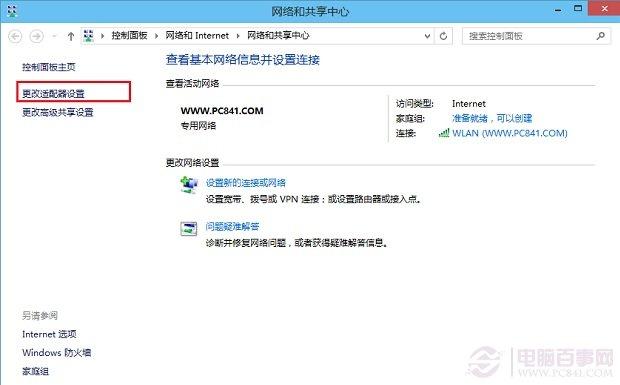
然后在打开的网络和共享中心,点击左侧的【更改适配器设置】,如下图:
最后,在打开的网络连接界面中,找到已经创建成功的宽带连接,然后在其上面右键,之后选择【创建快捷方式】,弹出的确认框中,点击确认即可,如下图:
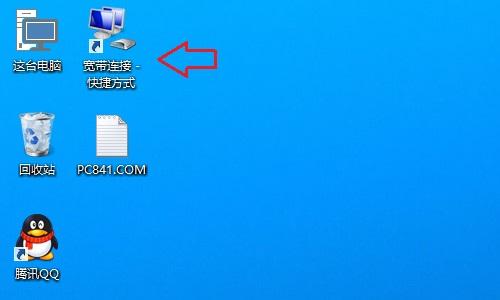
我们再回到Win10桌面,就可以看到宽带连接快捷方式了,如下图:
介绍到这里,还有win10用户提到"win10打印机共享怎么设置?"等问题...
想了解更多精彩教程吗?敬请关注“ 小白一键重装系统 ”官网。
免责声明: 凡标注转载/编译字样内容并非本站原创,转载目的在于传递更多信息,并不代表本网赞同其观点和对其真实性负责。如果你觉得本文好,欢迎推荐给朋友阅读;本文链接: https://m.nndssk.com/xtjc/262656UEUMeU.html。



















