
桌面图标变大了怎么办
番茄系统家园 · 2021-12-14 01:13:32
刚重装完系统后大多数用户会发现有桌面图标变大的现象,或者日常的使用中感觉桌面图标变大了怎么办呢,请看下面电脑重装系统小编提供的具体的解决方法:
先判断是否由于分辨率大小设置不当造成桌面图标变大的。正常来说各种显示器的尺寸都有相应的最佳分辨率,如设置的显示器分辨率小于最佳分辨率那么显示效果就会模糊且图标相对较大,只需要简单滴设置下分辨率即可,具体参数可参考http://www.xiaobaixitong.com/jiaocheng/22.html
win7系统:
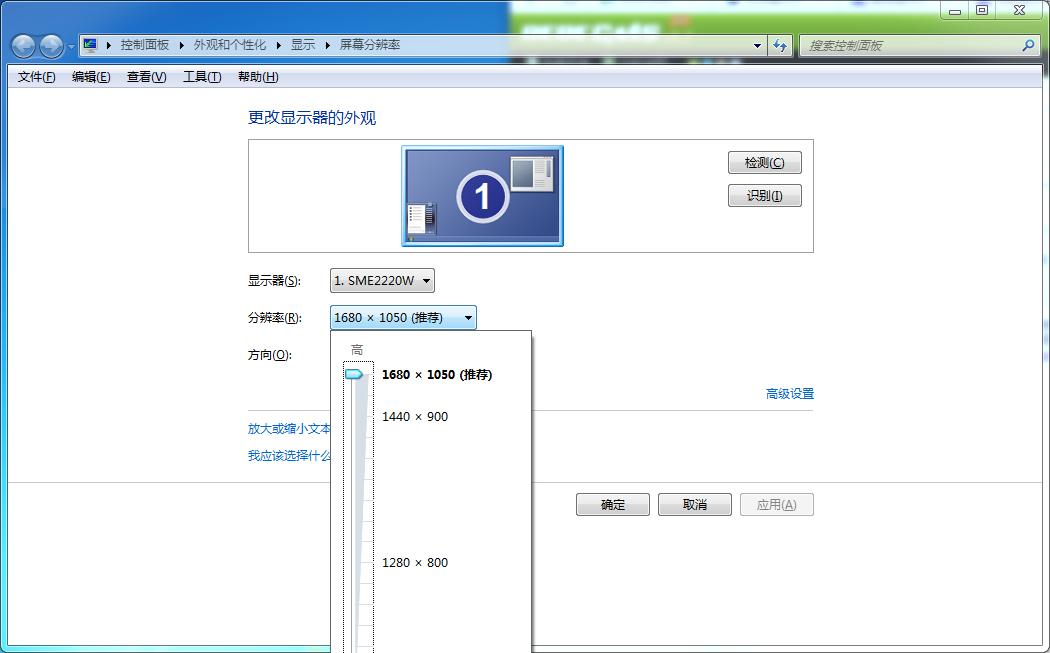
方法一、桌面右键-屏幕分辨率-分辨率
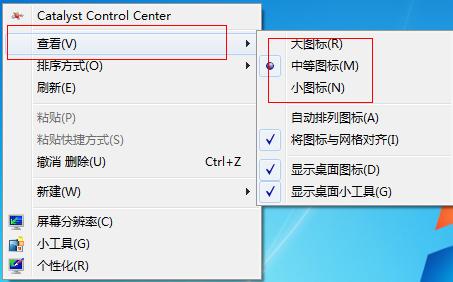
方法二、桌面右键-查看,可选择大、中、小三种图标大小规格。
xp系统:
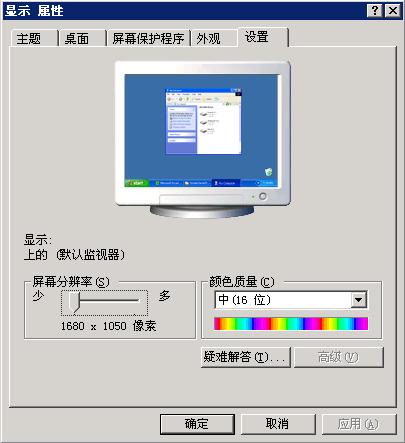
方法一、桌面右键-属性-设置-屏幕分辨率
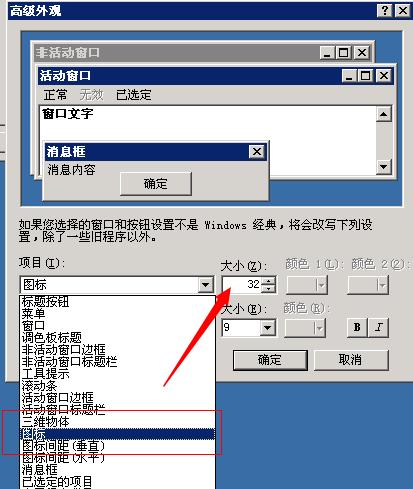
方法二、桌面右键-属性-外观-高级
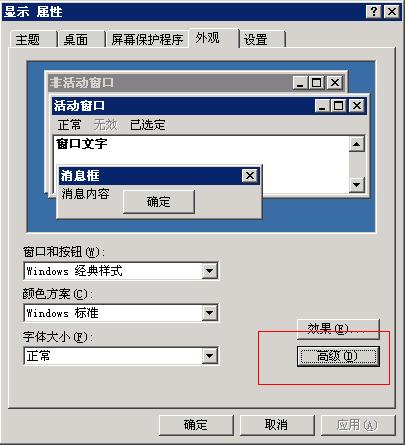
在项目框下拉出菜单中选择图标,然后在右侧的大小处设置参数大小即可。
win10系统:
方法一、
1、在桌面空白处点击右键,选择“查看”
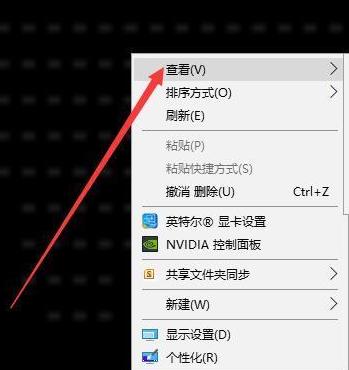
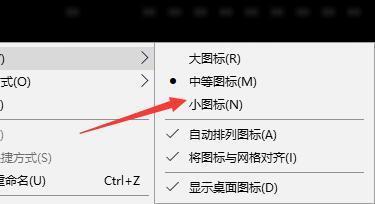
2、选择小图标或者中等图标
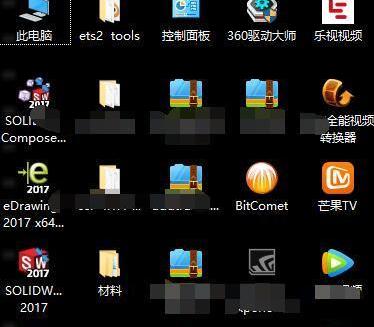
3、这是小图标效果
方法二、键盘+鼠标快捷键
1、还有一种随意修改大小的方法:按住Ctrl 滚动鼠标滚轮,可以随意缩放图标。
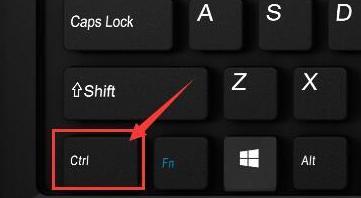
2、按住Ctrl + 鼠标滚轮向上滚动:放大图标。
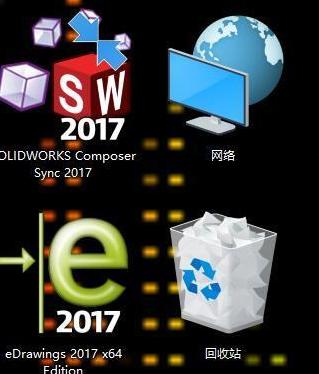
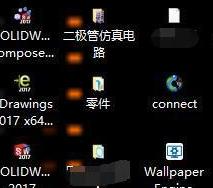
3、按住Ctrl + 鼠标滚轮向下滚动:缩小图标。
方法三、
1、右击桌面空白处,选择显示设置。
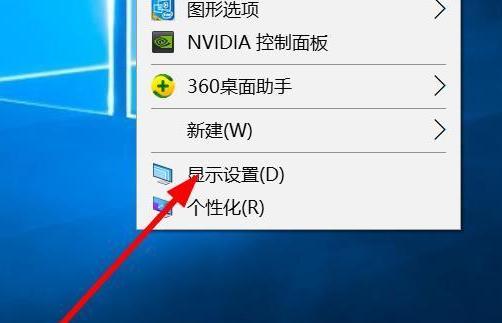
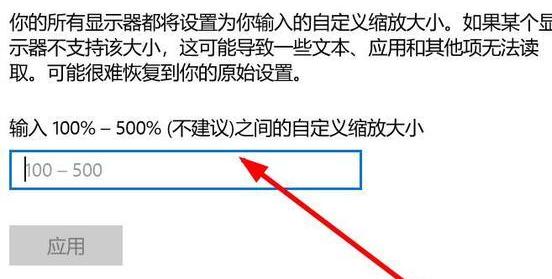
2、在出现的页面里,选择自定义设置。
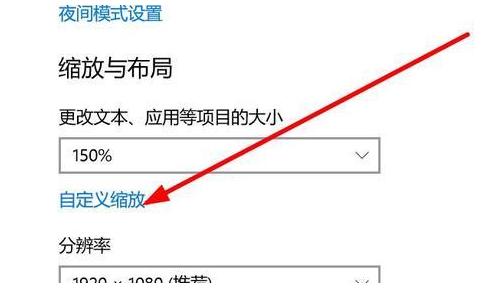
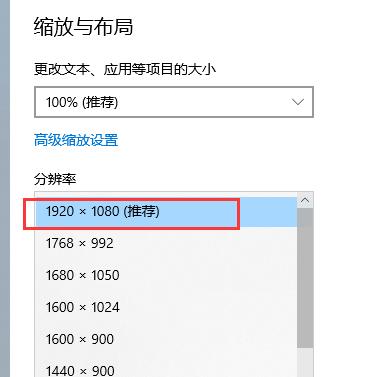
3、如图图示,输入合适的大小比例即可调整图标大小。此方法不行就选择上一步的分辨率一栏的下拉按钮
4、选择系统推荐的分辨率即可
以上就是各系统版本桌面图标变大了的解决方法了,学会了就赶紧动手试试吧
免责声明: 凡标注转载/编译字样内容并非本站原创,转载目的在于传递更多信息,并不代表本网赞同其观点和对其真实性负责。如果你觉得本文好,欢迎推荐给朋友阅读;本文链接: https://m.nndssk.com/xtjc/262448rUQAca.html。猜你喜欢
最新应用







热门应用













