
win7桌面禁止存放文件
番茄系统家园 · 2022-11-23 09:46:59
小白一键重装系统小编相信大家都知道我们有时候为了方便把文件保存在桌面,但是有些人会觉得很凌乱,那么win7可以不可以桌面禁止存放文件,桌面禁止存放文件要怎么设置呢?
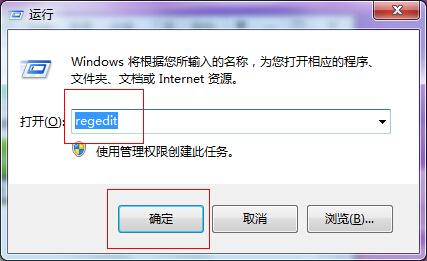
首先,按下“WIN+R”快捷键打开“运行”对话框,输入regedit后按“确定”或回车。
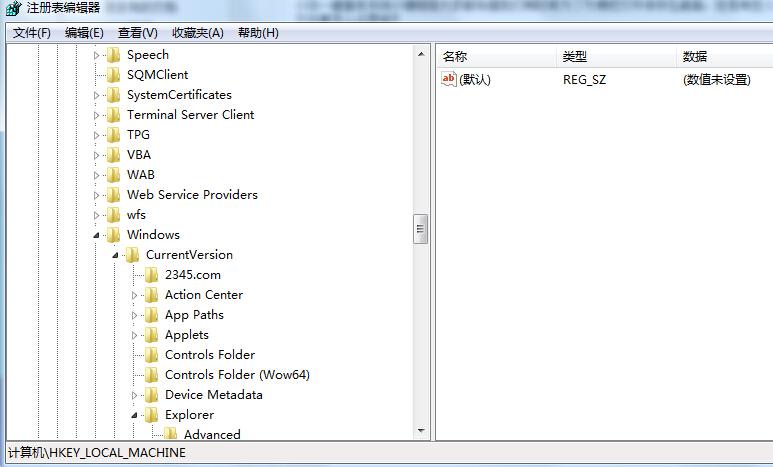
依次展开路径:HKEY_CURRENT _USER\software\Microsoft\Windows\\CurrentVersion\Po- licies\Explorer
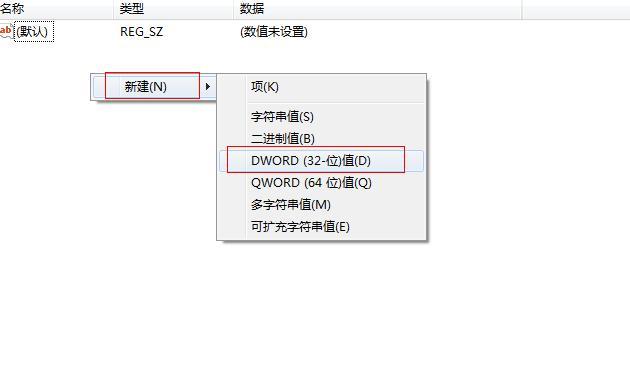
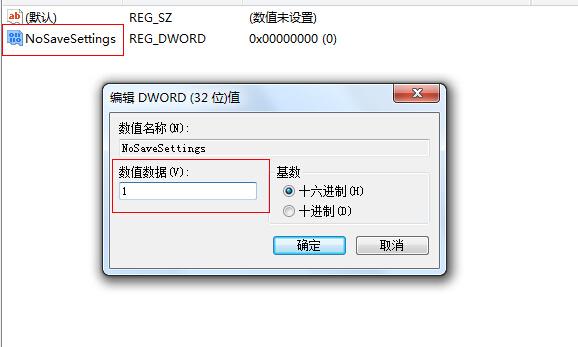
注册表项在右侧窗格中的空白处单击鼠标右键选择“新建DWORD值”,将它命名为NoSaveSettings,双击该子健,把数值改为“1”,单击“确定”完成设置。更多精彩内容推荐:没光驱怎么重装系统。
最后退出注册表编辑器重启电脑。
二、当别人向桌面存放文件时,弹出警告,并禁止存放。可以把当前桌面对应的文件夹权限的写入权限去掉!如用administrator登录的话,桌面就在C:\Documents and Settings\Administrator\桌面,把这个文件夹的写入权限去掉或拒绝写入权限就行。这样只要有东西存入便会提示!
三、C盘是NTFS格式的,在文夹选项里面把简单文件夹共享去掉即可。
win7桌面禁止存放文件的教程小白一键重装系统小编就为大家讲解到这里了,谢谢大家!
免责声明: 凡标注转载/编译字样内容并非本站原创,转载目的在于传递更多信息,并不代表本网赞同其观点和对其真实性负责。如果你觉得本文好,欢迎推荐给朋友阅读;本文链接: https://m.nndssk.com/xtjc/262391NqsDsi.html。猜你喜欢
最新应用







热门应用













