
360随身WiFi如何实现手机遥控功能
番茄系统家园 · 2022-06-15 09:58:59
摘要:很多人都知道360wifi,也知道360wifi怎么用,但是很多人不知道360wifi的手机遥控功能,或者说不会实现使用360wifi手机遥控功能,安装系统小编来教大家如何实现手机遥控功能吧!
1.首先第一步是安装360随身wifi驱动 ,然后创建360随身wifi ,完成之后用手机连接好wifi。
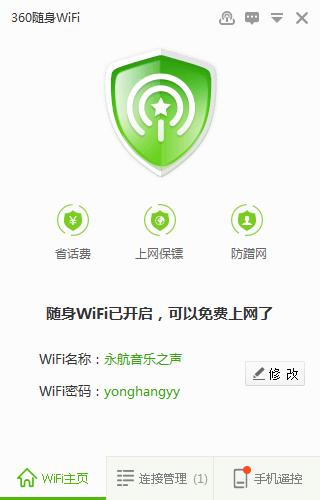
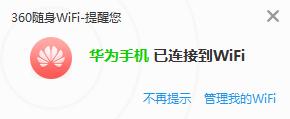
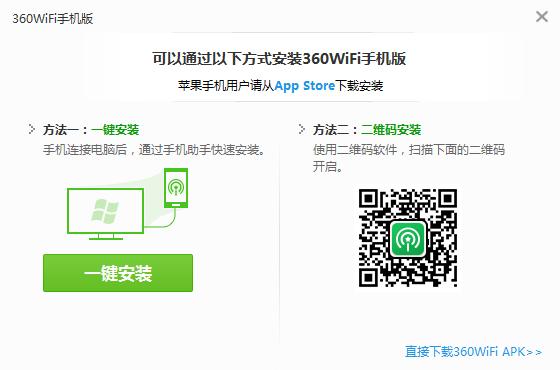
2.下载360wifi手机版,安装后在手机打开
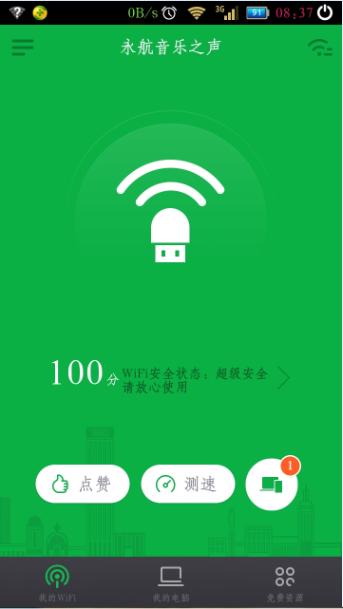
3.点击手机360wifi中间的功能键“我的电脑”,然后点击申请管理员,接着在电脑上会弹出选择框,点击同意即可。

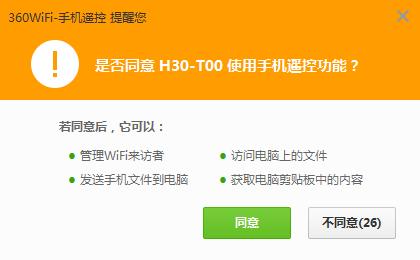
4.现在手机就已经可以连接控制电脑了,可以进行进行文件传输、备份,访问电脑硬盘及直接拷贝文件等等操作,还可以远程关闭电脑。
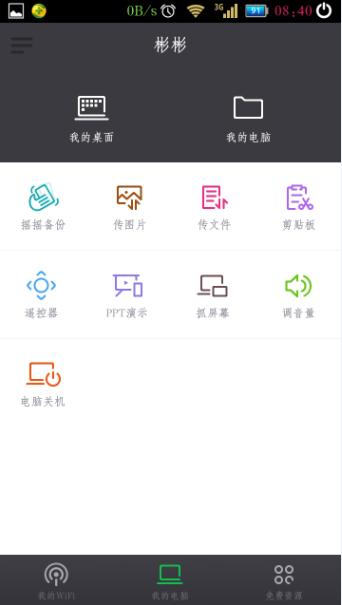

5..现在你的手机就能控制电脑了,可以如果想要取消手机的管理员权限,可以打开电脑360wifi主界面,在链接管理里,点击管理员手机后面的扳手标志,选择取消管理员即可。

好了,360随身WiFi实现手机遥控功能的教程就结束完了,希望感兴趣的童鞋去体验体验。相关推荐:联想笔记本重装系统。

猜你喜欢
最新应用







热门应用













