
虚拟光驱安装步骤
番茄系统家园 · 2022-06-16 03:38:30
在了解了虚拟光驱是什么以后,有些用户说不知虚拟光驱怎么安装的,虚拟光驱安装步骤是怎样的呢?现在小编就带大家来看下虚拟光驱安装步骤。
虚拟光驱安装步骤
1、 下载虚拟光驱后,点击虚拟光驱安装包进行安装。
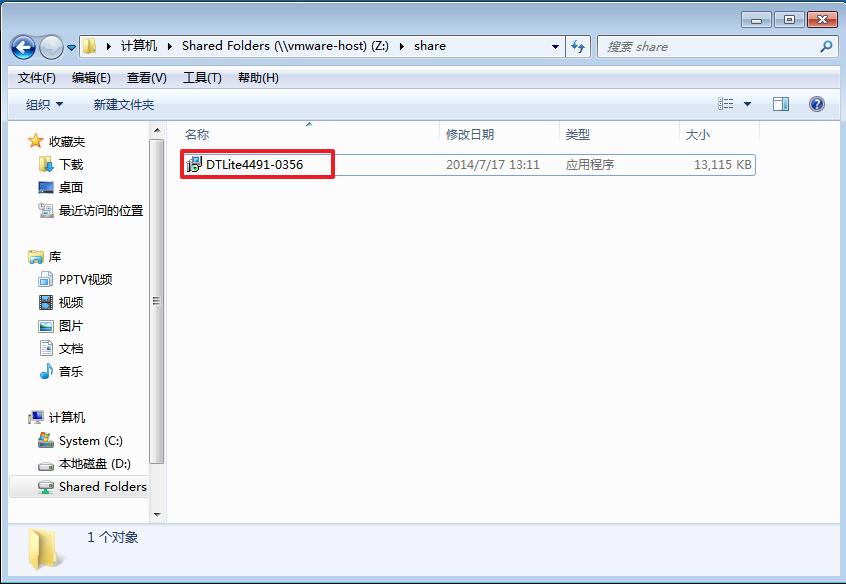
2、 首先看到的是语言选择的安装向导界面,选择“简体中文”,当然,你选择其他语言也行。
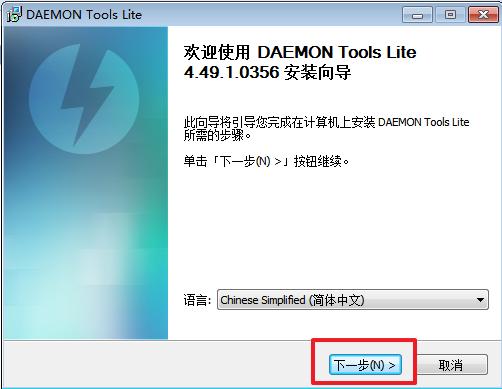
3、 接着选择“我同意”。
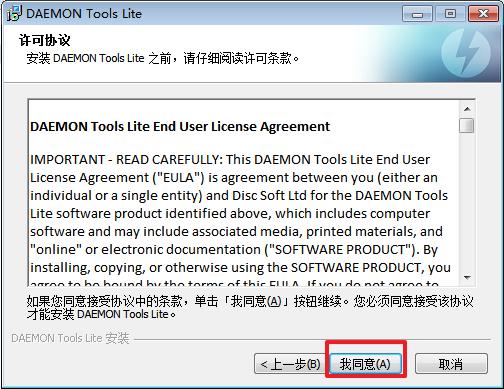
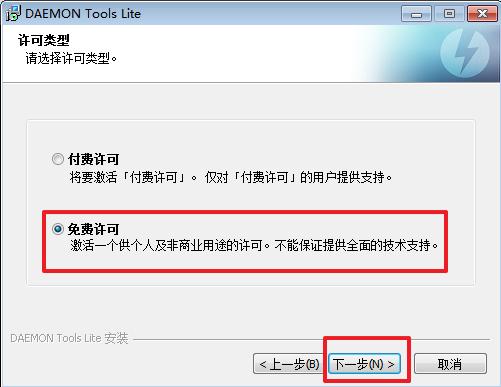
4、 在接下来的许可类型里面选择“免费许可”也是可以正常享受虚拟光驱的大部分服务的。
5、 在接下来的选择组件界面,可以根据自己的需求来进行设定。
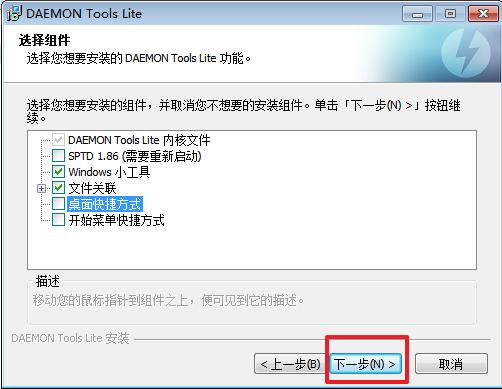
6、 点击下一步来到的是选择安装位置。这里不是很建议选择安装在C盘。
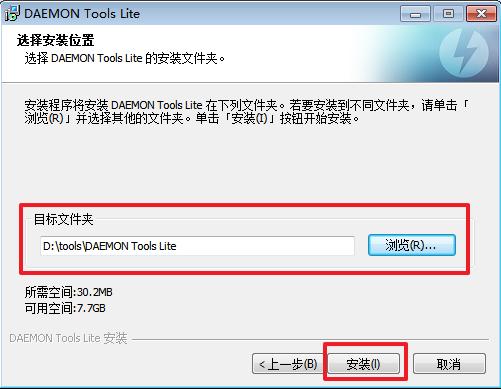
7、 稍等片刻安装完成后,桌面上就会生成一个“DTLite”图标,这就是虚拟光驱安装完成了。
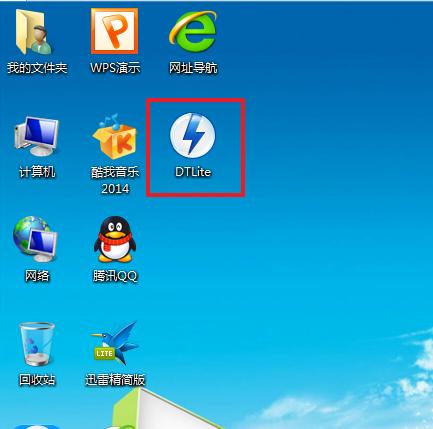
以上就是简单的虚拟光驱安装步骤,希望对大家有帮助。更多重装系统精彩内容尽在小白官网。
免责声明: 凡标注转载/编译字样内容并非本站原创,转载目的在于传递更多信息,并不代表本网赞同其观点和对其真实性负责。如果你觉得本文好,欢迎推荐给朋友阅读;本文链接: https://m.nndssk.com/xtjc/262164rzgsj3.html。猜你喜欢
最新应用







热门应用













