
Win7打印机服务器端口添加方法
番茄系统家园 · 2022-11-12 04:43:44
现在不少办公室使用的都是网络打印机,只需进行打印服务器设置就可以轻松连上打印机。那么,对于网络打印机服务器跟win7打印机服务器端口添加是怎样的呢?下面小编就来跟大家介绍Win7打印机服务器端口添加方法。
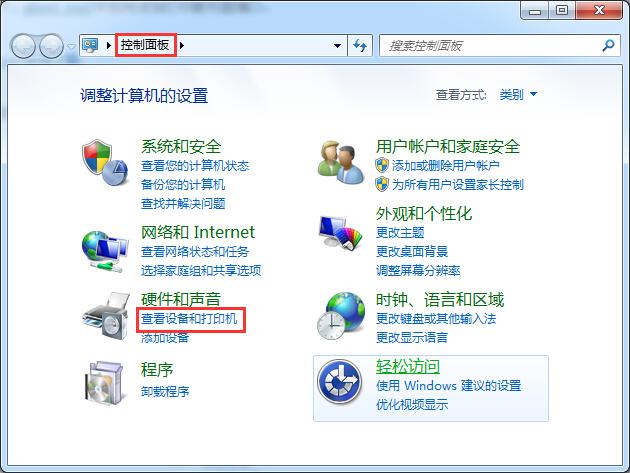
1、 点开开始菜单进入控制面板界面,并在控制面板找到“查看设备和打印机”,找到后点击进入。
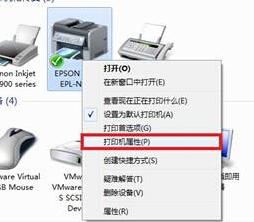
2、 点击进入后的是设备和打印机界面。在这里大家能看到现在自己win7系统已经安装过有哪些打印机程序。鼠标右键打印机图标,接着选择打印机属性。
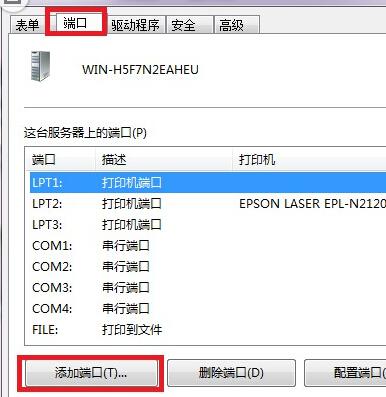
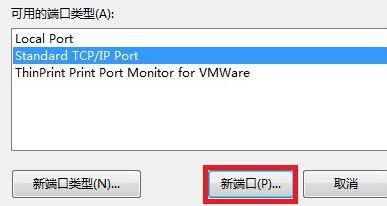
3、 此时在打印机属性界面,我们切换到“端口”这一栏目下,然后接着点击下方的“添加端口”,弹出的是端口类型选择,这里选择Standard TCP/IP Port,并选择新端口,接着是下一步。
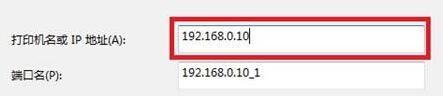
4、 然后进入的是打印机端口向导页面,此时是需要设置打印机名或IP地址的,大家必须根据实际网络情况填写实际IP地址,填好后点击下一步继续。
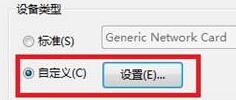
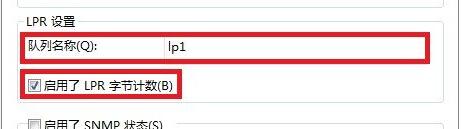
5、 在设备类型里面我们这里选择的是自定义,接着是点击“设置”,在协议中选择LPR,并且将队列名称设置为LP1并启用LPR字节计数,最后点击确定就可以了。 以上就是关于win7网络打印机服务器设置,希望对大家有帮助。
猜你喜欢
最新应用







热门应用













