
chm文件打不开解决办法
番茄系统家园 · 2021-12-10 08:43:39
chm格式在很多软件帮助文档或电子书之中都有用到。但是win7用户说chm文件打不开,那么win7系统下chm文件怎么打开呢?下面小编就来跟大家介绍chm文件打不开解决办法。
Win7用户遇到chm打不开情况是这样的:在chm格式打开之后只有空白,接着显示“已取消到该网页的导航”,以下就来真正分享解决办法了,别担心,不用 一键重装系统win7 。
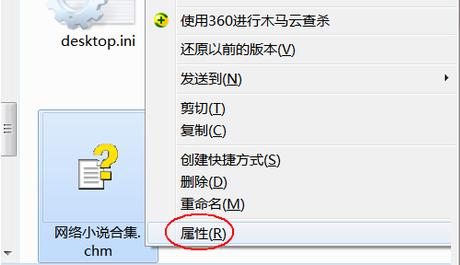
1、 首先鼠标右键点击CHM格式文件,选择属性项目。
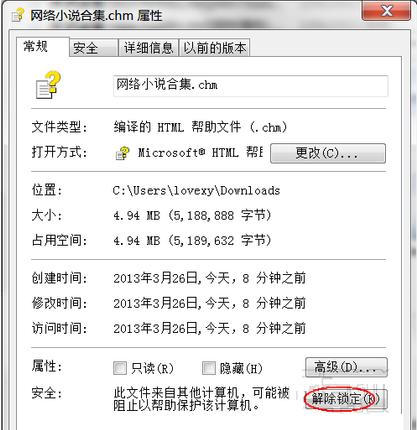
2、 然后可以看到在常规选项卡最下方是有个“安全”,此时大家点击后面的解除锁定按钮。如果你的系统中没有就略过。
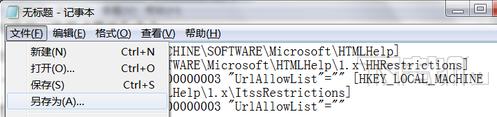
3、 对于没有解除锁定按钮,可以将以下内容复制到记事本里面,接着点击文件,然后另存为。
REGEDIT4 [HKEY_LOCAL_MACHINESOFTWAREMicrosoftHTMLHelp][HKEY_LOCAL_MACHINESOFTWAREMicrosoftHTMLHelp1.xHHRestrictions] “MaxAllowedZone”=dword:00000003 “UrlAllowList”=“” [HKEY_LOCAL_MACHINESOFTWAREMicrosoftHTMLHelp1.xItssRestrictions] “MaxAllowedZone”=dword:00000003 “UrlAllowList”=“”
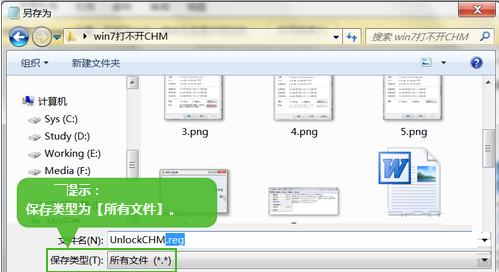
4、 此时另存为的是.reg格式,接着再双击导入。
可以看出,CHM文件打不开很大程度上是因为被锁定了,大家只需要解除锁定就可以了,并不需 要重装系统 。
免责声明: 凡标注转载/编译字样内容并非本站原创,转载目的在于传递更多信息,并不代表本网赞同其观点和对其真实性负责。如果你觉得本文好,欢迎推荐给朋友阅读;本文链接: https://m.nndssk.com/xtjc/262100AtHtrU.html。猜你喜欢
最新应用







热门应用













