
win7流氓软件删除又自动恢复怎么办 阻止win7自动安装流氓软件方法
番茄系统家园 · 2023-09-20 01:51:05
使用win7系统的小伙伴有没有遇到过这种情况,电脑自动安装了流氓软件,然后你卸载之后过段时间发现它又回来了,win7流氓软件删除又自动恢复怎么办呢?下面小编就来教大家怎么阻止win7自动安装流氓软件,一起来看看吧.
方法一:
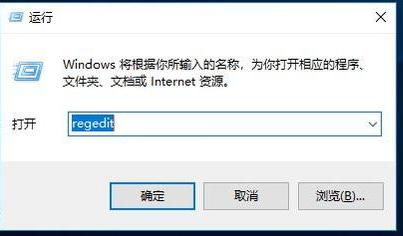
1、首先我们按“win+R”键打开运行对话框,然后输入“regedit”。
2、进入Windows系统注册表编辑器后在左边栏中依次定位到HKEY_LOCAL_MACHINE\SOFTWARE\Policies\Microsoft\Windows.
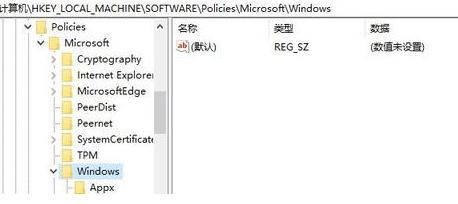
3、在左侧Windows项上单击右键,选择“新建”然后将其重命名为“CloudContent”。在CloudContent的右侧,新建名为DisableWindowsConsumerFeatures的DWORD(32位)或QWORD(64位)值,数值数据设置为1。
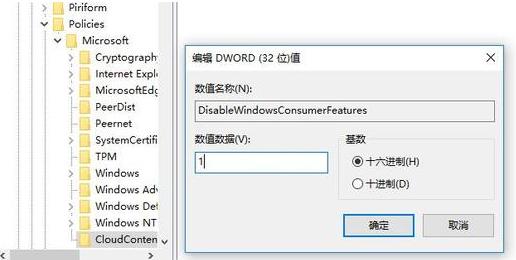
至于是32位还是64位需要根据你卸载的软件安装的位置来确定:
如果卸载的软件安装在Program Files(x86),选择新建DWORD(32位)
如果卸载的软件安装在Program Files,选择新建QWORD(64位)

完成以上操作后你此前已经卸载的软件如果再想要安装的话,除非手动安装,否则再也不会自动安装了。
方法二:
我们点击桌面【Windows】图标,打开【Windows系统】下的【运行】或者按下键盘【win+r】键。
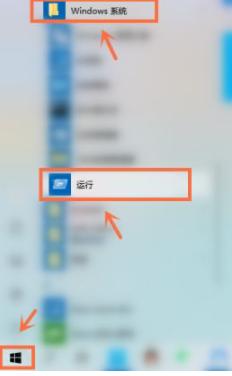
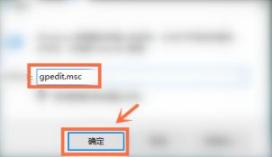
接下来,我们在运行窗口中输入【gpedit.msc】点击【确定】。
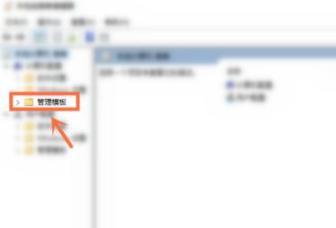
下一步,我们点击【管理模板】。
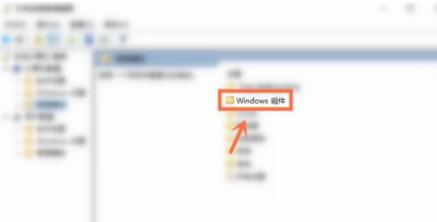
其次,我们双击【Windows组件】。
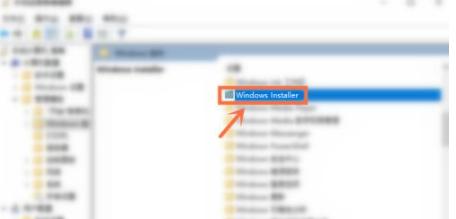
之后,我们双击【Windows Installer】。
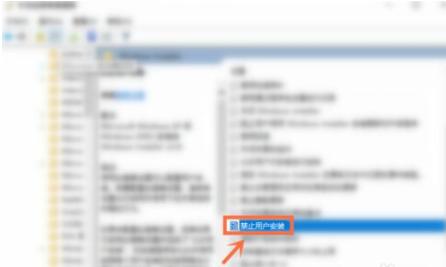
进入后,我们点击【禁止用户安装】。
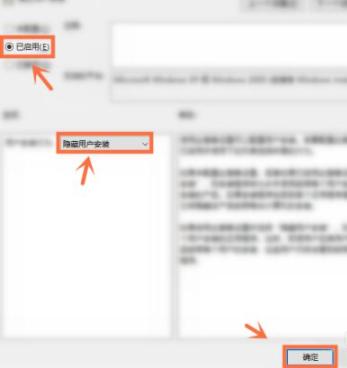
最后,我们勾选【已启用】并打开【隐藏用户安装】,然后点击【确定】即可。
方法三:
重装系统,重装一个新系统能解决电脑出现的百分之九十的问题。具体教程可以进入小白官网查看(官网地址:http://www.xiaobaixitong.com/)
以上就是小编为大家整理的关于win7流氓软件删除又自动恢复怎么办的几种解决方法,希望能对大家有所帮助。
免责声明: 凡标注转载/编译字样内容并非本站原创,转载目的在于传递更多信息,并不代表本网赞同其观点和对其真实性负责。如果你觉得本文好,欢迎推荐给朋友阅读;本文链接: https://m.nndssk.com/xtjc/261752qC5GZL.html。



















