
笔记本电脑win7安装win11中文版镜像
番茄系统家园 · 2022-09-01 07:29:46
win11系统发布之后,与以往大有不同的简洁的操作界面令不少用户充满好奇,正好最近有朋友问到笔记本win7安装win11中文版教程,所以我试着操作并整理了win7安装win11的教程。
win7安装win11教程:
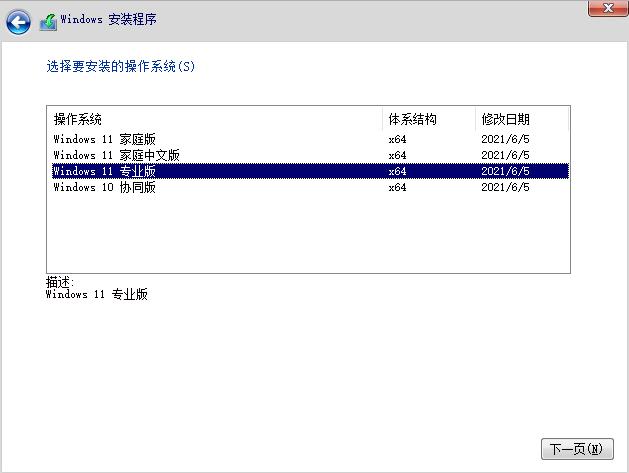
1、我们可以通过以下地址下载好win11镜像文件之后,解压运行,然后选择要安装的win11系统。
迅雷下载链接:magnet:?xt=urn:btih:9ecdb79cb8767c751ef4b296c40ee08ad706b4ec&dn=22000.1.210604-1628.CO_RELEASE_SVC_PROD2_CLIENTPRO_OEMRET_X64FRE_ZH- CN.ISO
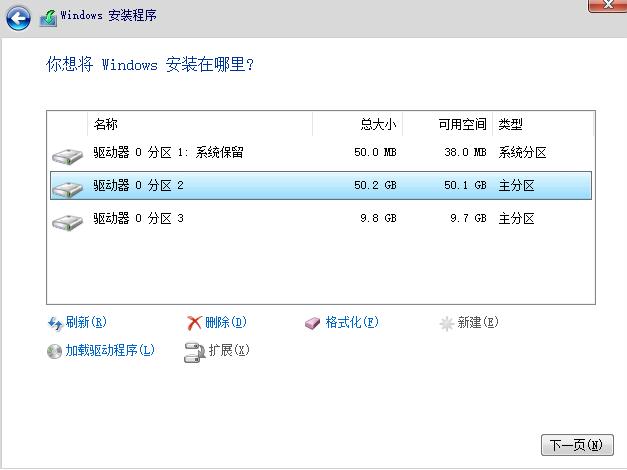
2、接着来到分区界面,选择我们要安装的地方。
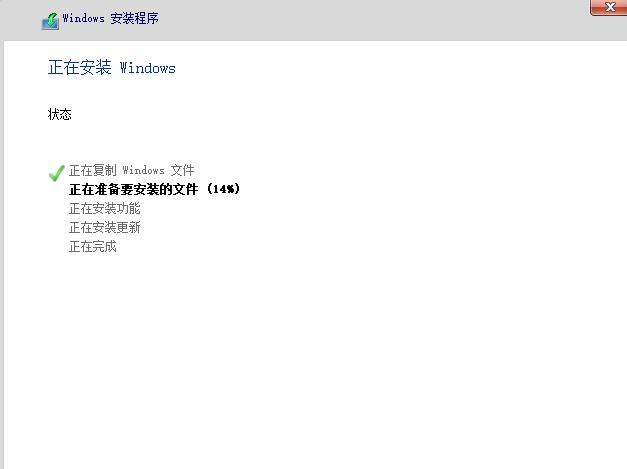
3、完成以上操作后系统开始安装工作,耐心等待.
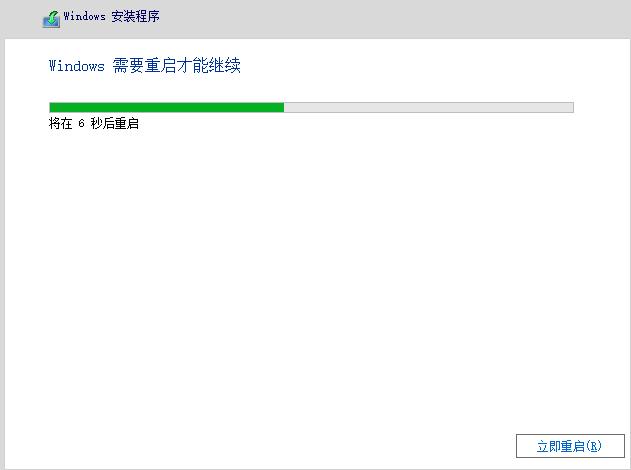
4、当镜像安装完成后我们点击立即重启即可。
5、接下来自行完成一系列的基础设置即可,系统安装完成后来到windows11桌面,可以开始使用了。
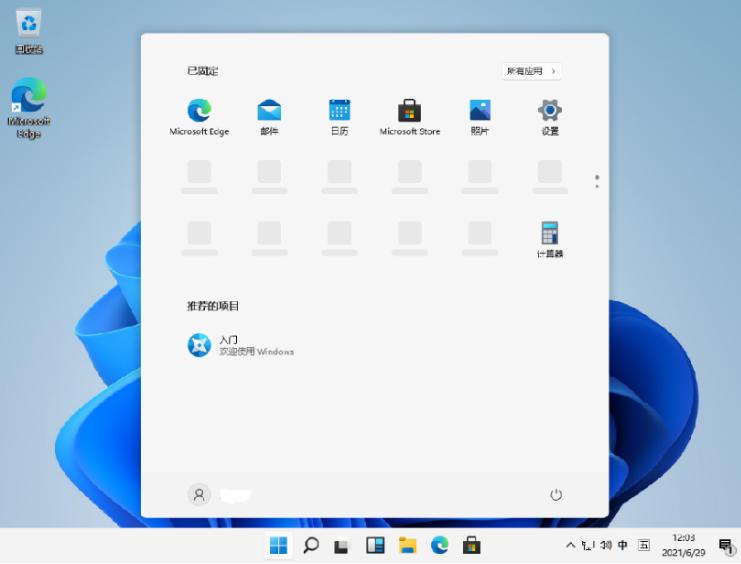
以上就是win7安装win11中文版镜像的教程了,希望可以给各位安装win11系统带来帮助。
免责声明: 凡标注转载/编译字样内容并非本站原创,转载目的在于传递更多信息,并不代表本网赞同其观点和对其真实性负责。如果你觉得本文好,欢迎推荐给朋友阅读;本文链接: https://m.nndssk.com/xtjc/2617354QYwGY.html。猜你喜欢
最新应用







热门应用













