
教大家如何删除win7中的流氓软件
番茄系统家园 · 2023-10-04 13:48:13
平时我们在使用电脑的时候总是会不经意的莫名其妙系统就多了一个软件,导致电脑运行速度变慢,可是又不知道如何删除,那么今天小编就教大家怎么删除win7中的流氓软件,我们一起来看看删除win7中流氓软件的教程吧。
删除win7中的流氓软件教程如下:
1.首先我们打开win7桌面的开始菜单。

2.进入到页面,我们打开”控制面板“选项。
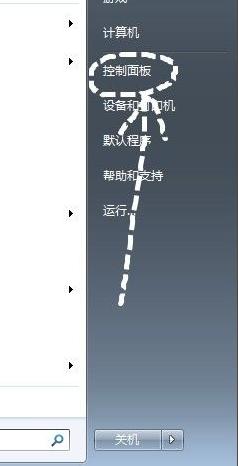
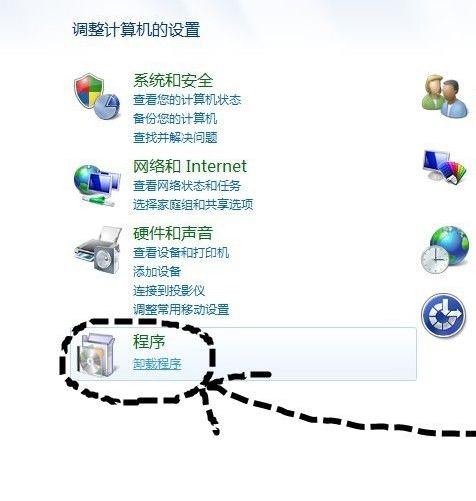
3.找到控制面板下方的”程序“,单击”卸载程序“。
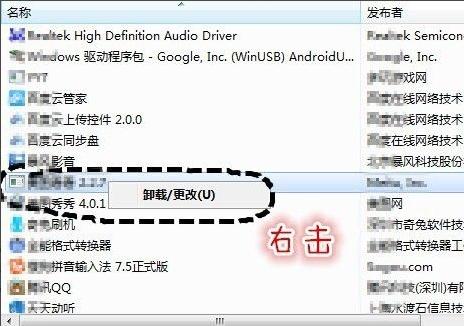
4.我们找到下载的垃圾应用,右键点击找到”卸载“选项,单击即可。
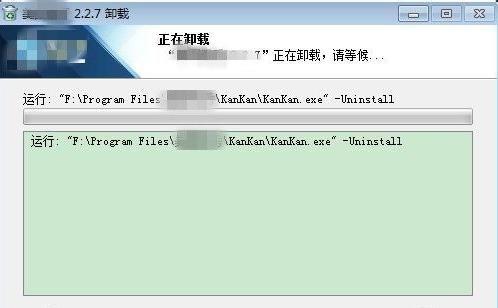
5.进入卸载程序,按照提示操作,一定要卸载程序,有些流氓软件会出现很多选项,比如安装最新版本等,不要理那些,找到卸载单击确认就行。
方法二
1.我们按”ctrl+ait+del"打开任务管理服务器。
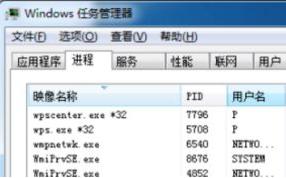
2.通过管理器找到后缀显示流氓软件的程序。
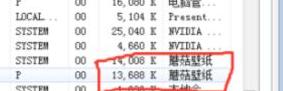
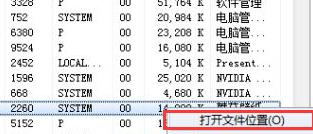
3.点鼠标右击击流氓软件的“打开文件位置”。
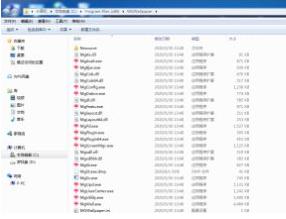
4.点击后会找到这个流氓软件的文件位置,把所有文件删除就好啦。
以上就是删除win7中的流氓软件的方法,你学会了吗。
免责声明: 凡标注转载/编译字样内容并非本站原创,转载目的在于传递更多信息,并不代表本网赞同其观点和对其真实性负责。如果你觉得本文好,欢迎推荐给朋友阅读;本文链接: https://m.nndssk.com/xtjc/261666vfGtKw.html。猜你喜欢
最新应用







热门应用













