
win7双系统安装的详细教程
番茄系统家园 · 2021-12-28 04:24:51
在我们使用电脑的时候,一些对电脑比较熟悉的小伙伴就会给电脑安装双系统来保证如果一个系统坏了还有另外一个系统可以用。最近就有小伙伴问小编win7双系统怎么安装,那么今天小编就来告诉大家win7双系统安装怎么操作。下面就让我们一起来看看吧!
win7双系统安装的详细教程:
1.设置U盘为第一启动项并进入PE系统。
开机按F2进入BOIS ,在BOOT选项中将U盘设为第一启动盘,通过按F6(有的是Shift +)调整顺序(或开机按ESC 选择启动盘,即你的U盘)。
按F10保存,重启进入PE系统。
相关阅读资料:制作u盘启动盘的详细教程


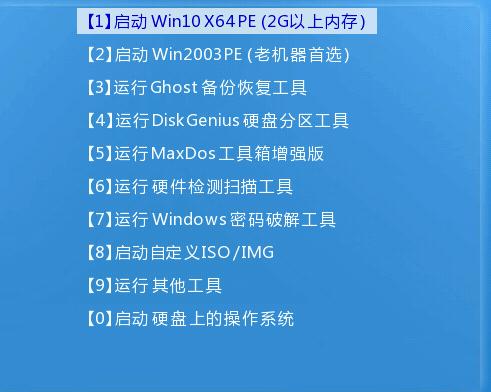
2.设置win XP磁盘分区,进入FE后点击“开始”菜单—》程序-》磁盘工具—》磁盘分区管理Win PM。
我们可以看到有两个主分区(一个win xp,一个win7),这已经分好了xp的系统盘,你们可以在这里分配大小大约15G磁盘空间给XP,如果你们是在逻辑分区化出一部分来做XP系统,要求设置为主分区并且是活动的,将原来的win7分区设为非活动(并隐藏)。如果你之前是预装正版win7(里面有三个主分区)的话,需要将那个还原分区设为逻辑分区,再将xp 分区设为主分区。


3.利用虚拟光驱加载已下好的镜像文件,其实可以把系统镜像文件放在除win7 和winXP盘以外的磁盘,这样复制快些,点开DVD xp系统安装盘,还原系统至之前分好的xp磁盘(注意选对磁盘,不然后果很严重)。
待还原程序复制完后,提示重启,点击确定即可。
拔掉U盘,系统重启后会自动进入xp安装程序,等待几分钟后即可安装好XP系统。
相关系统镜像下载:
免责声明: 凡标注转载/编译字样内容并非本站原创,转载目的在于传递更多信息,并不代表本网赞同其观点和对其真实性负责。如果你觉得本文好,欢迎推荐给朋友阅读;本文链接: https://m.nndssk.com/xtjc/261601B5uKE8.html。猜你喜欢
最新应用







热门应用













