
怎么实现win7与win10共享打印机
番茄系统家园 · 2022-03-18 08:33:17
共享打印机是在办公过程中经常遇到的,下面详细介绍一下Win7、Win10下打印机的快速共享、连接访问以及经常遇到的一些问题点。
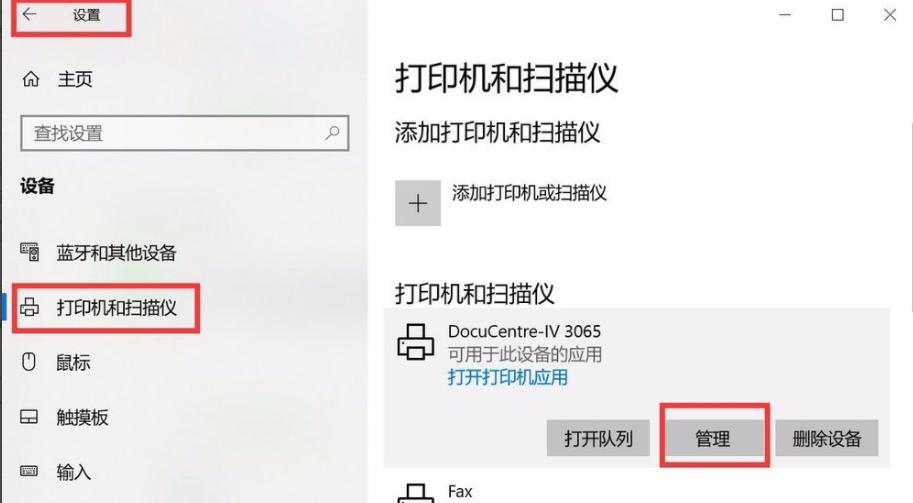
在需要共享打印机的电脑上,打开“开始”菜单,点击“设置”→“设备”→“打印机和扫描仪”,找到需共享的打印机,点击“管理”。
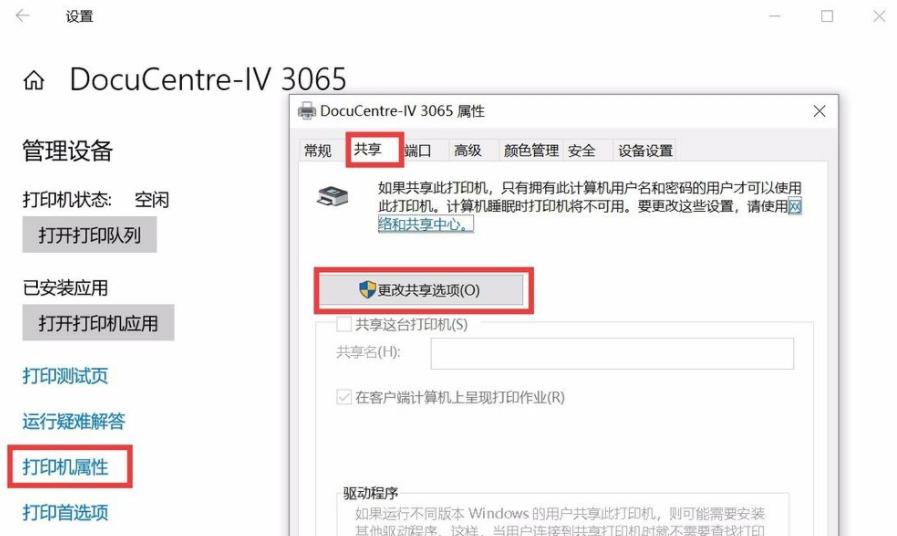
点击“管理设备”下的“打印机属性”,在弹出的打印面属性菜单中选择“共享”,点击“更改共享选项”。
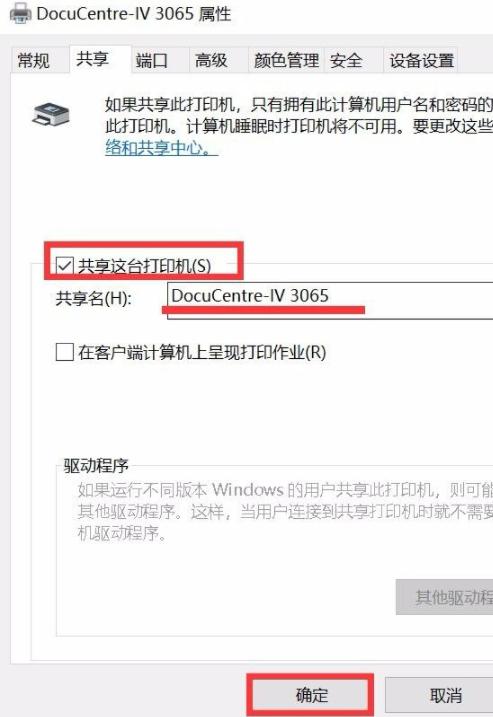
勾选“共享这台打印机”,输入打印机的“共享名”,点击“确定”。
至此,本地共享打印机的操作就完成了,但要让其它电脑可以访问这台共享打印机,还必须确保本地安全设置正确,许多共享打印机设置完成后,其它电脑却无法访问,就是因为本地安全设置不正确。
下面介绍一下本地电脑的安全设置。
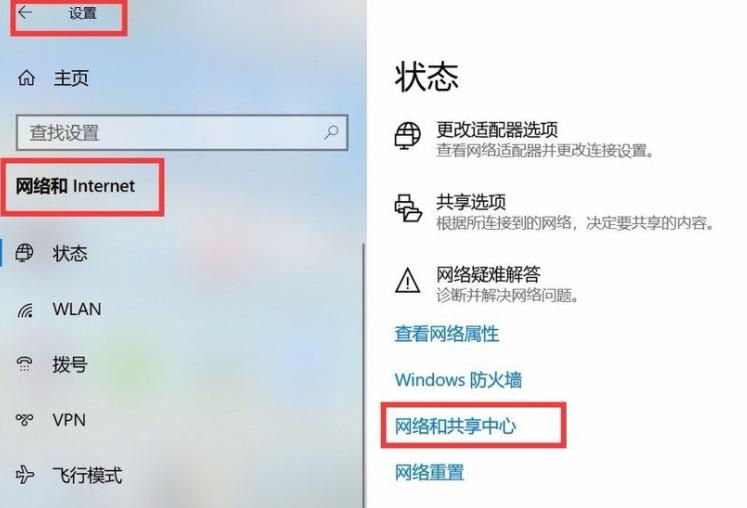
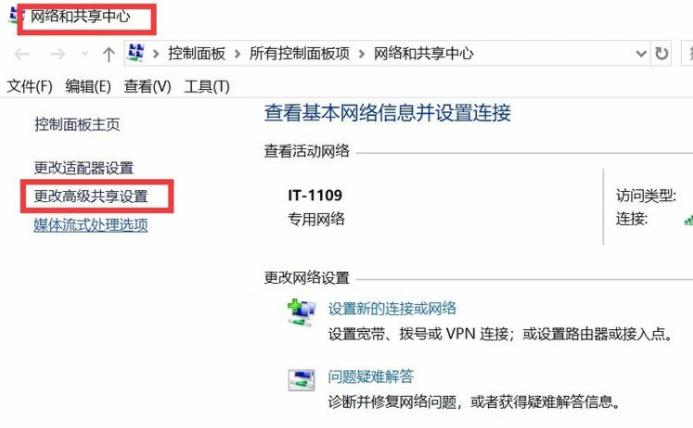
在已共享打印机的电脑上,打开“开始”菜单,点击“设置”→“网络和Internet”,点击“网络和共享中心”。
在弹出的“网络和共享中心”界面,点击左边的“更改高级共享设置”。
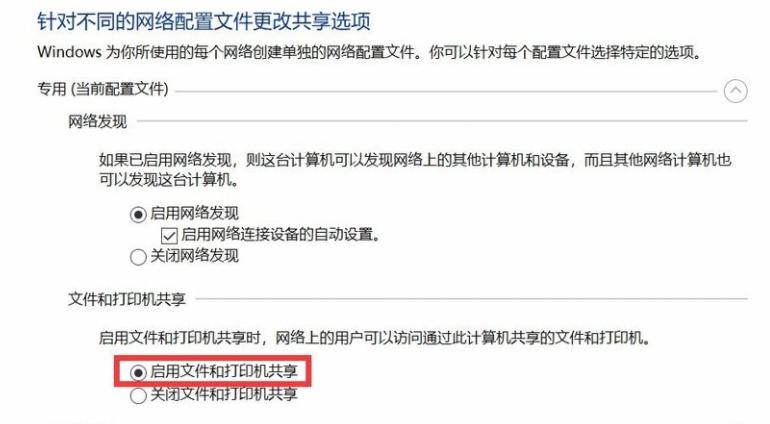
点击“启用文件与打印机共享”,点击“保存更改”。
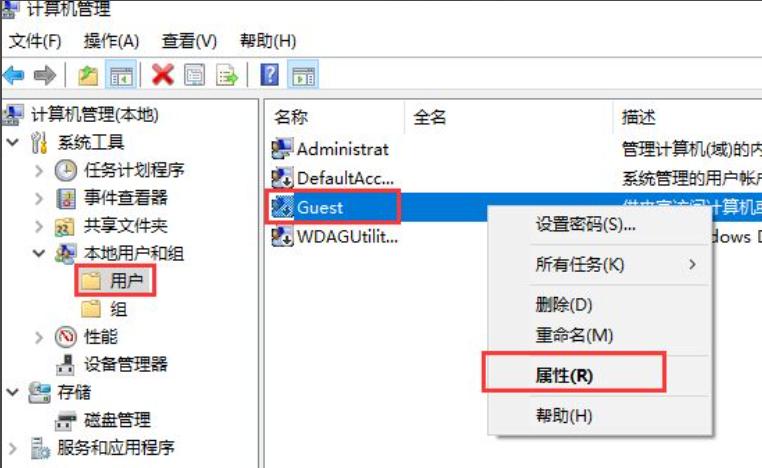
点击桌面上“我的电脑”,右键“管理”,进入“计算机管理”界面,点击“本地用户和组“中的”用户“,选择”Guest“用户,右键,点击“属性”。
去掉“帐户已禁用”,点击“确定”。
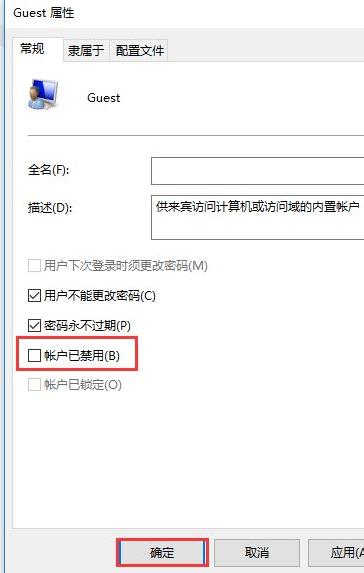
至此,本地安全设置完成。
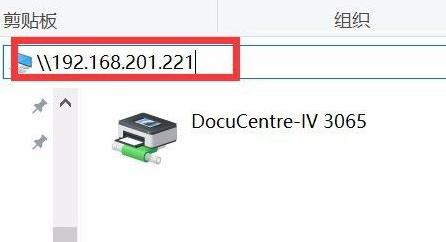
在其它需要连接共享打印机的电脑上,“开始”→“运行”(快捷键 win+R),输入:\\ip地址(共享打印机电脑),即可找到共享的打印机,双击打印机,即可完成打印机的安装。
以上就是win7与win10共享打印机的具体操作步骤了,希望对大家有帮助。
免责声明: 凡标注转载/编译字样内容并非本站原创,转载目的在于传递更多信息,并不代表本网赞同其观点和对其真实性负责。如果你觉得本文好,欢迎推荐给朋友阅读;本文链接: https://m.nndssk.com/xtjc/261463nFvdZS.html。猜你喜欢
最新应用







热门应用













