
强制给戴尔optiplex3050安装win7图文教程
番茄系统家园 · 2022-11-13 12:51:29
戴尔optiplex3050默认使用的是 UEFI 引导,硬盘采用 GPT 分区,而这种引导模式和分区并不适合安装 Windows 7 系统,所以我们第一件要做的事情就是在 Bios 中更改引导模式以及调整硬盘分区后再安装 Windows 7 系统,以下是详细教程。
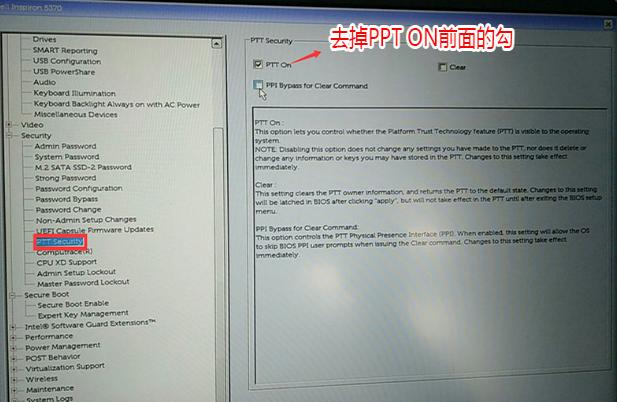
1、开机快速按 F12 进入 Bios。然后在 PPT Secrurty 选项中把 PPT ON 关闭。
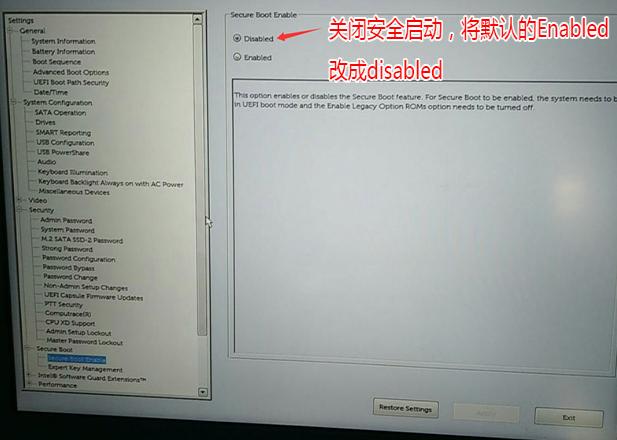
2、找到 Secure Boot 选项,把安全引导给禁用掉。
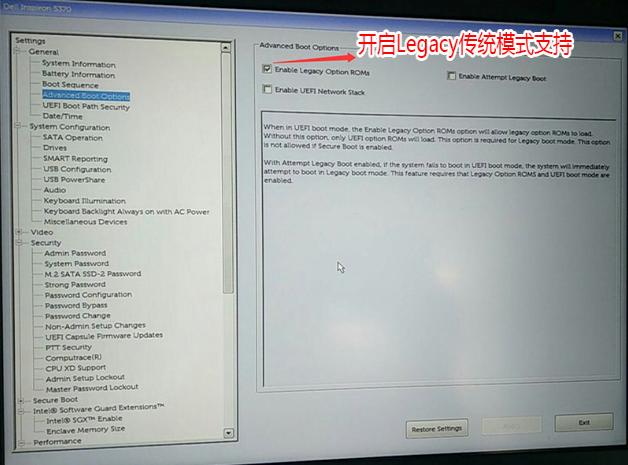
3、在常规选项中找到 Advanced Options 选项中把 Legacy 传统引导模式开启。
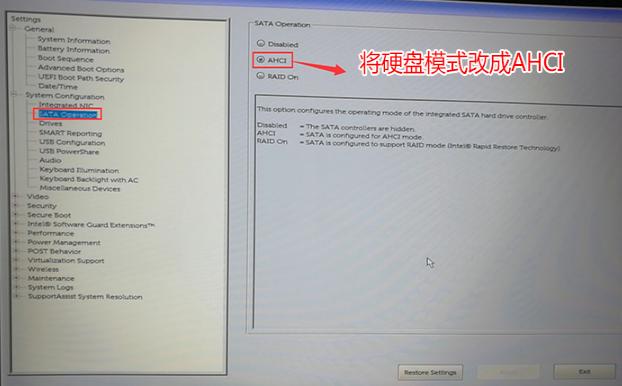
4、在 System Configuration 系统配置中找到 SATA 硬盘配置,记得把硬盘模式更改为 AHCI 哦。
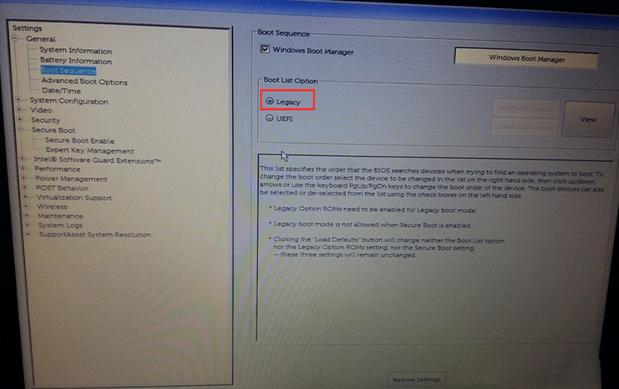
5、在常规的引导模式中,记得把引导顺序更改为 Legacy,这样可以方便设置 U 盘启动以及引导时使用 Legacy 模式引导。
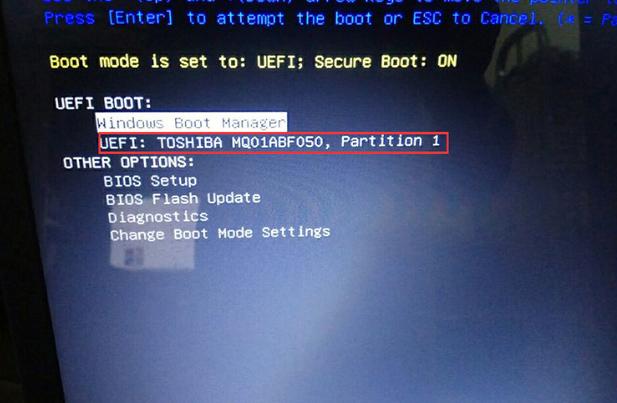
6、开机快速按 F12 进入快速引导菜单,在这里选择您使用小白一键重装系统工具制作好的启动 U 盘,然后进入 Windows PE 系统。
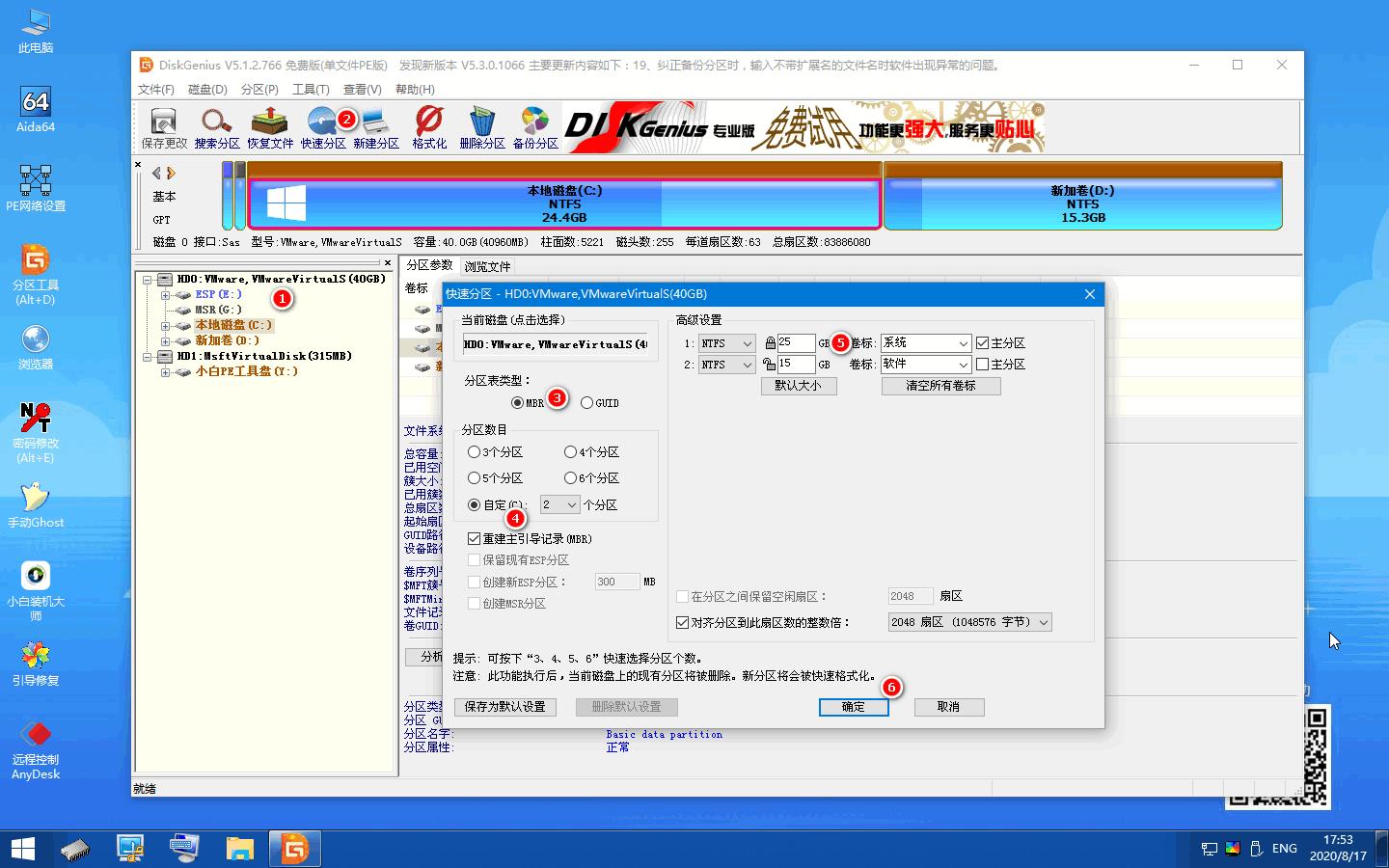
7、进入 PE 中找到桌面上的分区工具,对当前的硬盘执行分区调整或者把分区转换为 MBR 类型。
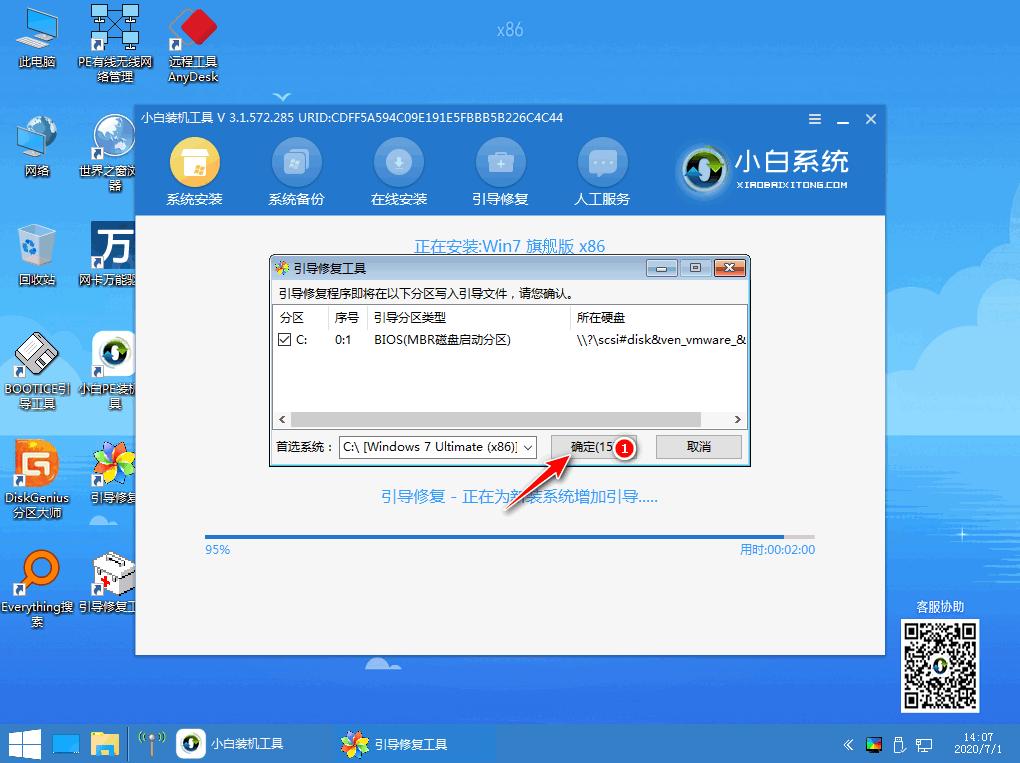
8、分区完成后,打开小白装机大师直接进行在线安装或者搜索 Windows 7 系统镜像开始安装即可。
9、重装完成后,如果一切顺利,拿掉 U 盘,开机后就可以看到正常进入 Windows 7 系统啦。
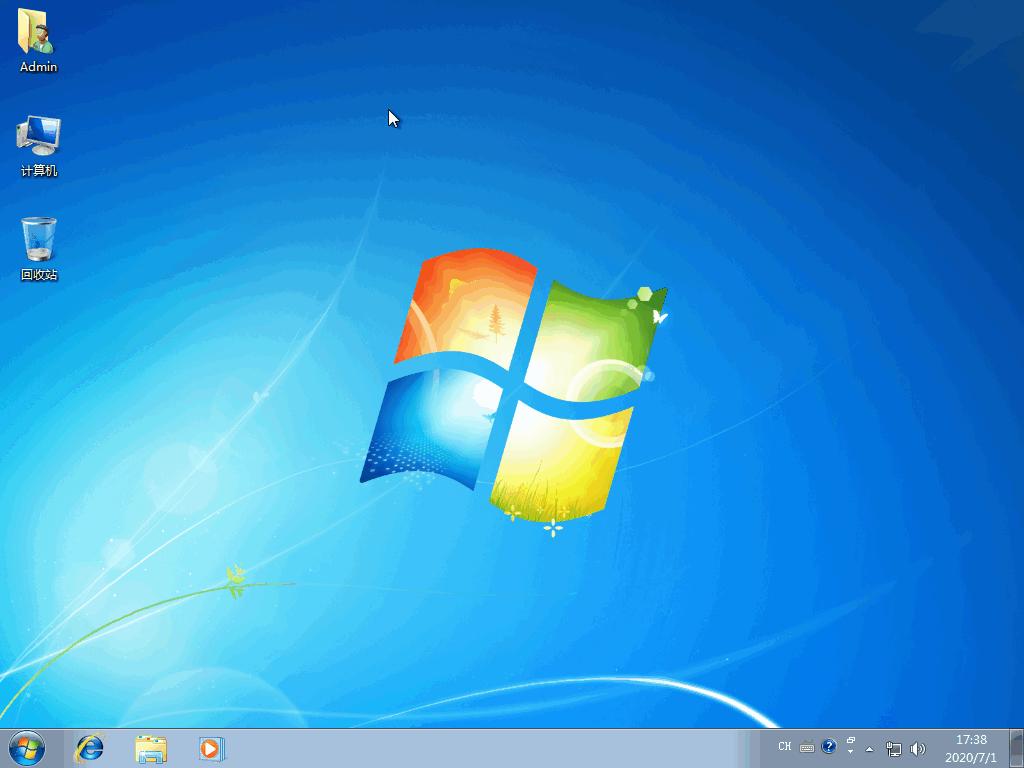
以上就是强制给戴尔optiplex3050安装win7图文教程,虽然我们可以强制安装 Windows 7 系统,但是有部分用户在强制安装后会发现鼠标键盘无法使用,这是因为官方未提供 USB 驱动支持导致的,这种一般可以考虑尝试安装 Ghost 集成驱动的 Windows 7 或者考虑安装 Windows 10 系统。
免责声明: 凡标注转载/编译字样内容并非本站原创,转载目的在于传递更多信息,并不代表本网赞同其观点和对其真实性负责。如果你觉得本文好,欢迎推荐给朋友阅读;本文链接: https://m.nndssk.com/xtjc/261389C2LM4r.html。



















