
win7备份和还原系统的操作方法
番茄系统家园 · 2023-02-28 09:32:23
很多用户都会反映Win7系统使用过程中会出现系统或应用程序方面的小故障,针对这些小问题,用户们都很困扰,那么win7备份和还原系统操作方法是什么呢?很多朋友不知道win7怎么备份和还原。下面我们就一起来看看win7备份和还原教程。
win7备份和还原系统的操作方法如下:
方法一
最简单的方法是可以通过合适的工具进行备份
重装系统会把C盘格式化,番茄一键装机提供桌面文件、我的文档、我的收藏夹的文件备份,如果需要备份文件,请记得勾选上,有些伙伴我的文档里存放的文件较多,备份过程可能会久一点。
我的文档里面存放的文件,常见的会有QQ、微信、企业微信的聊天文件

系统默认备份的路径是:D:\FanQie 如果需要修改备份路径,点击修改即可,修改后记得自己备份的路径,因为后面还原文件是需要选择备份文件的
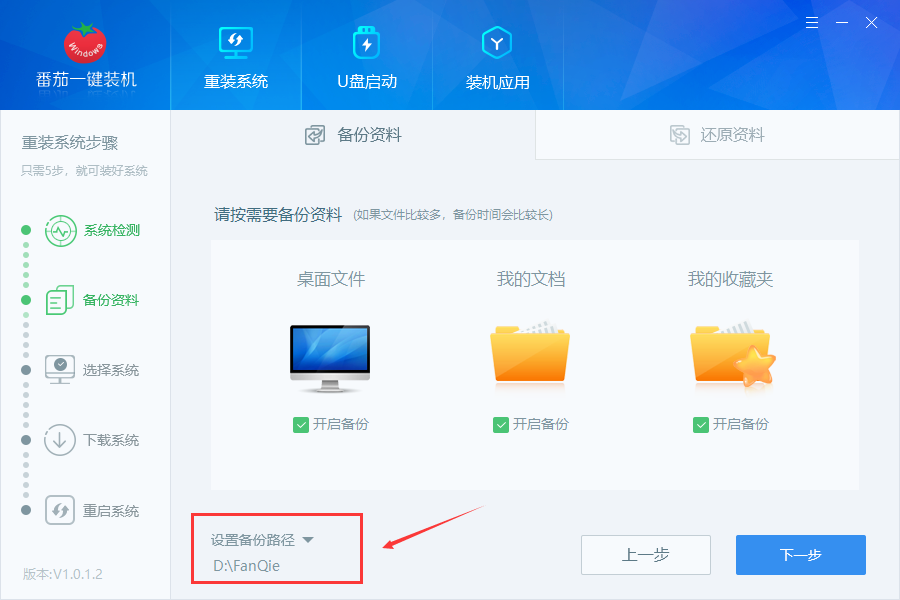
勾选需要备份的文件,点击“下一步”,等待备份完成。

还原文件教程,首先打开还原文件功能界面,找到之前存放备份文件的目录,如果没修改,默认是D:\FanQie
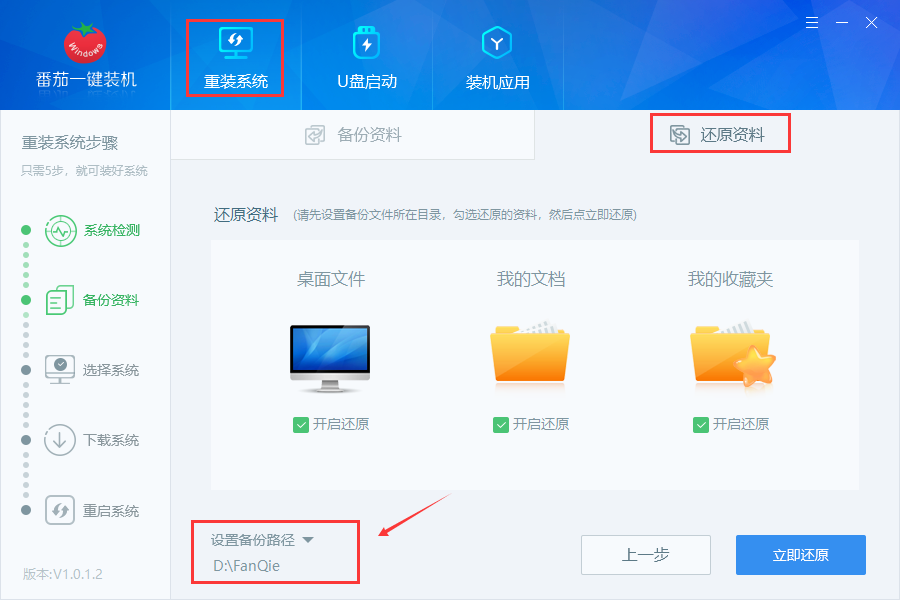
勾选需要还原的文件,点击“下一步”,执行还原

方法二
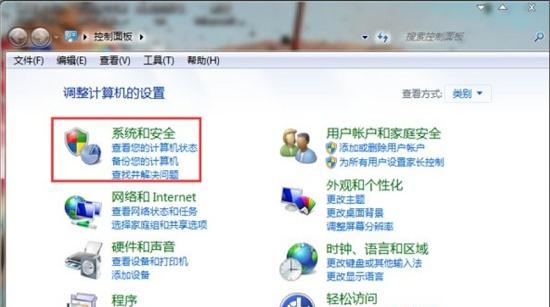
1、打开控制面板,选择并点击“系统和安全”。
2、在打开面板的右侧栏中找到“备份和还原”并点击。
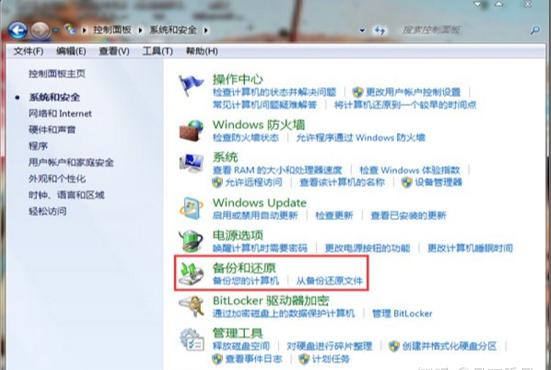
3、点击左侧的“创建系统映像”,然后选择在硬盘上备份系统镜像。
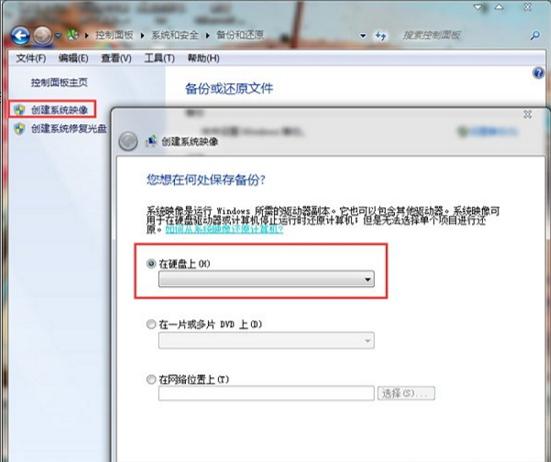
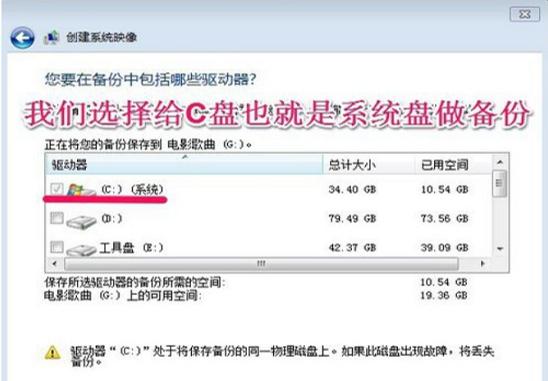
4、点击“浏览文件夹”选择备份系统文件所存储的位置,然后选择要备份的驱动器,我们一般都将系统安装在C盘,所以选择备份C盘,再点击下一步。
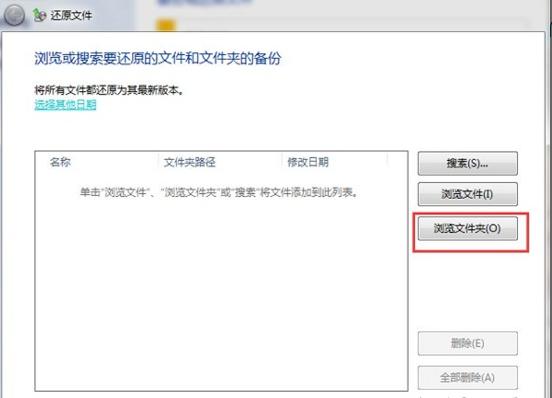
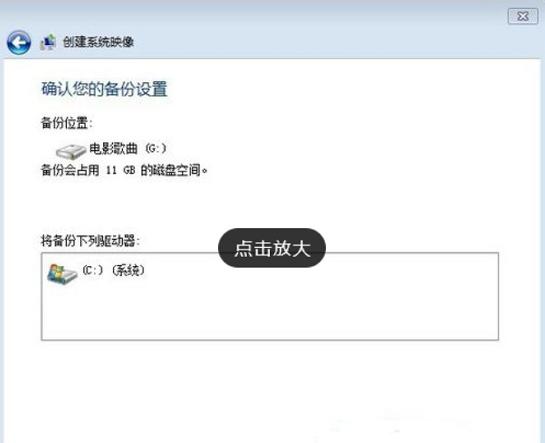
5、确认系统文件的备份位置,并点击“开始备份”,系统就开始进行备份了。
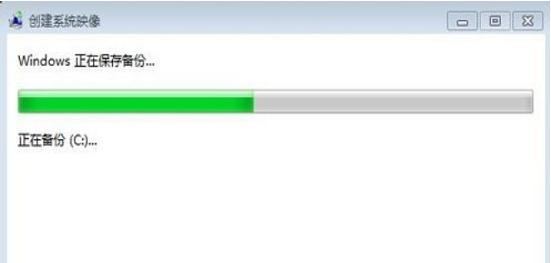
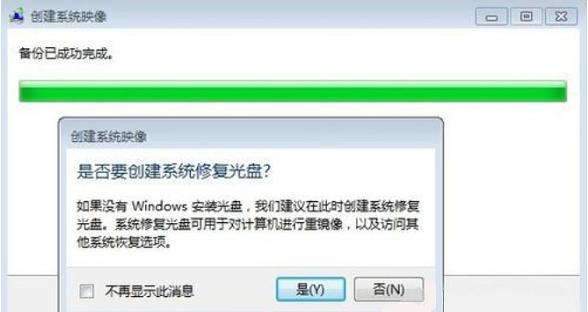
6、备份完成后,系统会提示你是否创建系统修复光盘,如果你有多余光盘,可以在这里选择刻录一张系统修复光盘。
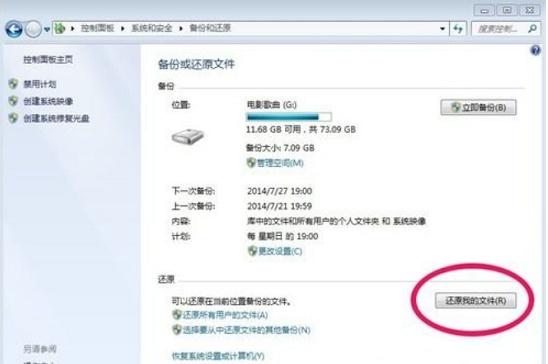
7、如果需要进行系统还原,就在“备份和还原”界面选择点击“还原我的文件”,然后选择系统还原所在的位置。

以上就是小编带来的win7备份和还原系统的操作方法的全部内容,希望可以提供帮助。
免责声明: 凡标注转载/编译字样内容并非本站原创,转载目的在于传递更多信息,并不代表本网赞同其观点和对其真实性负责。如果你觉得本文好,欢迎推荐给朋友阅读;本文链接: https://m.nndssk.com/xtjc/261339fHPGK7.html。



















