
演示各重装工具重装win7系统步骤
番茄系统家园 · 2021-12-16 08:05:26
在网上可以找到很多比较好用的一键重装系统工具,比如说小白,系统之家,魔法猪,大白菜等等。很多网友不知道如何使用,担心自己不会用。其实各重装工具重装win7系统步骤差不多,下面小编就给大家演示一个非常好用的一键重装系统工具重装win7系统步骤。
今天要介绍的就是小白一键重装系统工具重装win7系统教程,具体的步骤如下:
ps:部分安全杀毒软件会误报并阻止,建议先关闭所有的杀毒软件在安装。
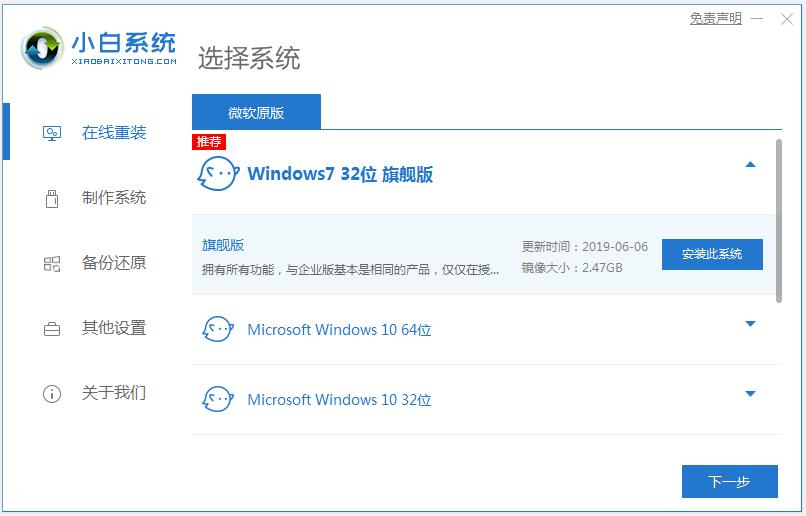
1、下载安装小白一键重装系统软件,选择需要安装的win7系统,点击【安装此系统】。
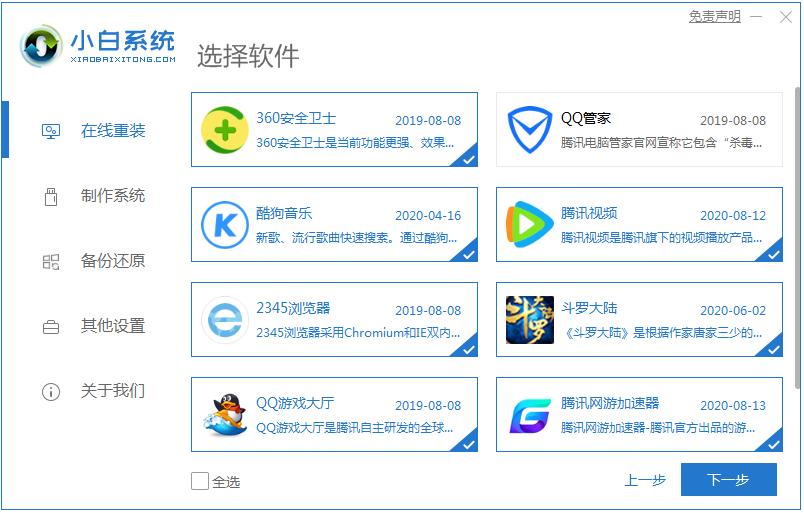
2、这个页面可以自由选择自己想安装的软件,或者不需要的直接选下一步。
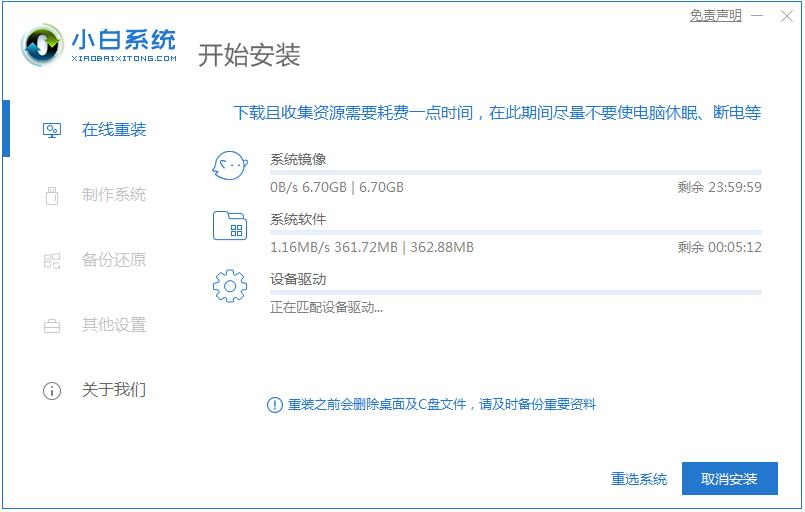
3、耐心等待软件自动下载安装。
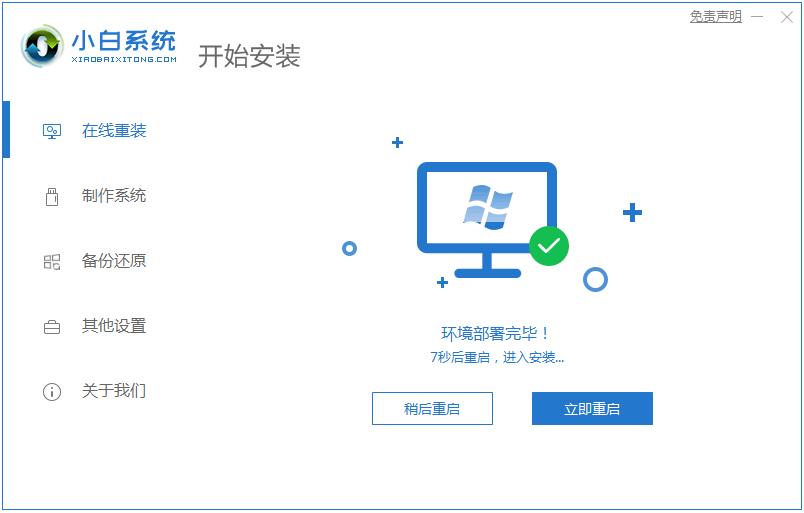
4、环境部署完成后,点击立即重启。
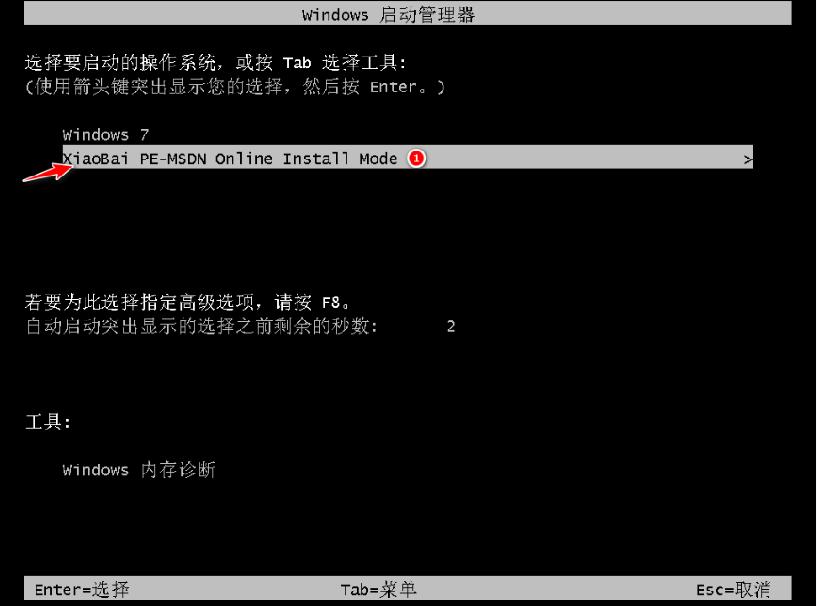
5、进入windows启动管理器,选择xiaobai-pe进入。
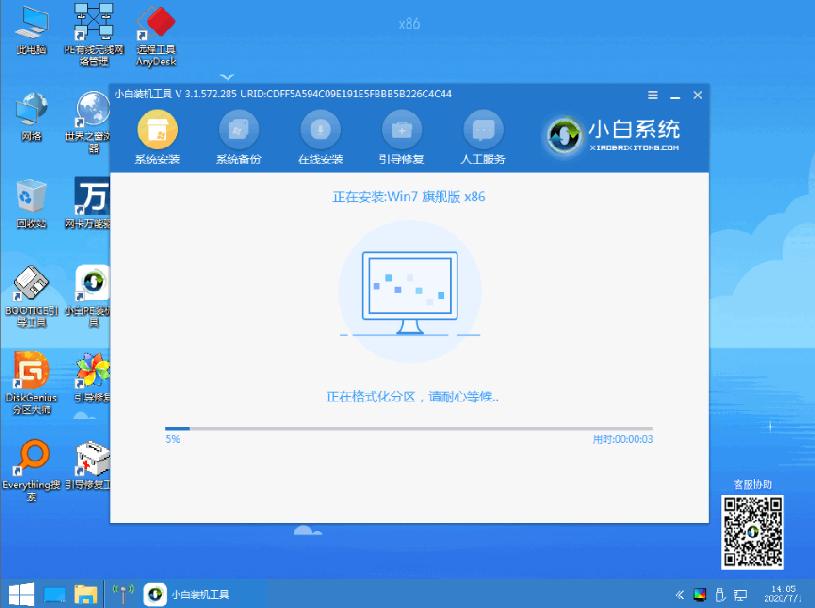
6、进入后,软件会自动安装win7系统,无需操作。
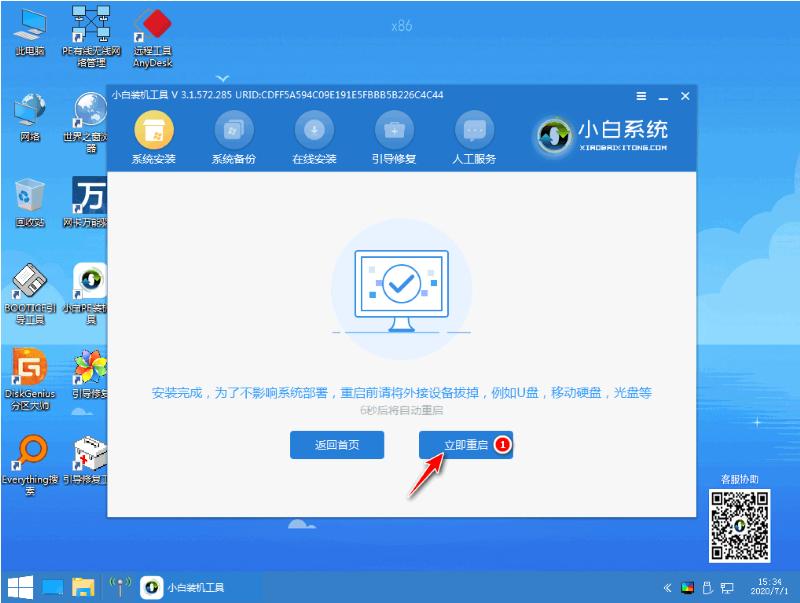
7、安装完成后,选择立即重启。
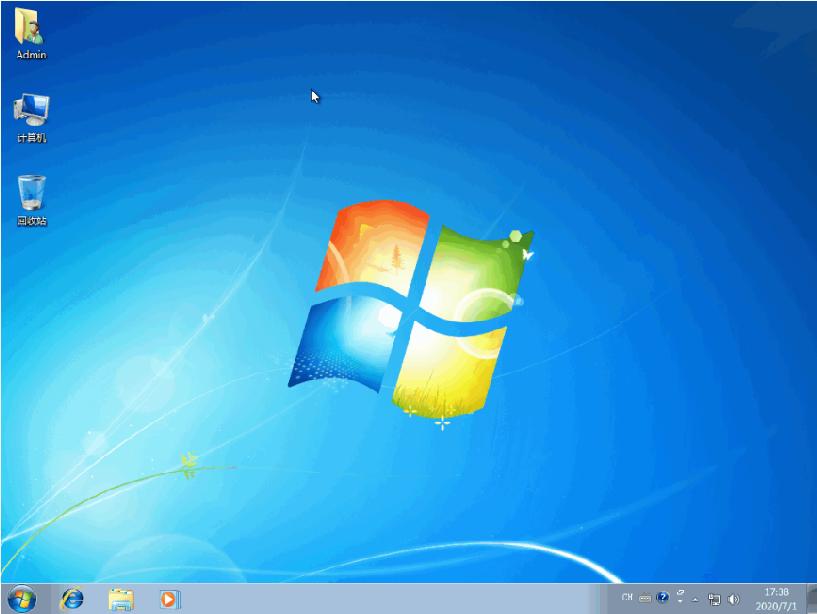
8、期间可能会多次重启,等重启完成后就可以进入新系统啦。
以上便是小白一键重装win7系统的详细步骤,按照这个方法还可以一键安装win10,xp等系统,有需要的小伙伴可以下载使用哦。
免责声明: 凡标注转载/编译字样内容并非本站原创,转载目的在于传递更多信息,并不代表本网赞同其观点和对其真实性负责。如果你觉得本文好,欢迎推荐给朋友阅读;本文链接: https://m.nndssk.com/xtjc/261253hMs59l.html。猜你喜欢
最新应用







热门应用













