
图文详解win7硬盘安装详细教程
番茄系统家园 · 2021-12-10 02:04:30
重装系统是指对当用户错误操作或遭受病毒无法修复时就要对操作系统进行重新安装。重装系统的方法也多种多样。那么接下来,我就教给大家win7硬盘安装的方法教程啦,大家走过路过不要错过喔。
1、将下载完的win7系统iso压缩包文件下载到C盘之外的分区,比如下载到F盘,右键使用WinRAR等工具解压到当前文件夹或指定文件夹,不能解压到C盘和桌面,否则无法安装;
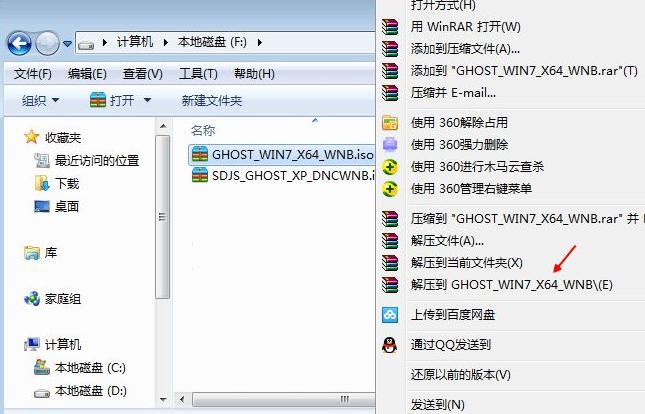
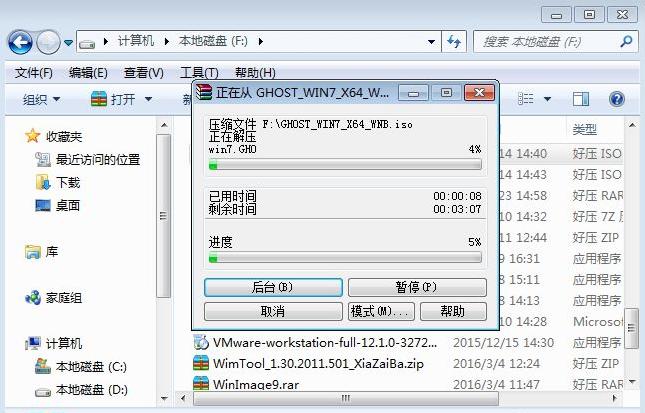
2、弹出对话框,执行win7系统iso压缩包解压过程,需要等待几分钟;
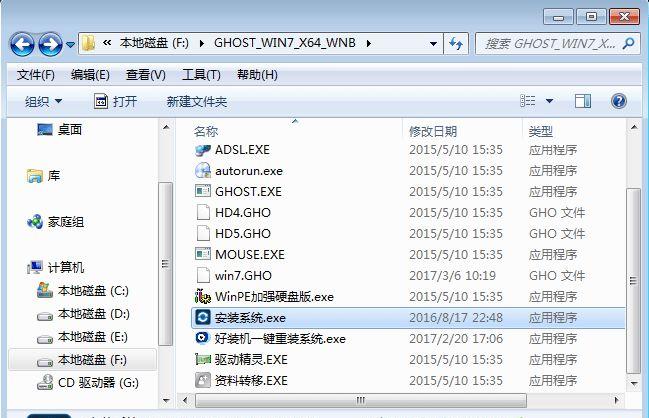
3、解压之后,我们打开安装目录,找到【安装系统.exe】程序;
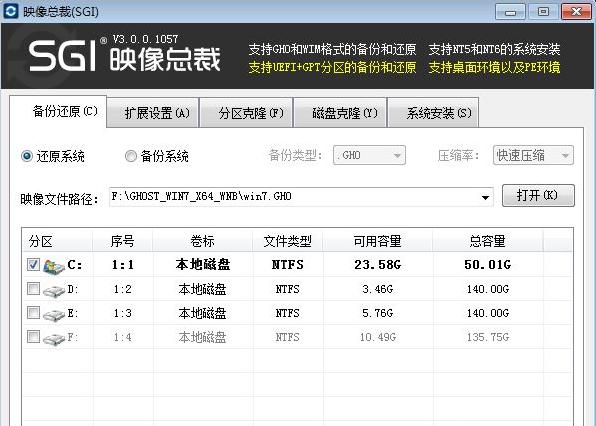
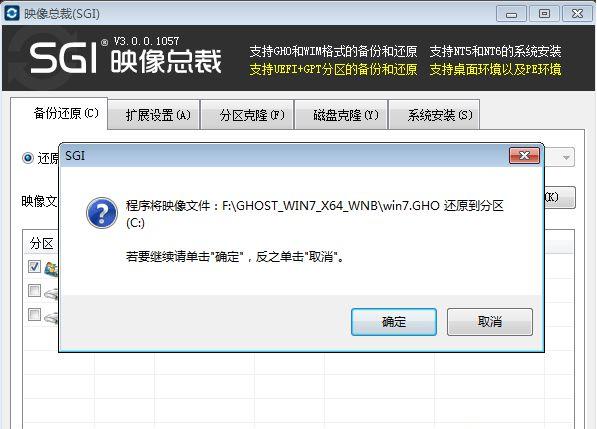
4、双击【安装系统.exe】打开这个安装界面,选择【还原系统】,映像文件路径选择win7.gho文件,勾选要安装的位置C盘,如果不是显示C盘,要根据卷标或容量来判断C盘,再勾选【执行完成后重启】,最后点击【执行】;
5、弹出提示框,提示映像文件即将还原到分区C,点击确定继续;
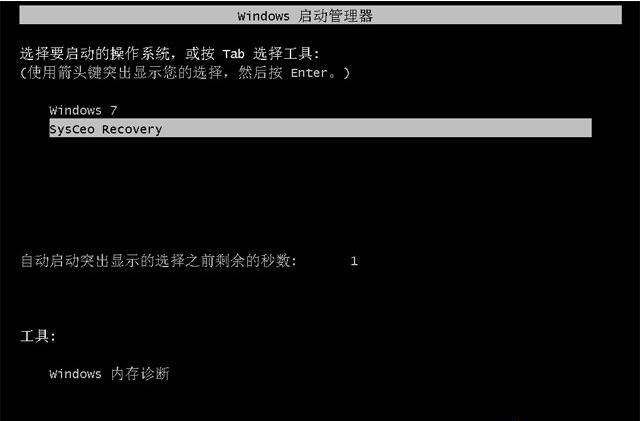
6、这时候电脑会重启,进入到这个界面,默认选择SysCeo Recovery项启动;
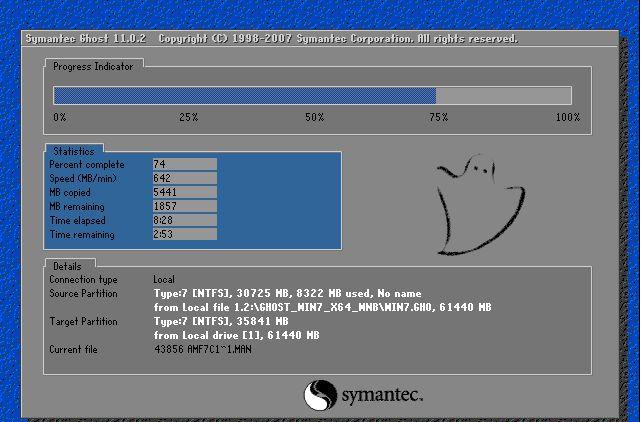
7、启动进入这个界面,执行C盘格式化以及win7系统安装到C盘的部署过程,需要等待3-5分钟;
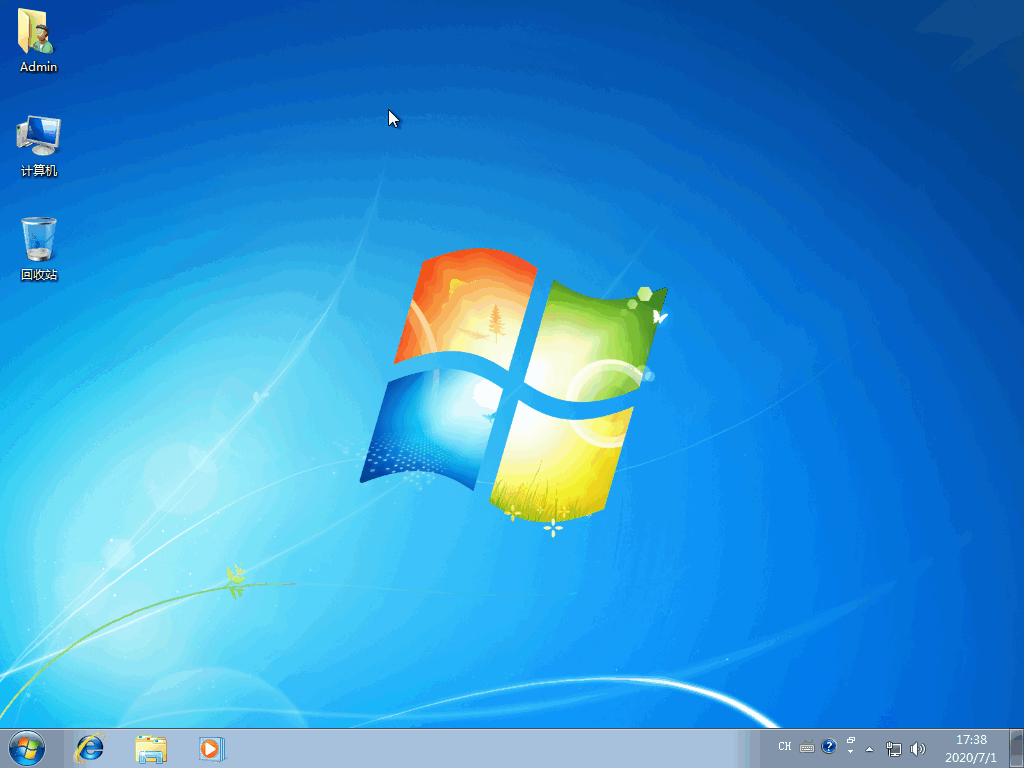
8、整个安装过程5-10分钟,最后启动进入全新系统桌面,win7系统就安装完成了。
以上就是win7硬盘安装的介绍啦,希望能帮助到大家。
免责声明: 凡标注转载/编译字样内容并非本站原创,转载目的在于传递更多信息,并不代表本网赞同其观点和对其真实性负责。如果你觉得本文好,欢迎推荐给朋友阅读;本文链接: https://m.nndssk.com/xtjc/261228eTSPGi.html。猜你喜欢
最新应用







热门应用













