
戴尔vostro3881win10改win7操作教程
番茄系统家园 · 2022-10-01 05:25:00
作为新一代的操作系统,win10系统已经成为多数笔记本电脑预装的系统,如今购买的戴尔新笔记本大多预装win10系统,但是很多用户不习惯win10的新界面,纷纷想换成win7的,下面来看看戴尔vostro3881win10改win7的具体教程。
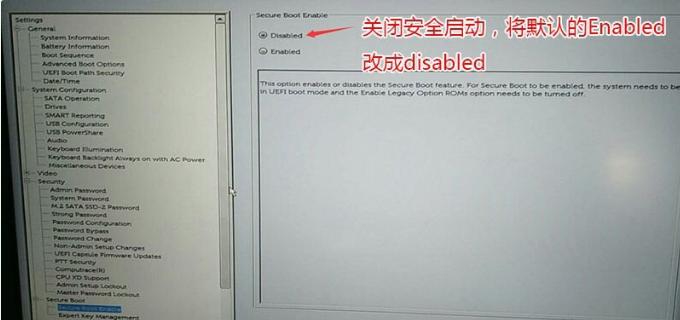
1、重启或开机,也就是在出现戴尔Logo的时候,连续按F2进入Bios,切换到Secure Boot页面,回车选择Secure Boot Enable改成Disabled,关闭安全启动,装win7一定要关闭,否则启动项找不到硬盘或找不到引导;
注:戴尔笔记本每做一步Bios更改记得应用一下。
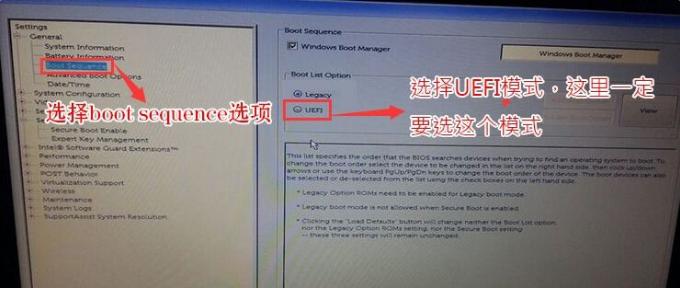
2、切换到Boot Sequence项,这里将Boot list Opion引导模式选择为UEFI,这里一定要选这个模式,要不然安装win7后电脑也引导不了;
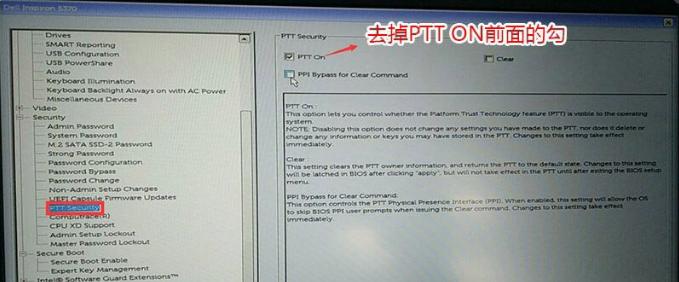
3、切换到Sercurity后,在右侧找到PTT Sercurity项,取消勾选PTT On;
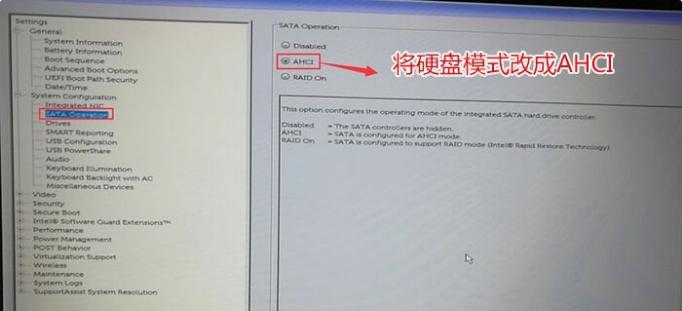
4、注意:切换到System Configuration项,如果硬盘模式是RAID,那就将SATA Operatior硬盘模式改为AHCI模式,否则有些U盘进入PE后找不到硬盘,改了后选择退出并保存Bios即可;
5、插入预先已经制作好的USM,U盘启动盘,在电脑重启的过程中,连续按f12,打开快速引导菜单,选择识别的U盘启动回车从U盘启动;
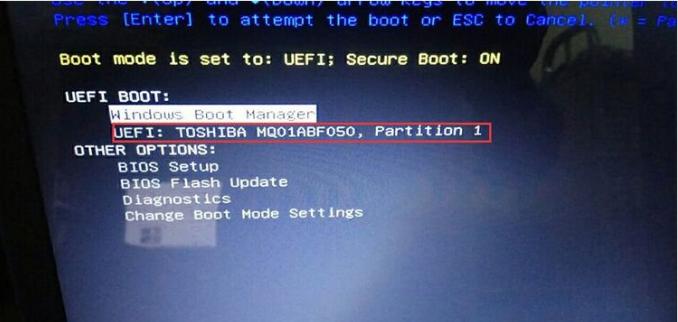
6、然后通过U盘进入pe装机系统开始安装win7。
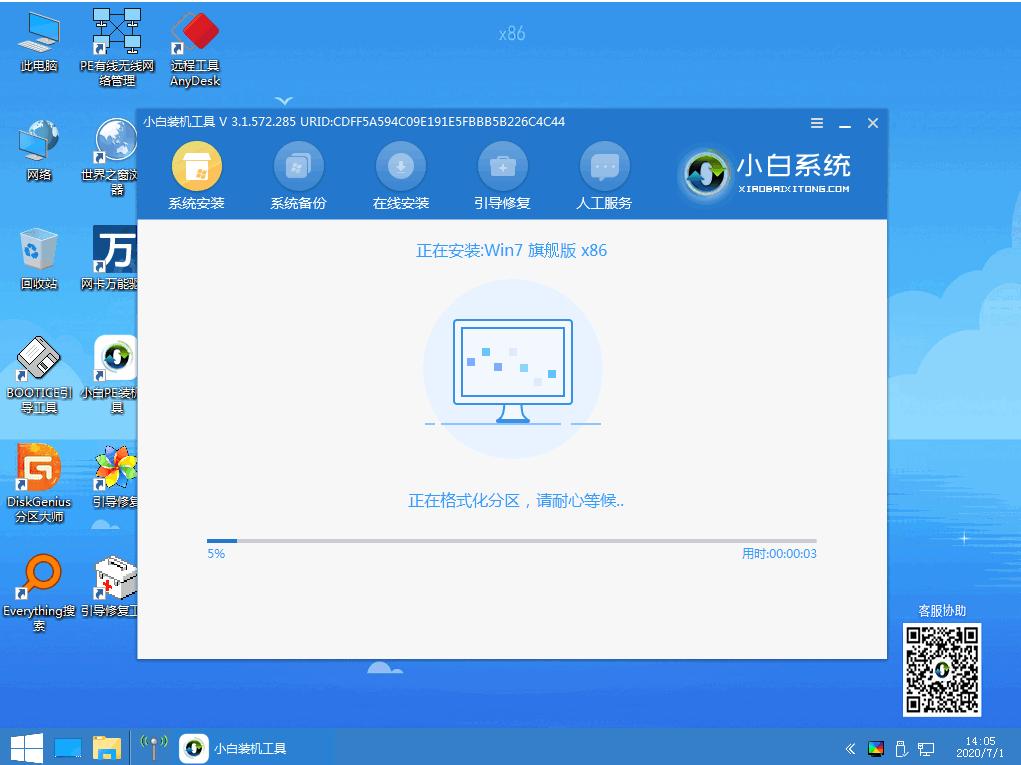
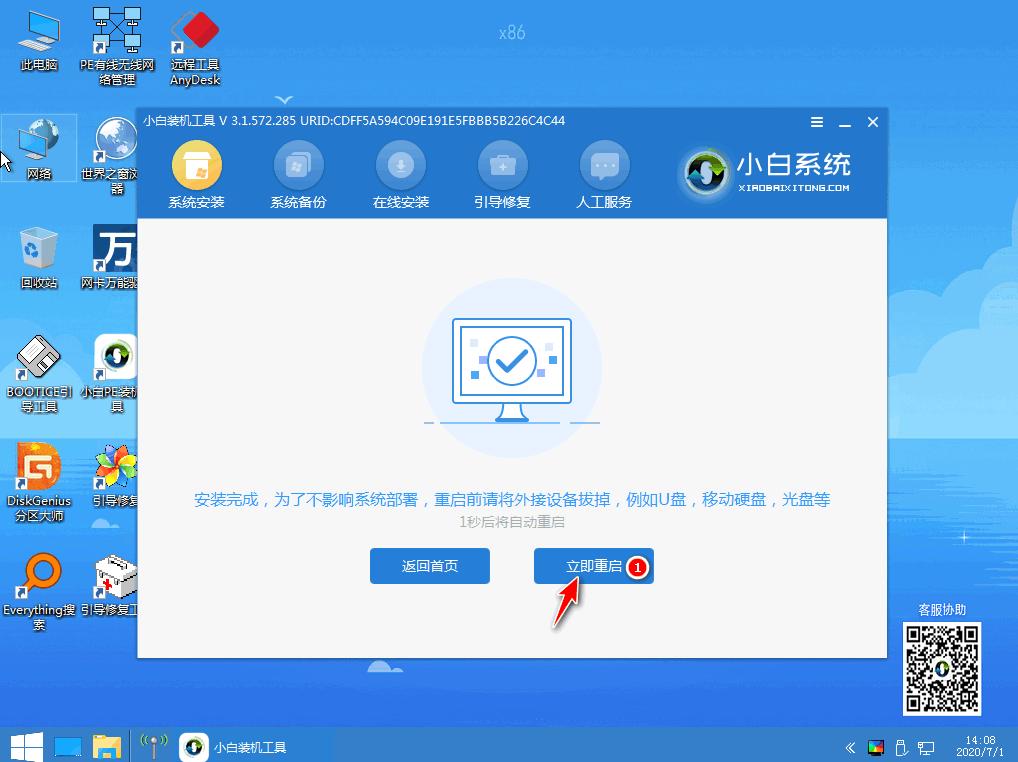
7、安装完成之后点击立即重启。
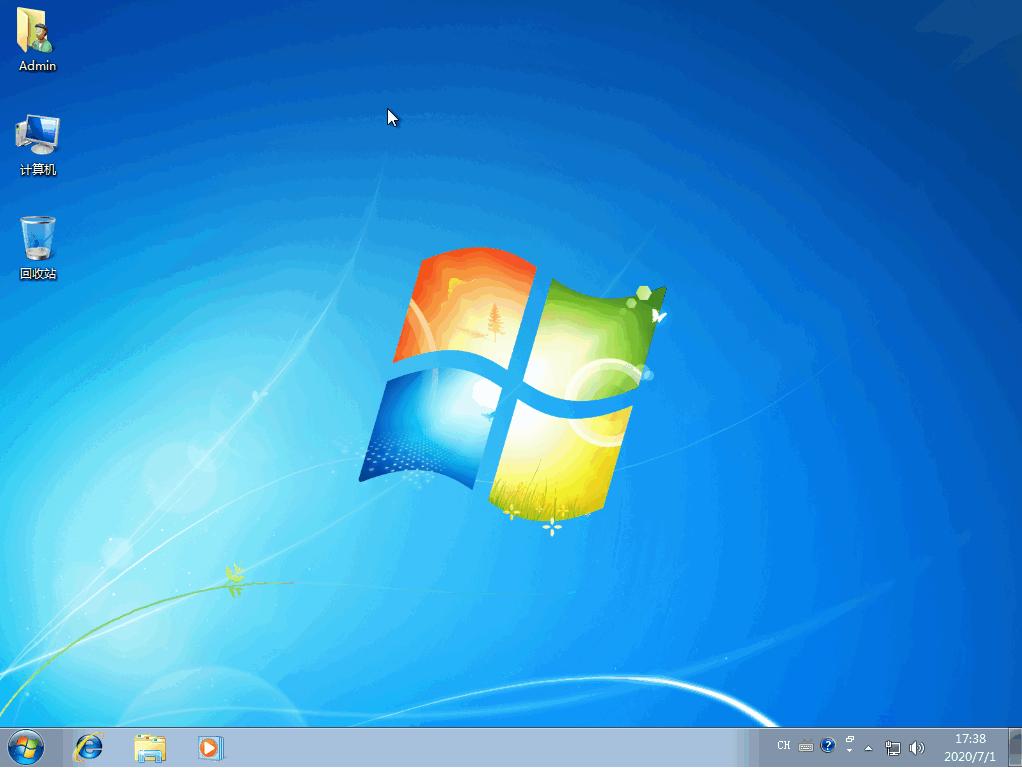
8、最后就进入到win7系统啦。
以上就是戴尔vostro3881win10改win7的详细教程啦,希望能帮助到大家。
免责声明: 凡标注转载/编译字样内容并非本站原创,转载目的在于传递更多信息,并不代表本网赞同其观点和对其真实性负责。如果你觉得本文好,欢迎推荐给朋友阅读;本文链接: https://m.nndssk.com/xtjc/2611102XzRW2.html。猜你喜欢
最新应用







热门应用













