
萝卜家园win732位旗舰版系统安装教程
番茄系统家园 · 2022-09-26 01:47:50
萝卜家园win732位旗舰版系统安装,萝卜家园win732位旗舰版系统,深受一大批朋友的喜爱,所以经常都会问到,如何安装萝卜家园win7系统,接下来小编告诉你windows732位萝卜家园安装教程。
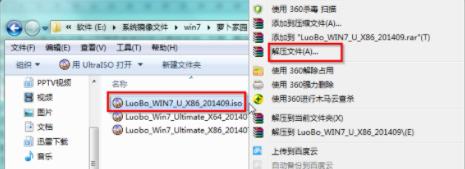
1、把下载好的Win7系统文件进行解压,右击文件,点击解压文件(A)...。
2.在出现的“解压路径和选项”窗口中,选中软件(E:),选择新建文件夹按钮,将这个新建的文件夹命名为Win7,选中这个Win7文件夹,点击确定,如图2所示。
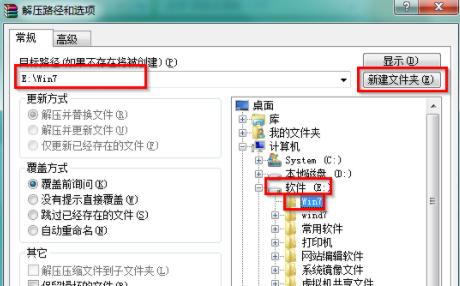
图2 选择解压路径
3.接着系统将会自动进入解压程序,解压完成后,双击打开E盘根目录下的Win7文件夹,如图3所示。
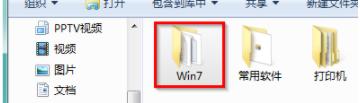
图3 打开E盘根目录下的Win7文件夹
4.找到选中名为SETUP.EXE的程序,双击打开,如图4所示。
PS:若电脑中没有设置显示已经文件类型的扩展名,那么只能看到名为SETUP的程序。
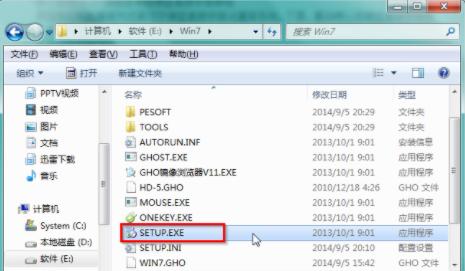
图4 双击打开SETUP.EXE程序
5.在萝卜家园Ghost_Win7_32位期间装机版窗口中,选择安装WIN7×86系统第一硬盘分区,如图5所示。
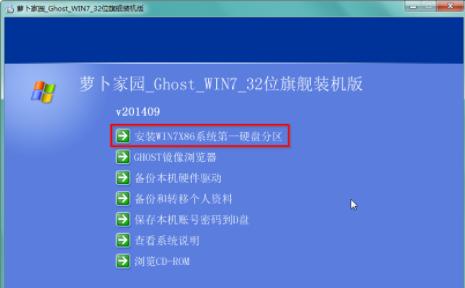
图5 安装WIN7×86系统第一硬盘分区
6.在出现的OneKey Ghost窗口中,确保GHO WIM ISO映像路径正确,在该窗口打开的过程中,会自动识别对应的GHO镜像文件,可以通过打开按钮来更改要安装的镜像文件→选择系统要存放的磁盘,如墨染暖心选择的是C盘→点击确定,如图6所示。
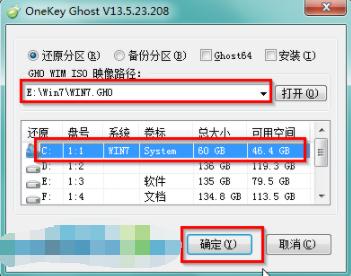
图6 确保镜像安装路径
7.在出现的提示界面,选择是,立即开始计算机重启进行还原,如图7所示。
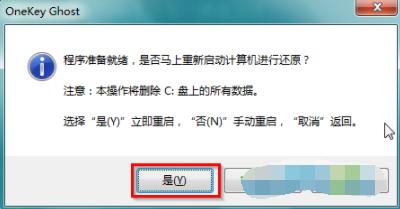
图7 点是即可重启还原
8.重启完成后进入系统还原界面,可以通过查看还原进度条来查看还原进度,如图8所示。
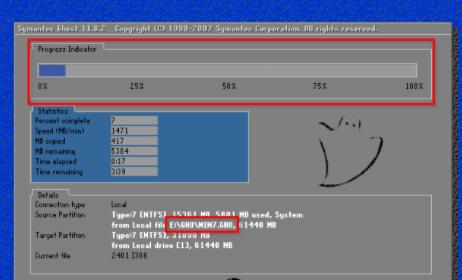
图8 系统还原进度界面
9.还原完成后,系统自动重启进入全自动安装,墨染暖心只截取典型画面,如图9所示。
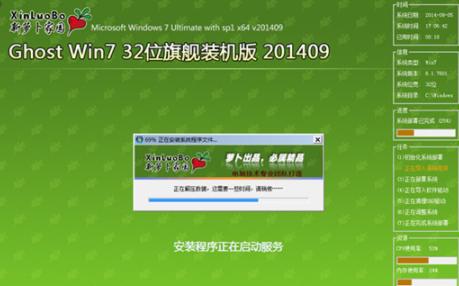
图9 安装过程界面截图
10.当出现如图10所示界面时,就说明萝卜家园Win7旗舰版系统安装激活完成了!
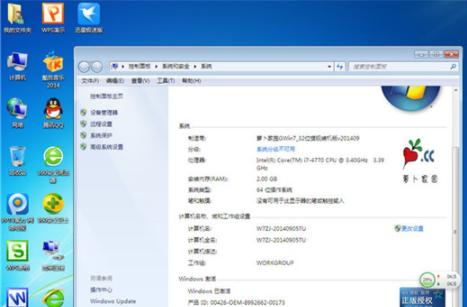
图10 安装激活完成
好了,以上就是关于萝卜家园win732位旗舰版系统安装教程,希望对各位有所帮助。
免责声明: 凡标注转载/编译字样内容并非本站原创,转载目的在于传递更多信息,并不代表本网赞同其观点和对其真实性负责。如果你觉得本文好,欢迎推荐给朋友阅读;本文链接: https://m.nndssk.com/xtjc/261108ucyWNZ.html。



















