
苹果笔记本怎么装win7系统
番茄系统家园 · 2022-09-23 10:17:22
电脑系统中除了windows系统之外就算苹果系统的用户量最多了,很多小伙伴购置了苹果一体机是用苹果系统不太顺手,发现苹果系统更适合办公,很多娱乐类软件无法兼容,那么接下来小编教你苹果笔记本怎么装win7系统!一起来看看相关步骤吧!
相关阅读:win7系统启动盘制作方法,uefi启动u盘制作方法,小白win7U盘重装教程
苹果笔记本装win7系统方法步骤:
一、Mac安装win7系统准备工作
1、8G或一个空u盘一个。
2、下载 bootcamp 工具。
3、下载好win7系统ISO镜像。
4、一台能够正常使用的电脑。
(注意:版本OS X只能按照安装win8以上版本)
二、用 BootCamp 工具制作启动 U 盘
1、插入U盘,打开 BootCamp 工具。

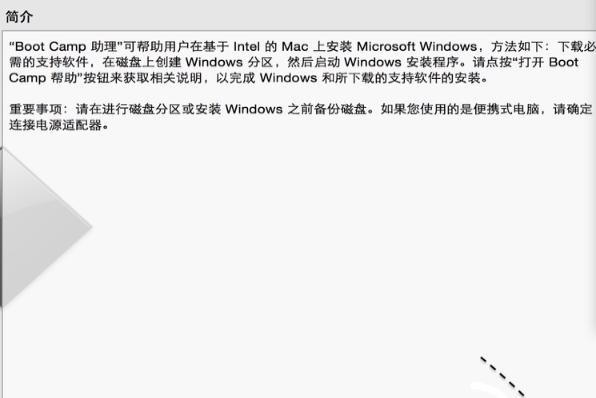
2、打开bootcamp向导,我们根据向导点击“继续”。
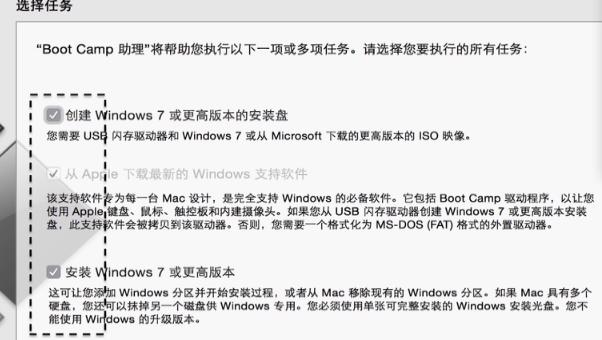
3、选中制作启动 U 盘的所有选项后,点击“继续”。
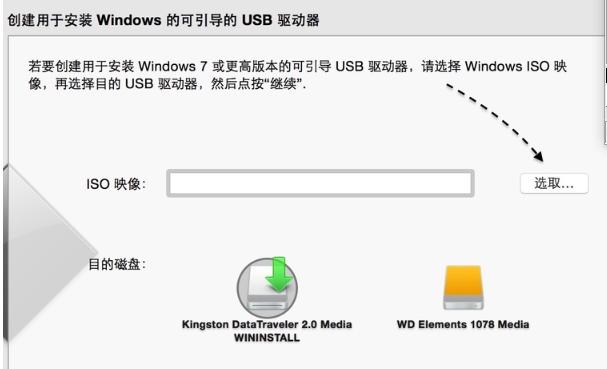
4、这个页面看到我们当前插入到苹果电脑的U 盘,点击“选取”。
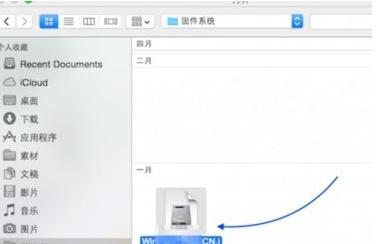
5、接着选择之前下载好的 Win7 镜像文件。
6、确认无误,点击“继续”。
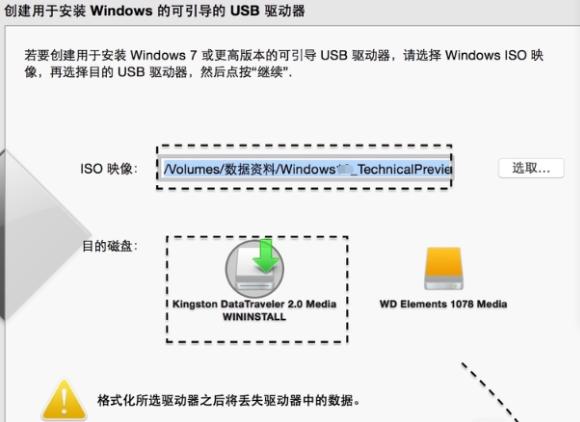
7、接着点击“继续”。

8、BootCamp开始制作启动 U 盘,耐心等待。

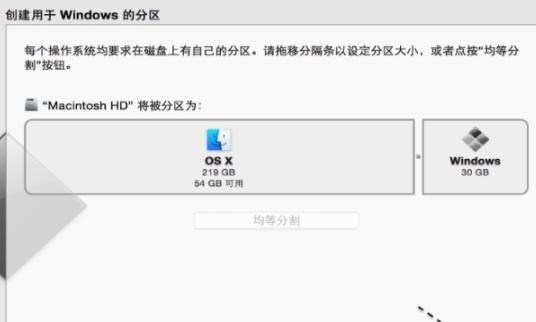
9、制作成功后,会自动进入磁盘分割界面,要为 Win7系统分多少磁盘空间。根据自己的情况来定,必须30G以上,移动中间的小圆点可以自行调整。
三,开始
1、以上步骤都完成后,我们就会看到win7系统的安装界面了。

2、此时进入Windows分区界面,在这里我们点击“驱动器选项(高级)”。
3、选择“分区4:bootcamp”,然后点击界面下方的“格式化”按钮。
4、弹出警告对话框,直接确定。
5、格式化之后,选择分区4,点击下一步安装。
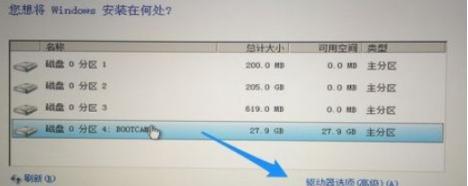
6、在这个界面,执行win7安装过程。

以上就是苹果笔记本怎么装win7系统的全部内容,欢迎关注小白系统官网,更多精彩知识等着你!
免责声明: 凡标注转载/编译字样内容并非本站原创,转载目的在于传递更多信息,并不代表本网赞同其观点和对其真实性负责。如果你觉得本文好,欢迎推荐给朋友阅读;本文链接: https://m.nndssk.com/xtjc/261099GqEzju.html。



















