
win7如何添加pdf打印机简单教程
番茄系统家园 · 2022-03-14 02:57:55
win7系统目前仍然有很多朋友在使用,但是我们在使用的过程中多多少少会碰到一些问题。最近有朋友问小编,win7如何添加pdf打印机?其实这个问题是比较简单的,但是不懂的人还是一头雾水,所以今天小编来教大家win7添加pdf打印机的方法。
具体的win7添加pdf打印机的方法如下:
1、我们点击屏幕左下角的开始图标,然后我们可以看到一个“设备和打印机”选项,大家点击进入即可。

2、会跳出来一个新的窗口,我们在这个窗口上可以看到一个“添加打印机”的选项,大家点击即可。
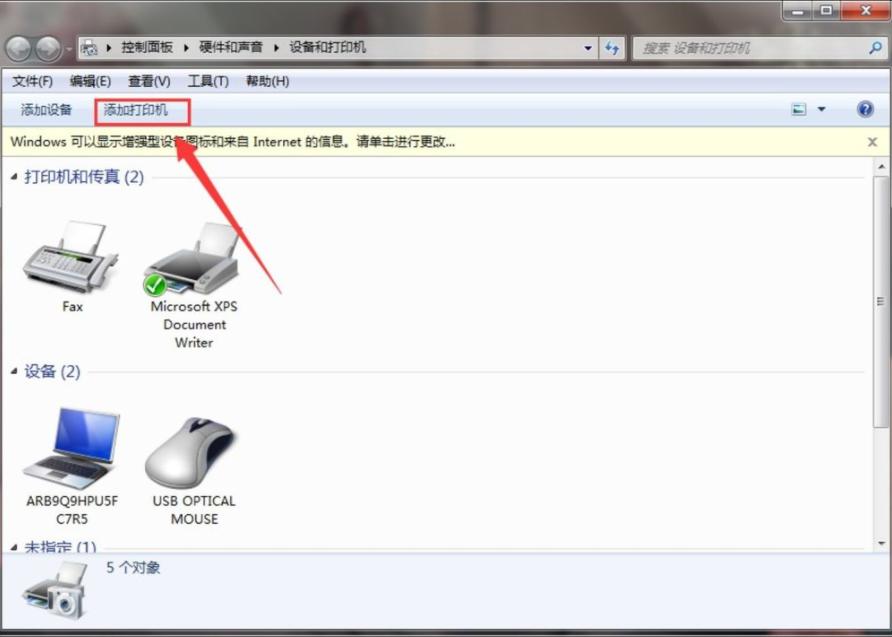
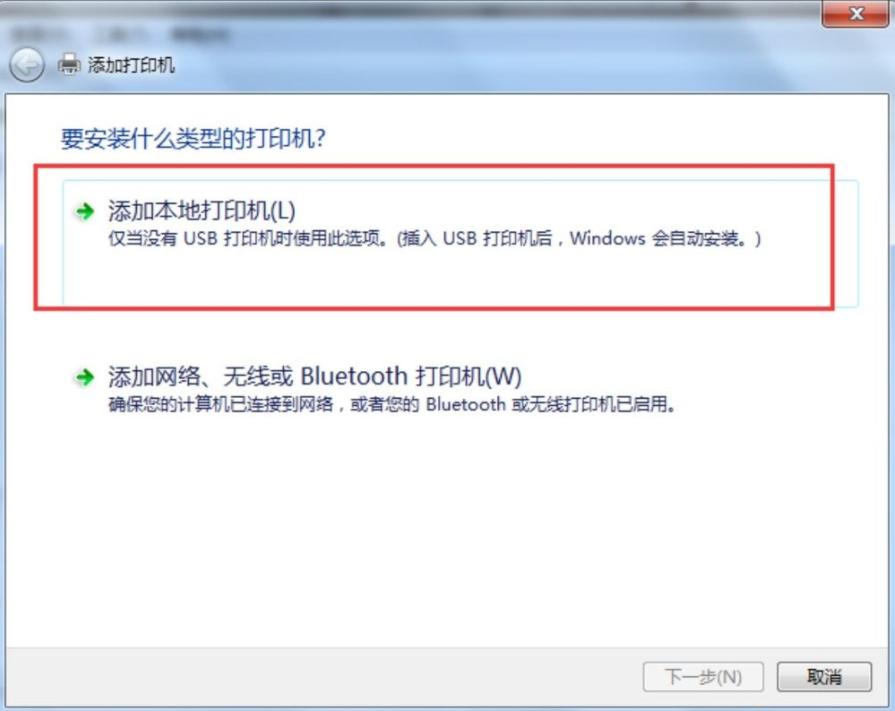
3、我们进入添加打印机的界面,在这个界面我们可以看到一个“添加本地打印机”的选项,点击即可。
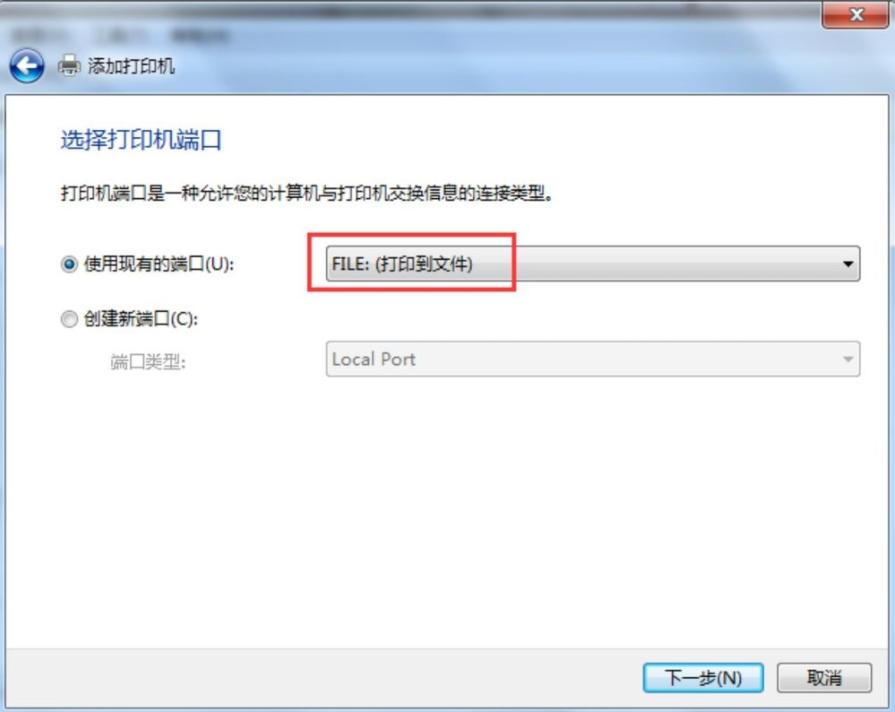
4、选择打印机的端口“file:(打印到文件)”,选择好后点击“下一步”按钮。之后选择厂商“generic”,设备选择“MS Publisher imagesetter”,键入打印机名称为“PDF彩色虚拟打印机”。
以上就是小编带来的win7如何添加pdf打印机简单教程全部内容,希望可以提供帮助。
免责声明: 凡标注转载/编译字样内容并非本站原创,转载目的在于传递更多信息,并不代表本网赞同其观点和对其真实性负责。如果你觉得本文好,欢迎推荐给朋友阅读;本文链接: https://m.nndssk.com/xtjc/261071wFDuP7.html。猜你喜欢
最新应用







热门应用













