
华硕tp200s改win7系统教程
番茄系统家园 · 2022-03-20 12:52:38
从华硕h110主板后,其搭载intel 酷睿第六代以上处理器,在win10改win7时要对BIOS进行设置。所以我们要改win7系统首先要修改bios设置,下面来看看华硕tp200s改win7的详细教程。
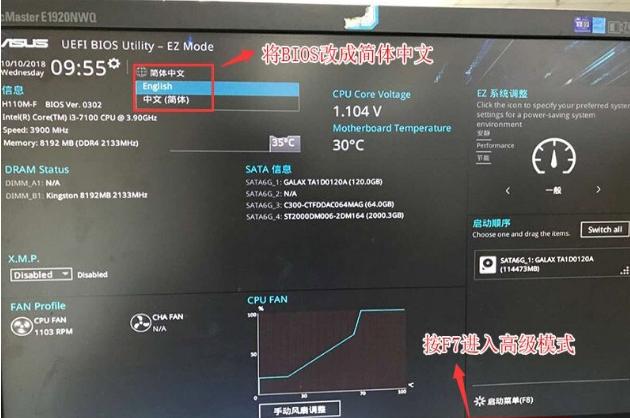
1、重启华硕电脑按esc或f8进入BIOS设置,将bios改成简体中文,然后按F7进入高级模式,如下图所示;
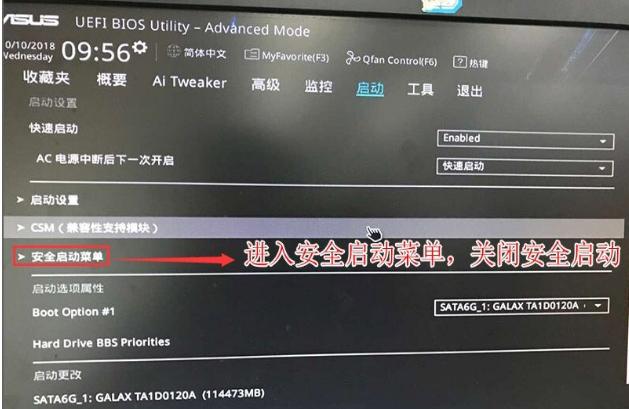
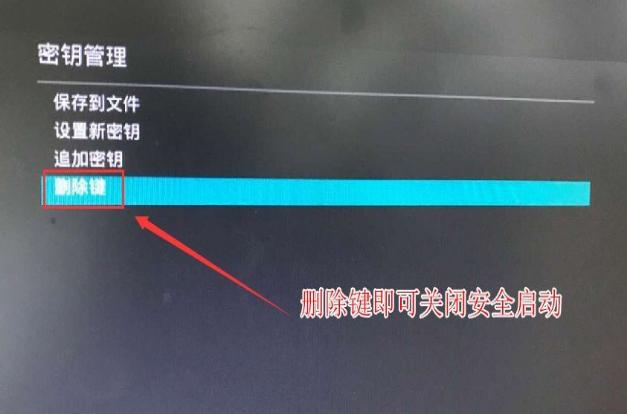
2、进入高级模式后,按→方向键移动到"启动"选项,选择安全启动菜单,然后回车进入密钥管理清除密钥关闭安全启动;
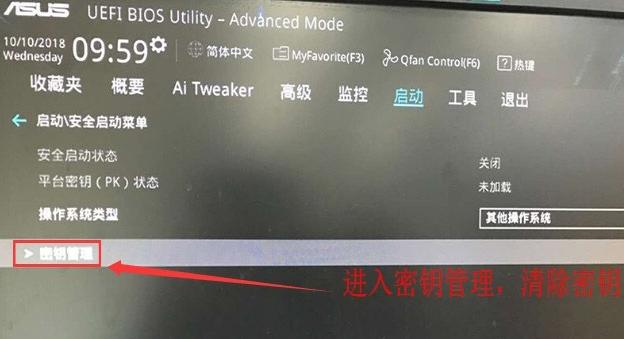
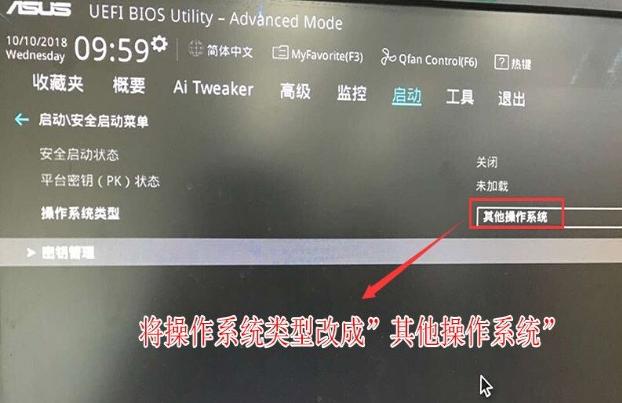
3、再返回到"安全启动菜单"的选项,将操作系统类型改成"其它操作系统",如下图所示;
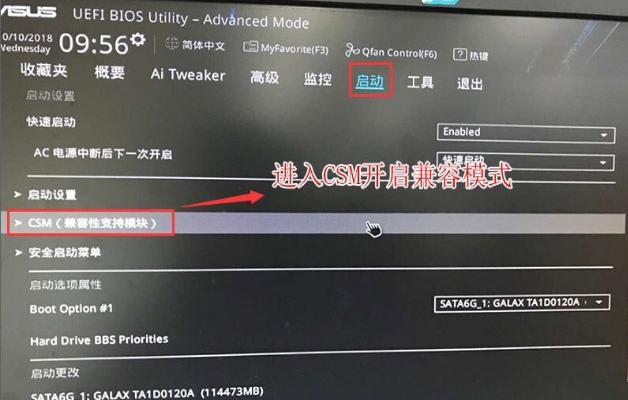
4、再返回到"启动"的选项,把CSM由disabled改成enabled,开启兼容模式,如下图所示;
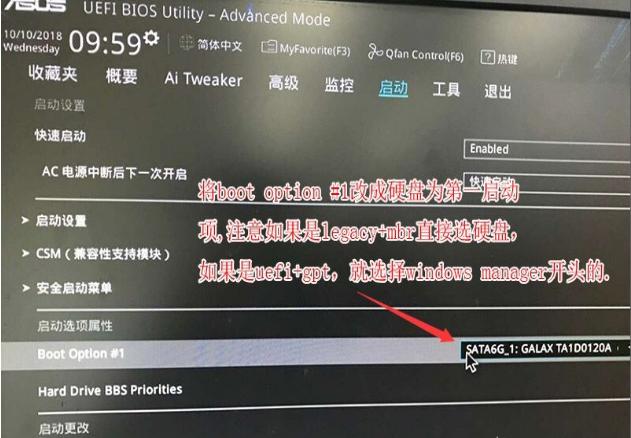
4、继续把boot option#1选项改为普通引导的,设置第一启动项为普通硬盘引导,如果采用的是uefi+gpt的就要选带Windwos Boot Manager的为UEFI引导分区,然后按F10保存设置;
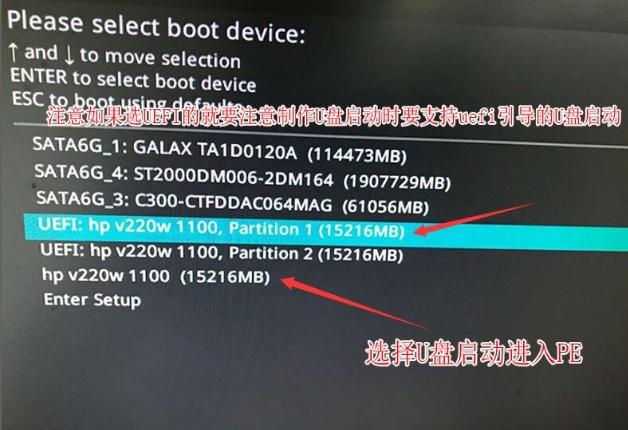
5、插入U盘启动盘,重启按ESC选择识别到U盘启动项,回车;
6、进入pe之后就继续进行系统的安装。
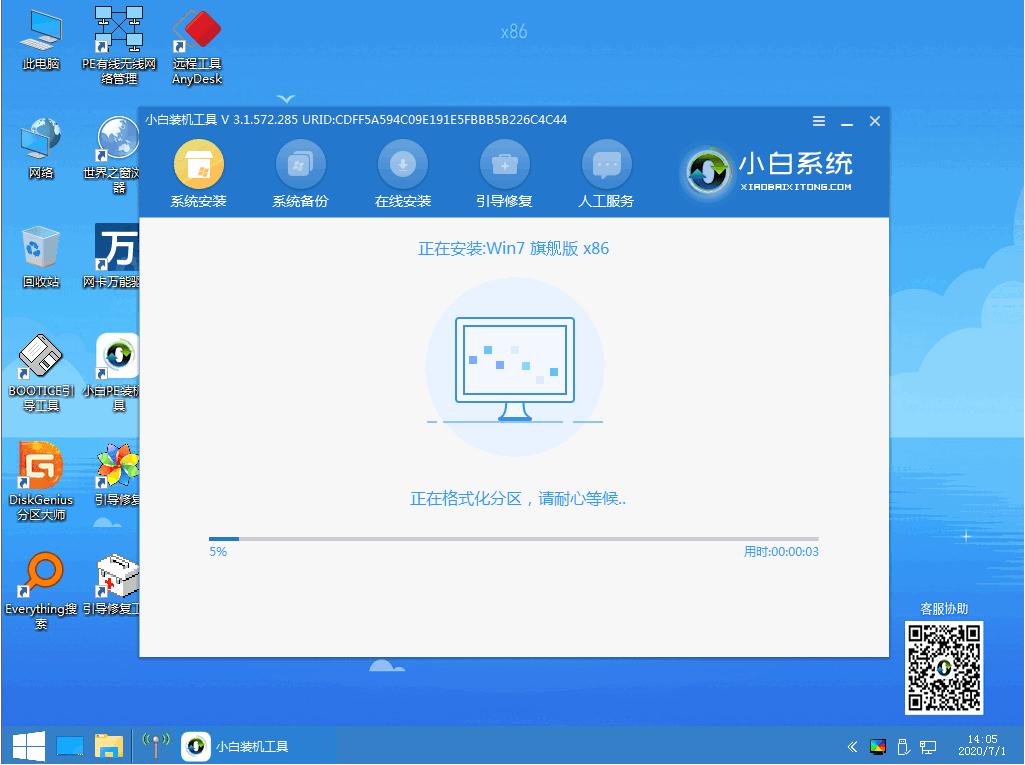
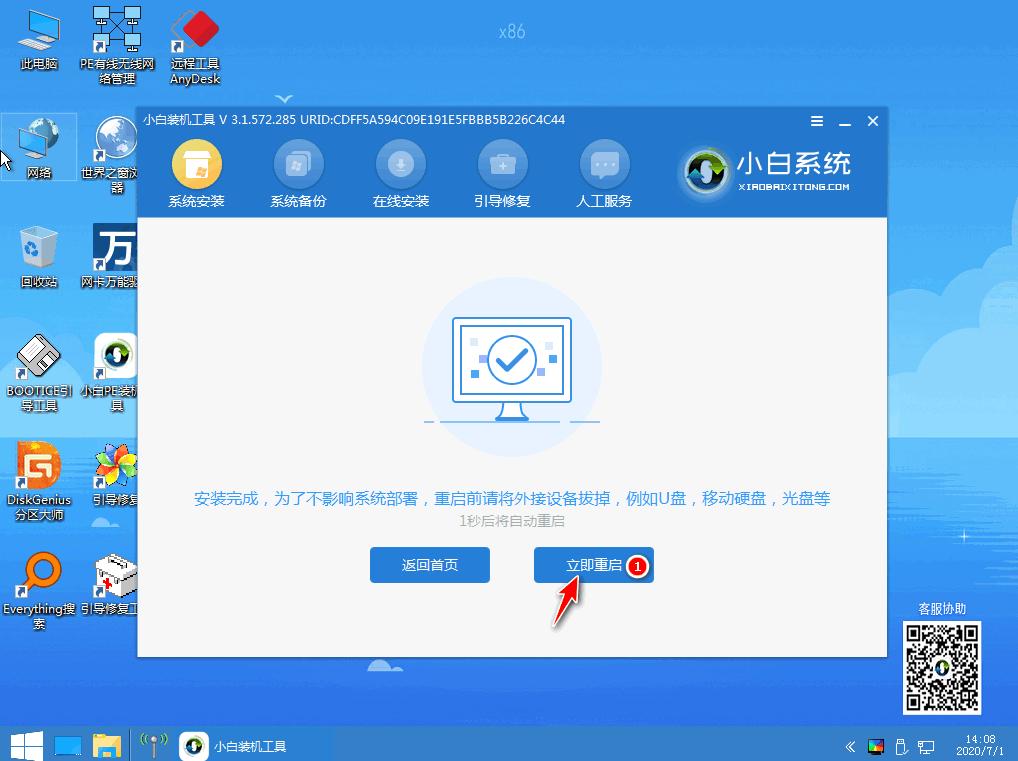
7、安装完成就点击重启电脑。
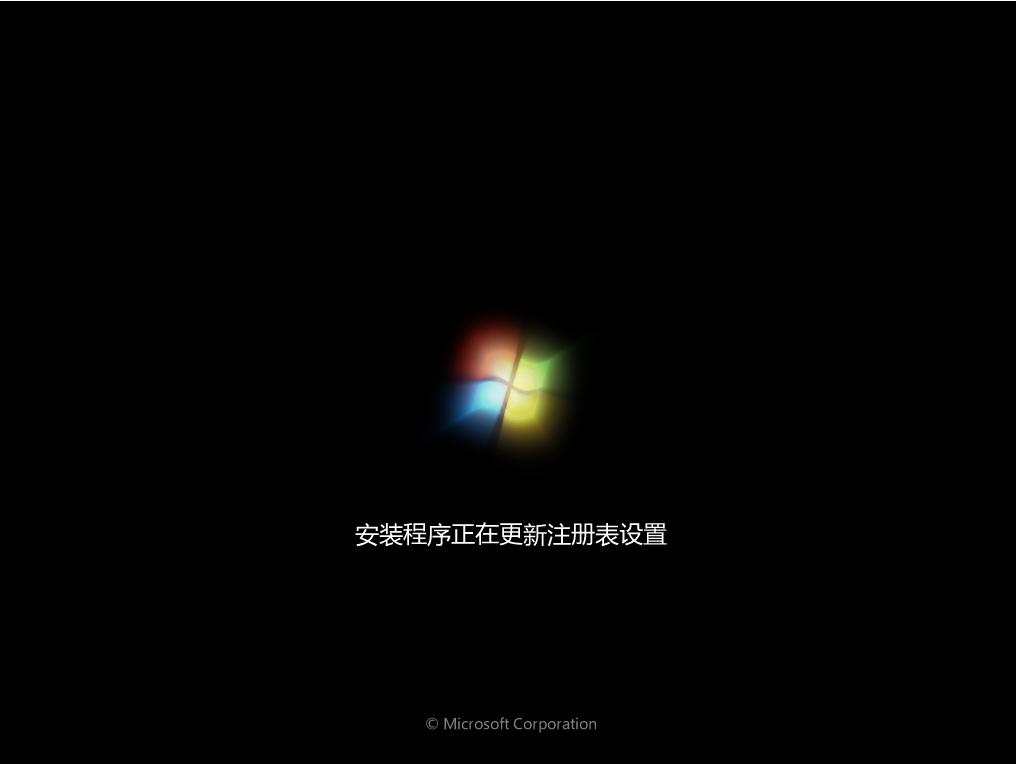
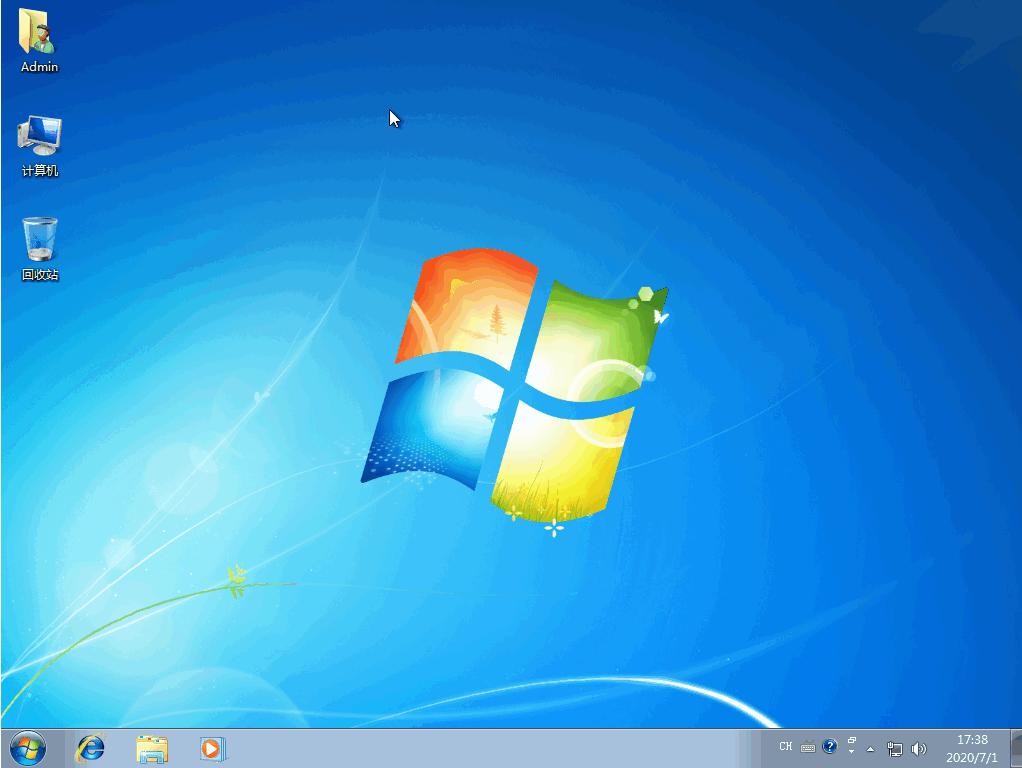
8、重启电脑之后就就是win7系统啦,
以上就是华硕tp200s改win7系统的详细教程啦,希望能帮助到大家。
免责声明: 凡标注转载/编译字样内容并非本站原创,转载目的在于传递更多信息,并不代表本网赞同其观点和对其真实性负责。如果你觉得本文好,欢迎推荐给朋友阅读;本文链接: https://m.nndssk.com/xtjc/261042a8UYqj.html。猜你喜欢
最新应用







热门应用













