
win10怎么用windows.old一键恢复还原成win7系统
番茄系统家园 · 2022-03-14 03:33:40
Windows.old是指重装系统的过程中,备份旧系统重要文件的文件夹,备份文件保留了旧系统的文件。当系统出现什么问题的时候,可以通过windows.old一键恢复还原回原系统。那么win10怎么用windows.old一键恢复还原成win7/win8系统?下面小编教下大家windows.old还原系统的教程。
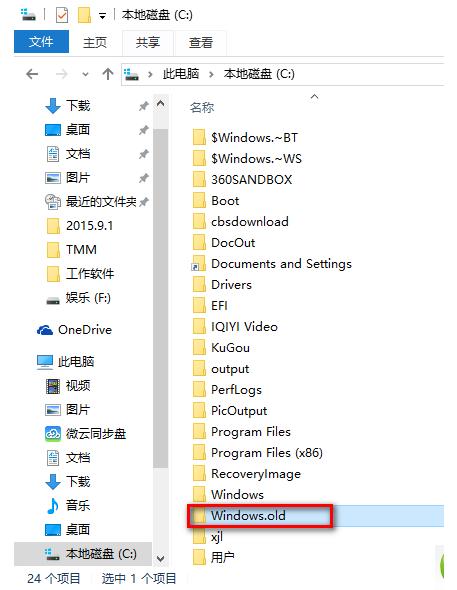
步骤1:启动Windows恢复环境。
如果选择制作Windows 8.1 /Windows 8镜像:
1. 在系统提示时按任意键,从光盘/U盘重新启动。
2. 在“安装Windows”窗口中,选择语言、时间、货币、键盘输入方法或其他输入方法,单击“下一步”。
3. 在“安装Windows”窗口中,单击“修复计算机”。
4. 在“系统恢复选项”窗口中,单击“疑难解答”。
5. 在“疑难解答”窗口中,单击“高级选项”。
6. 在“高级选项”窗口中,单击“命令提示符”。
如果选择制作Windows 7镜像:
1. 在系统提示时按任意键,从光盘/U盘重新启动。
2. 在“安装Windows”窗口中,选择语言、时间、货币、键盘输入方法或其他输入方法,单击“下一步”。
3. 在“安装Windows”窗口中,单击“修复计算机”。
4. 在“系统恢复选项”窗口中,单击要修复的Win10操作系统的版本,然后单击“下一步”。
5. 在“系统恢复选项”窗口中,单击“命令提示符”。
步骤2:将Win10文件夹移动到新的Win10文件夹
1、使用win+R组合键打开CMD命令提示符,输入“cmd”。
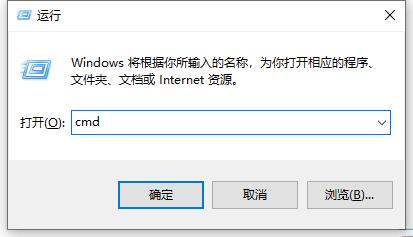
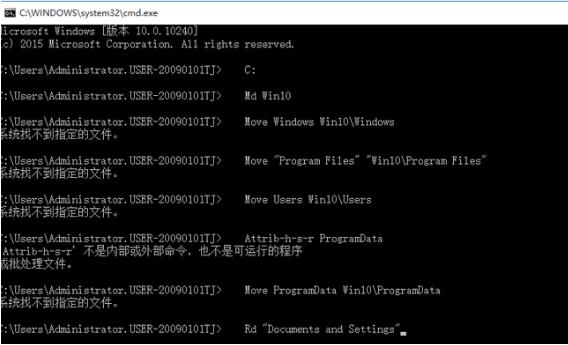
2、如果输入的内容与本文提供的相同,直接转到下一个命令即可。
C:
Md Win10
Move Windows Win10Windows
Move "Program Files" "Win10Program Files"
Move Users Win10Users
Attrib–h–s–r ProgramData
Move ProgramData Win10ProgramData
Rd "Documents and Settings"
步骤3:还原以前安装的Windows的启动扇区
根据需要恢复的操作系统,命令提示符选择以下命令键入,然后点击Enter:
D:bootbootsect /nt60 c:
步骤4:关闭命令提示符窗口,然后单击“重新启动”。
1. 在命令提示符处键入‘exit’,然后点击Enter:
2. 单击“重新启动”重新启动计算机即可。
以上便是win10用windows.old一键恢复还原成win7/win8系统的方法啦,有需要的小伙伴可以参考下。
免责声明: 凡标注转载/编译字样内容并非本站原创,转载目的在于传递更多信息,并不代表本网赞同其观点和对其真实性负责。如果你觉得本文好,欢迎推荐给朋友阅读;本文链接: https://m.nndssk.com/xtjc/261031uXkPT6.html。



















