
win7系统怎么调cf烟雾头最清楚
番茄系统家园 · 2022-11-02 02:11:34
许多玩cf游戏的用户们应该都知道烟雾头吧,我们可以通过调整cf烟雾头更清晰的看到敌人,但是很多朋友不知道win7系统cf烟雾头怎么调,这就很难受了,那么究竟怎么调win7系统的cf烟雾头呢?下面跟着小编一起来看看cf烟雾头的调节方法吧。
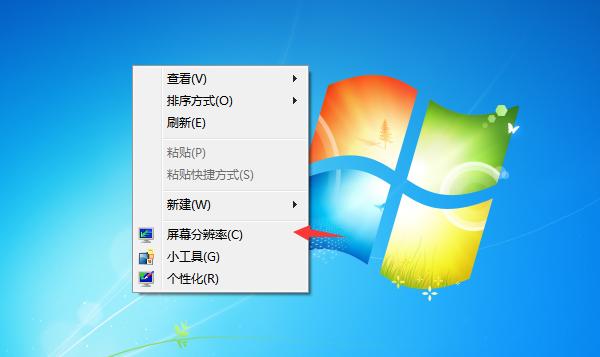
1、在电脑的桌面空白处,鼠标单击右键,在弹出的列表中选择“屏幕分辨率”。
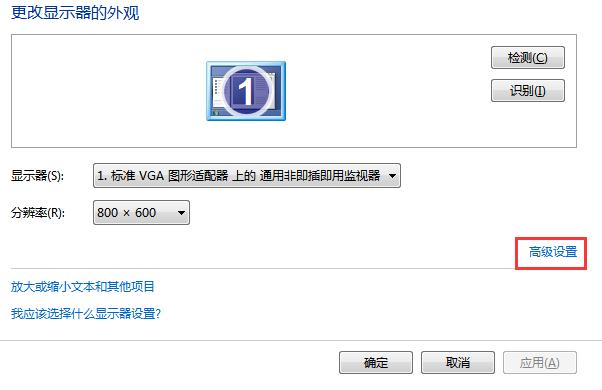
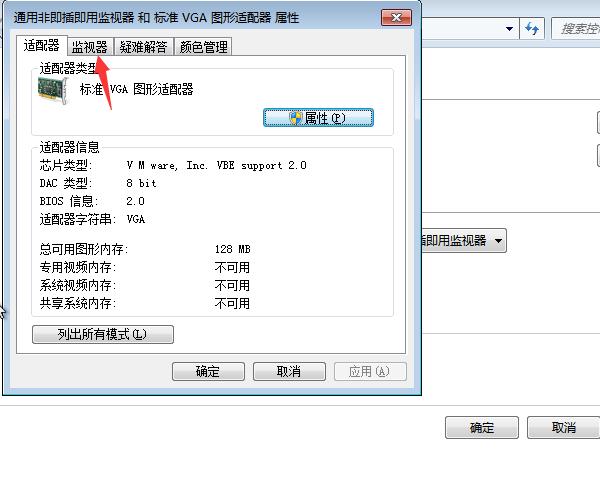
2、在弹出的这个“屏幕分辨率”页面中,点击右下角的高级设置,再在弹出的新页面中选择“监视器”。
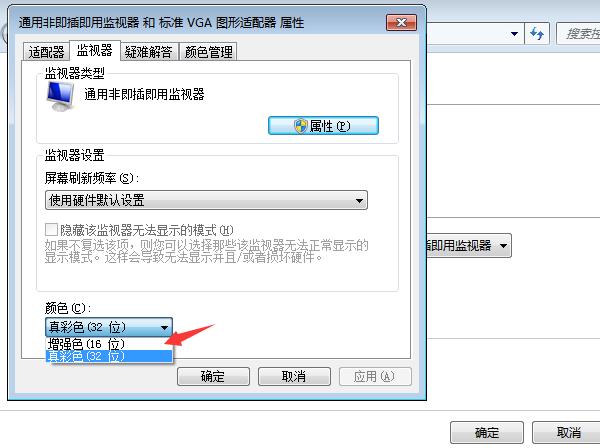
3、把颜色选项中的“真彩色(32位)”改为“增强色(16位)”,点击应用。注意,点击完应用之后,所有的边框的颜色都会改变,变成不透明的,不过不用怕,再点击确定即可。
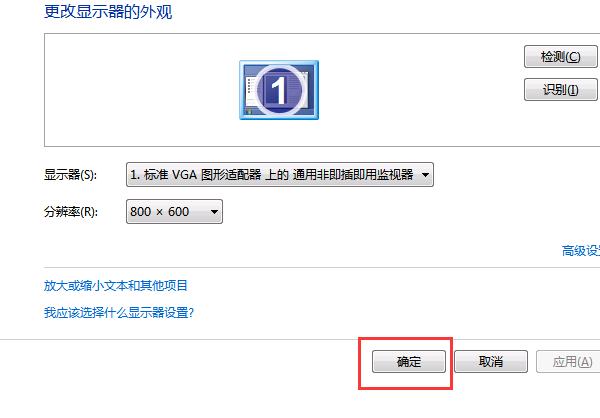
4、回到“屏幕分辨率”页面中,同样点击确定。
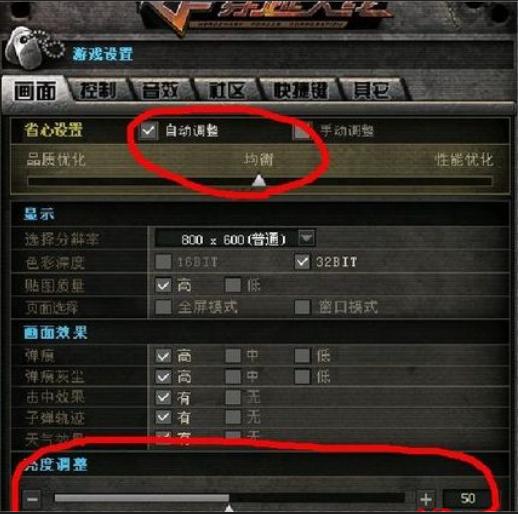
5、现在,可以登录上穿越火线,点击游戏设置,设置如下图所示,亮度不用调太光,效果会不佳的,亮度调整为50左右即可。
6、看看效果如何,下图为烟雾最浓时候和过了3秒后的效果。
7、下了游戏之后,再把电脑的设置调回去即可。
以上就是小编带来的win7系统怎么调cf烟雾头最清楚的全部内容,希望可以提供帮助。
免责声明: 凡标注转载/编译字样内容并非本站原创,转载目的在于传递更多信息,并不代表本网赞同其观点和对其真实性负责。如果你觉得本文好,欢迎推荐给朋友阅读;本文链接: https://m.nndssk.com/xtjc/261005GMH5u4.html。猜你喜欢
最新应用







热门应用













