
惠普电脑win7共享文件夹怎么设置权限
番茄系统家园 · 2022-10-08 09:21:27
很多小伙伴都尝试过设置共享文件夹,但是公司里有那么多人,你不想给别人看见怎么办,小编教你一招,设置共享文件夹权限!但是如果你还不知道共享文件夹如何设置的话,可以参考共享文件夹设置方法,接下来我们一起看看惠普电脑win7共享文件夹怎么设置权限吧
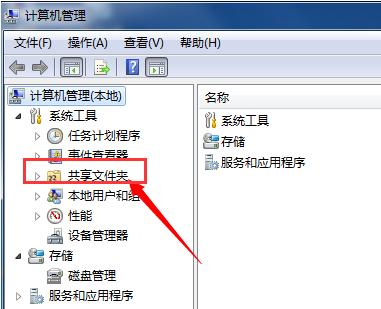
1、右键点击‘ 计算机 ’,进入‘ 管理 ’。

2、在计算机管理下找到 共享文件夹目录 ,点击进入。
3、依此找到‘ 共享 ’文件。
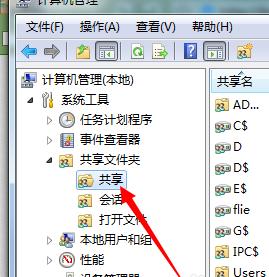
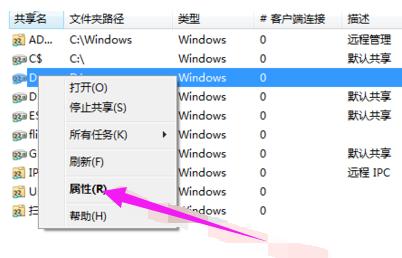
4、回过头我们再看下右边,这是所有共享的文件。找到共享文件,右键点击进入‘ 属性 ’。
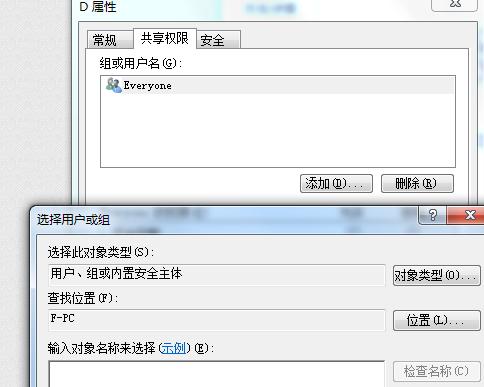
5、进入共享权限 给予权限设置 。
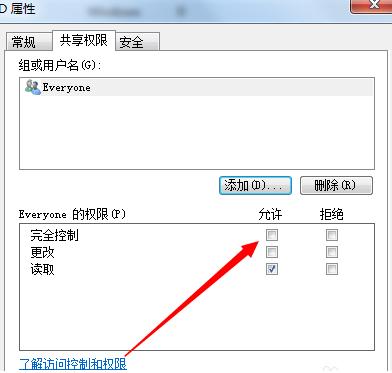
6、如果这里没有你的用户请点击添加。把 用户添加进来 再给予权限设置。
那么以上即是惠普电脑win7共享文件夹怎么设置权限的全部内容啦,希望对你有所帮助!
免责声明: 凡标注转载/编译字样内容并非本站原创,转载目的在于传递更多信息,并不代表本网赞同其观点和对其真实性负责。如果你觉得本文好,欢迎推荐给朋友阅读;本文链接: https://m.nndssk.com/xtjc/260955Fs5FFI.html。猜你喜欢
最新应用







热门应用













