
镭波电脑在线重装win7系统高清图文教程
番茄系统家园 · 2022-03-10 05:32:55
在 Windows 7 系统中,小编最喜欢的还是 Windows 7 系统,为什么会喜欢 Windows 7 系统,因为 Windows 7 系统确实好用。今天给大家分享的是镭波电脑在线重装win7系统高清图文教程,如果您还不会重装系统,快来跟着小编一起看看吧。
镭波电脑在线重装win7系统图文教程:
1、百度搜索小白系统官网,打开小白一键重装软件官网下载软件并打开。这里需要提醒的是,在线重装系统前请备份好桌面及C盘重要文件到其它盘。

2、打开小白一键重装软件,在软件中选择在线重装,选择 Windows 7 系统并点击下一步进行安装。
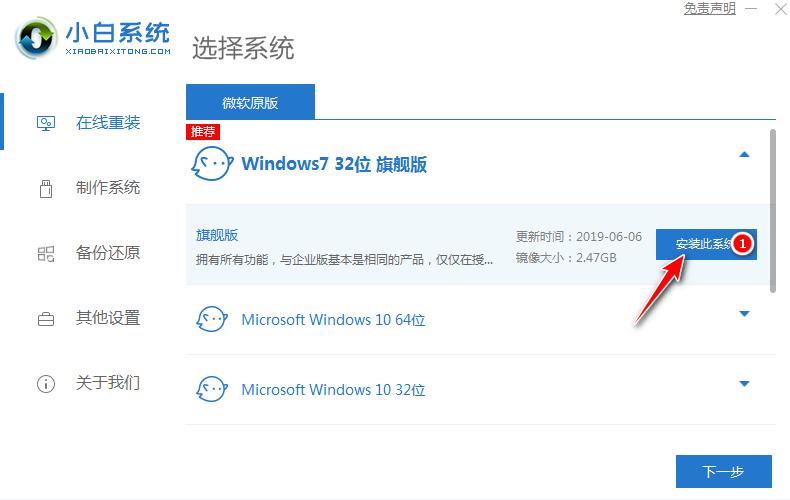
3、选择您想安装的软件或者取消,一般这里推荐大家下载个 360安全卫士以方便在重装系统后对系统优化。然后点击下一步。
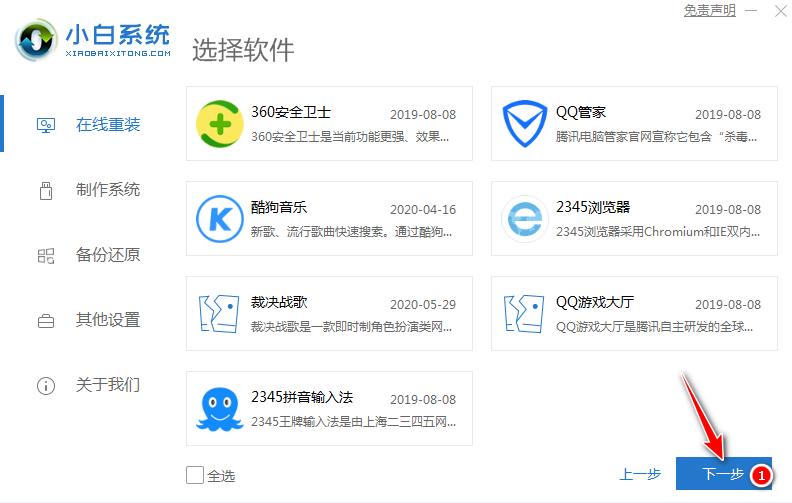
4、在系统下载界面,您只需要耐心等待即可,下载速度取决于您的网络。该下载过程可能会需要一些时间。
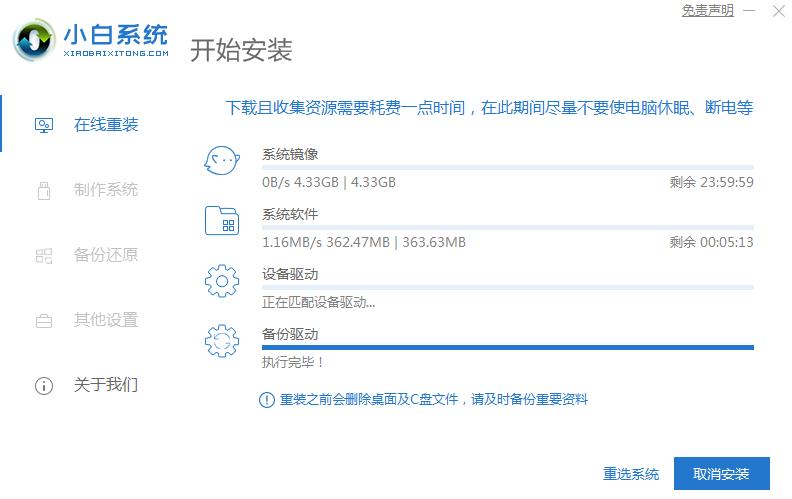
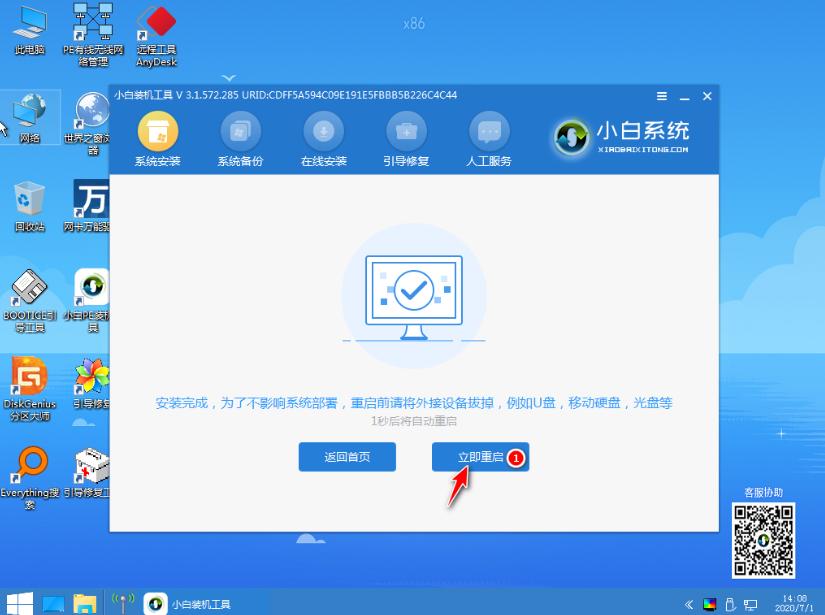
5、软件下载完成后会自动部署,部署完成后提示选择立即重启。
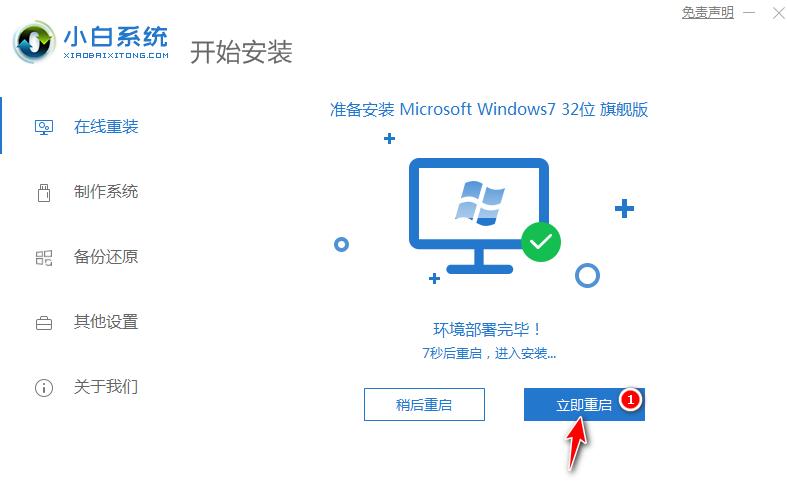
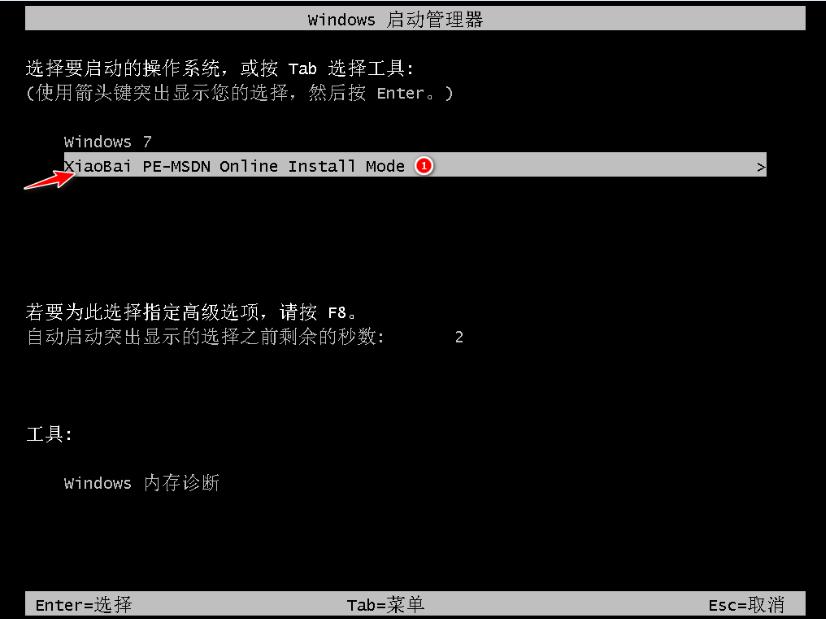
6、重启电脑后,在启动菜单中我们选择第二个 XiaoBai PE-MSDN Online Install Mode 菜单,按回车进。
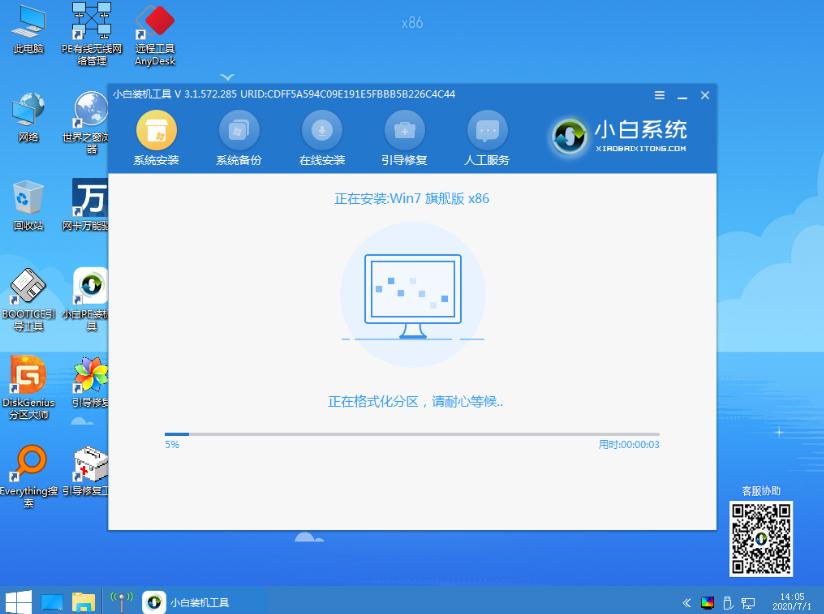
7、进入 PE 系统后小白装机工具会自动帮助我们安装系统,只需要耐心等候。
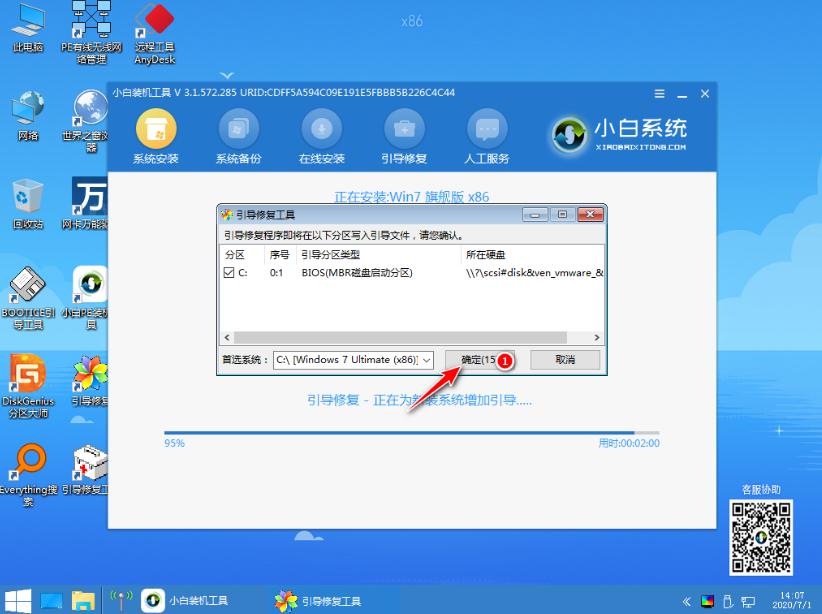
8、在安装过程中可能会弹出提示修复引导,我们选择 C 盘修复。
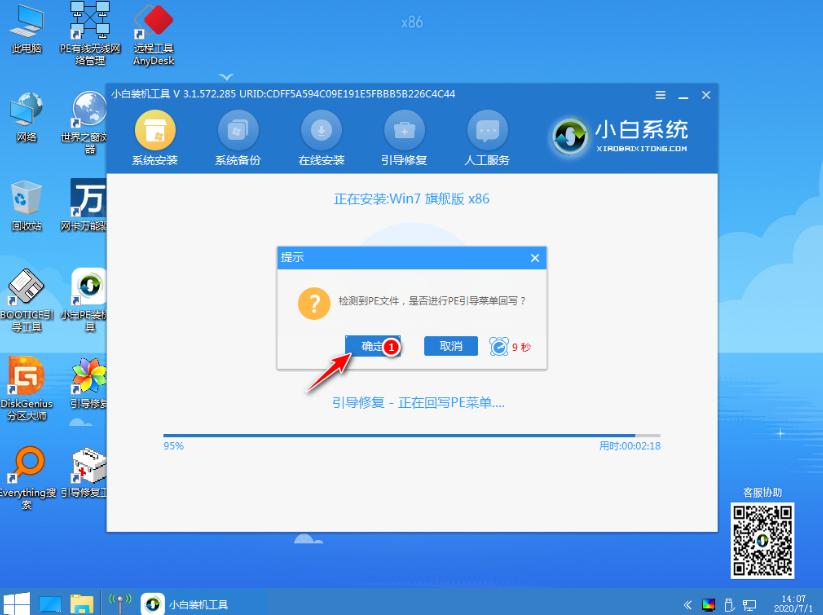
9、在添加 PE 回写菜单中选择确定。
10、安装完成后正常重启电脑即可。
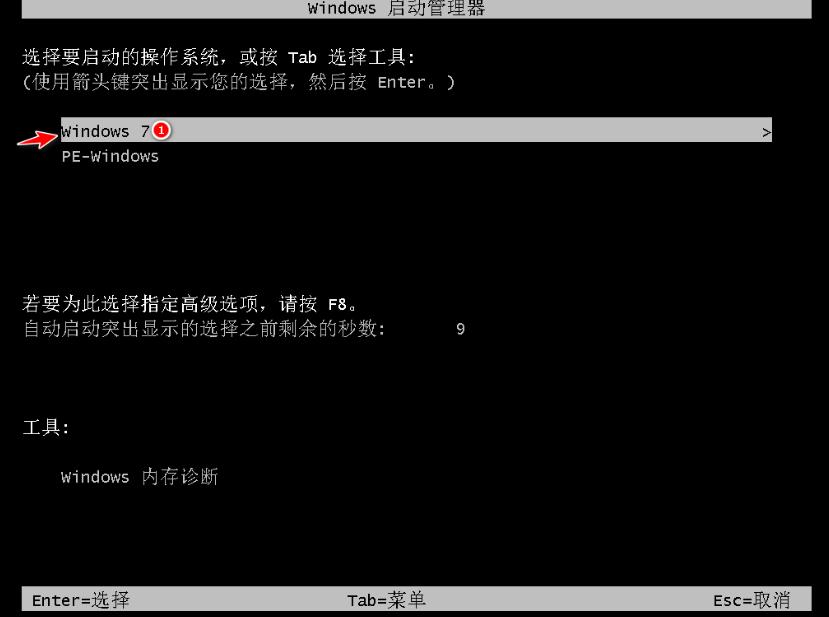
11、重启电脑后在启动菜单中选择 Windows 7 系统进系统。
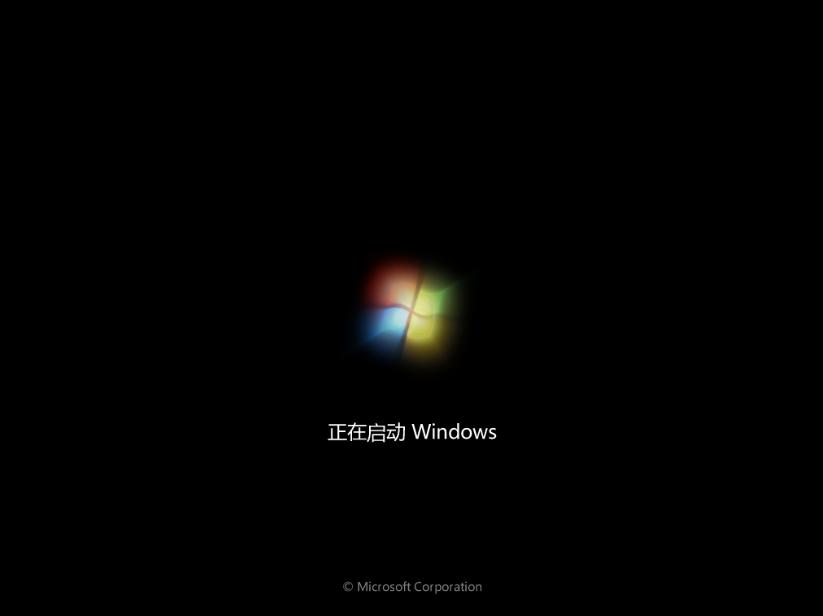
12、接下来就耐心等待系统进行安装即可,重装系统会多次重启电脑,这都是正常现象。
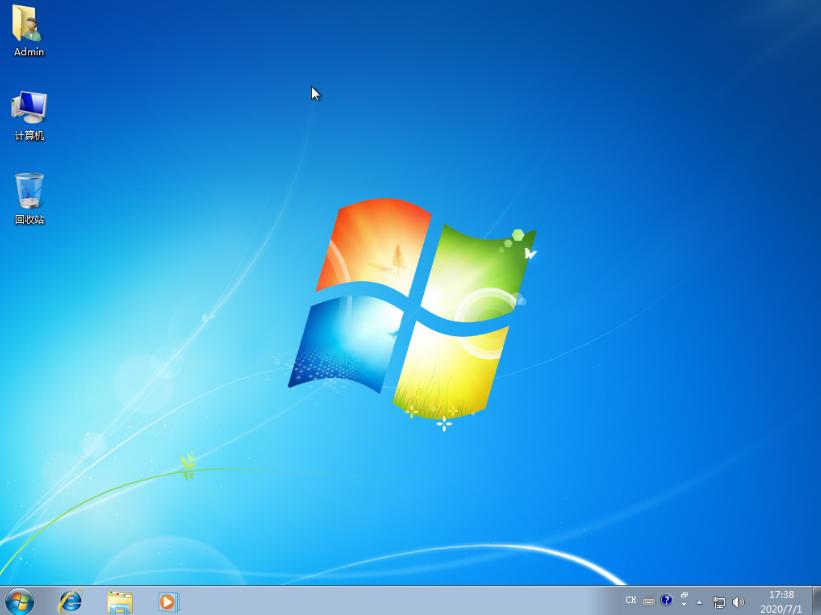
13、安装完成后就可以直接进电脑桌面啦。
以上就镭波电脑在线重装win7系统高清图文教程,你学会了吗。如果重装系统后出现电脑无法上网等情况,您可以单独下载个驱动精灵网卡版安装包拷贝到电脑上安装更新驱动即可。
免责声明: 凡标注转载/编译字样内容并非本站原创,转载目的在于传递更多信息,并不代表本网赞同其观点和对其真实性负责。如果你觉得本文好,欢迎推荐给朋友阅读;本文链接: https://m.nndssk.com/xtjc/260731fCA9SC.html。



















