
如何用u盘装win7系统
番茄系统家园 · 2022-03-09 06:11:38
近来有很多U盘装win7系统的方法,其实U盘装win7系统也不难,主要步骤有三:制作U盘启动盘,设置U盘启动,进入pe系统安装系统。今天,我就教大家U盘重装win7系统的详细步骤
U盘可以在电脑未连网的时候进行电脑之间交换资料,简单易用,性能可靠。现在U盘也被开发出了更多的功能,比如U盘装系统。接下来,我就给大家介绍一下U盘装win7系统的简单方法
U盘重装系统准备工具
1、小白一键重装系统软件,下载地址:http://www.xiaoyuxitong.com/
2、大于8G的U盘空一个
3、可以正常上网的一台
U盘重装系统详细步骤
1.首先制作一个启动U盘工具,详细教程:http://www.xiaobaixitong.com/video1/32524.html
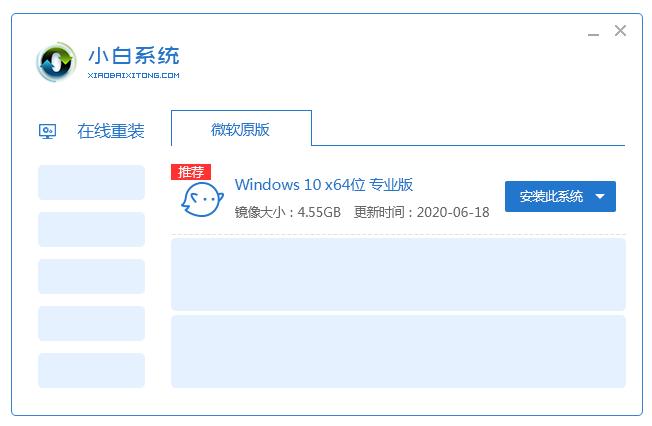
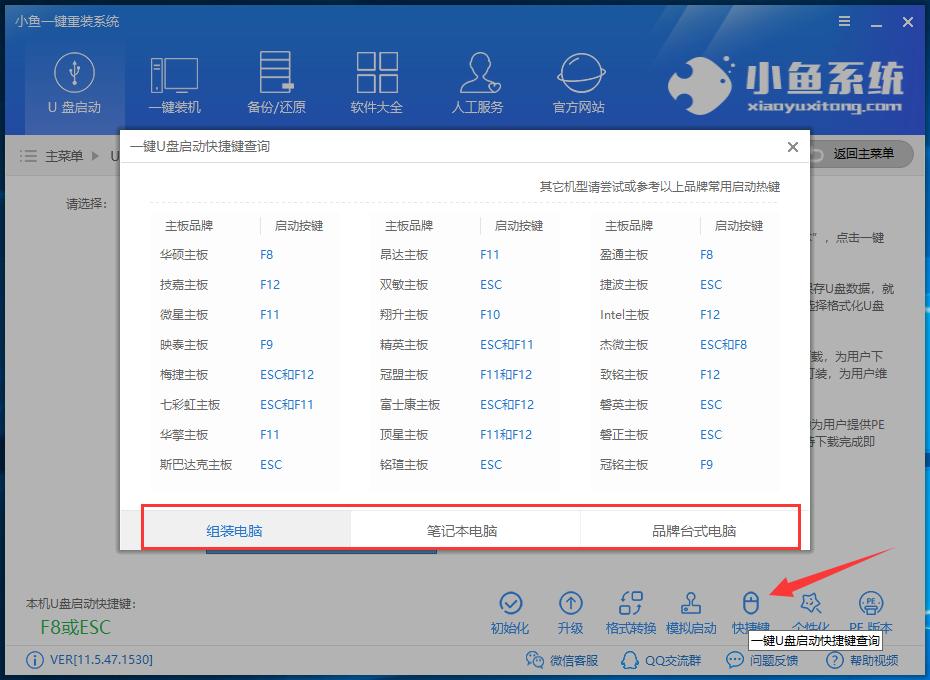
2.根据电脑品牌找到启动键或者根据电脑主板品牌找启动键,一般电脑是按F12,按ESC等等等启动键。可以用小白重装软件查看启动键如图:

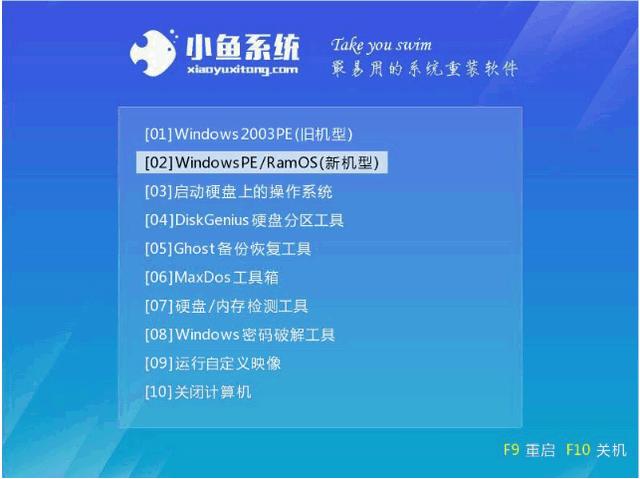
3.重启电脑,快速不间断按启动键,一般自动出现小白PE系统界面。选1回车进入,如不能进1,可以试试回车进入2的选项。

4.进入找到小白装机大师软件,搜索镜像文件,一般选win7旗舰版安装下载系统。


5.先拔掉优盘,再重启电脑。

6.会自动重启电脑多次,耐心等待重装系统完成。

PS:下面的旧版软件安装教程,如果无法解决参考上面的操作即可。
1、使用可以上网的电脑下载小鱼一键重装系统软件,U盘插入这台电脑,关闭杀毒软件,打开小鱼系统软件。这时候也可以将win7系统镜像下载到电脑上

u盘电脑图解1
2、进入软件界面。选择U盘启动下方的ISO模式
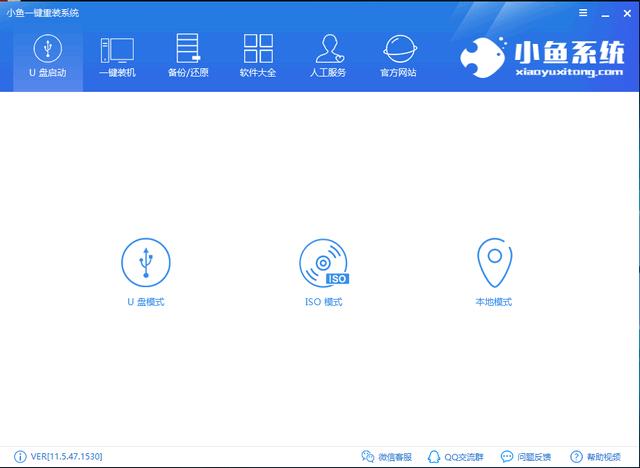
u盘电脑图解2
3、直接点击第一个生成ISO镜像文件按钮
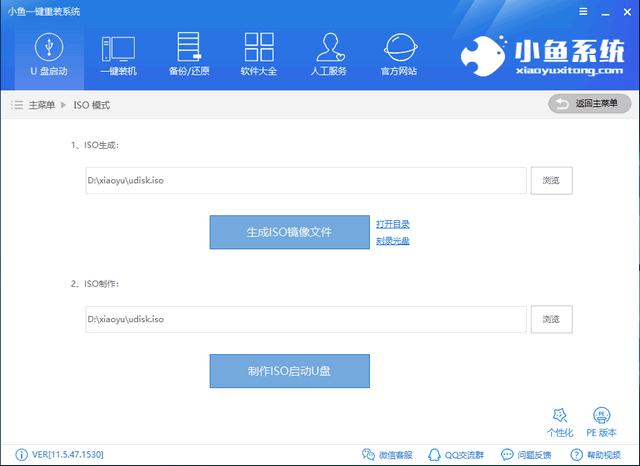
win7系统电脑图解3
4、生成完成后点击取消。点击制作ISO启动U盘
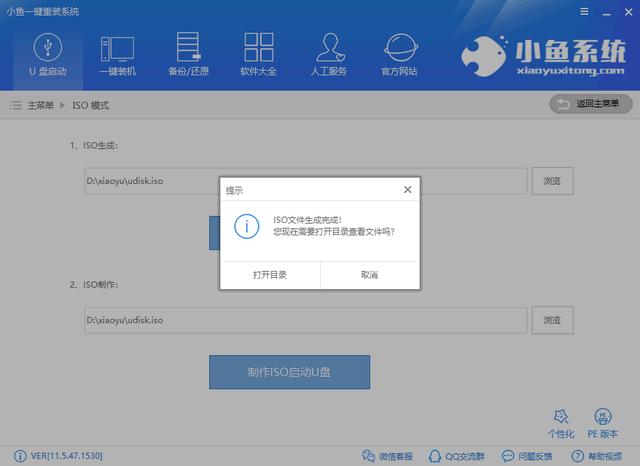
U盘装win7电脑图解4
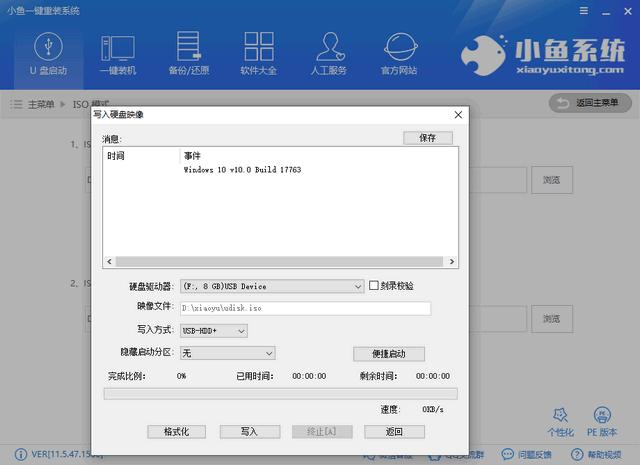
5、出现写入硬盘映像窗口,点击写入,等待启动盘制作完成后,将下载好的系统镜像拷贝到U盘中
如何用u盘装win7系统电脑图解5
6、在U盘启动U盘模式中还可以查询等会要用到的U盘启动快捷键,有问题还可以联系人工客服哦
如何用u盘装win7系统电脑图解6
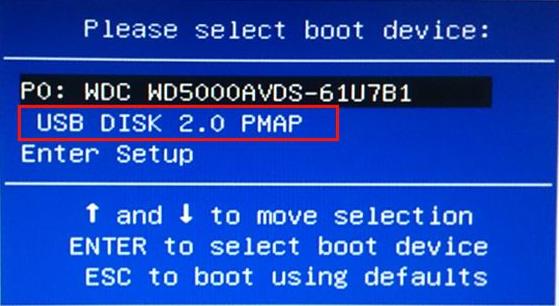
7、U盘插入需要重装win7系统的电脑上,按下开机键后不停的点击启动热键,选择USB选项,回车
win7系统电脑图解7
8、小鱼系统PE选择界面选择02新机型
如何用u盘装win7系统电脑图解8
9、启动管理器界面选择64位的回车,如果内存较小就选择32位的
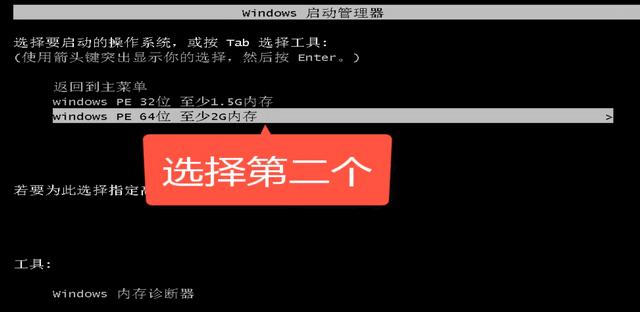
如何用u盘装win7系统电脑图解9
10、进入小鱼PE系统,弹出装机工具,勾选下载好的系统镜像,左下角目标分区选择C盘,点击安装系统即可。安装完成后拔出U盘,重启电脑
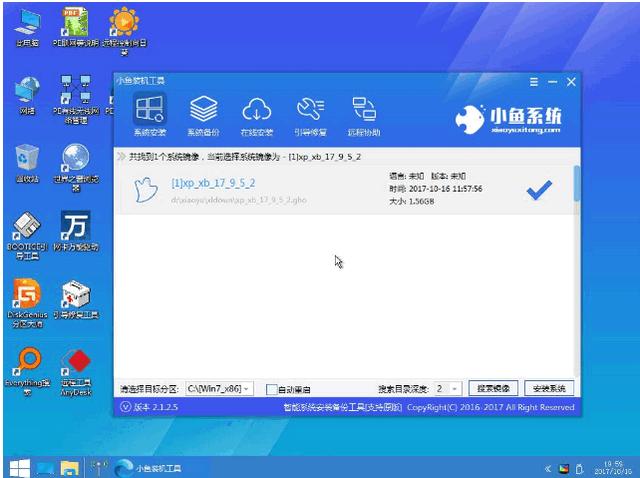
U盘装win7电脑图解10
11、最后的系统配置完成后即可正常使用win7系统
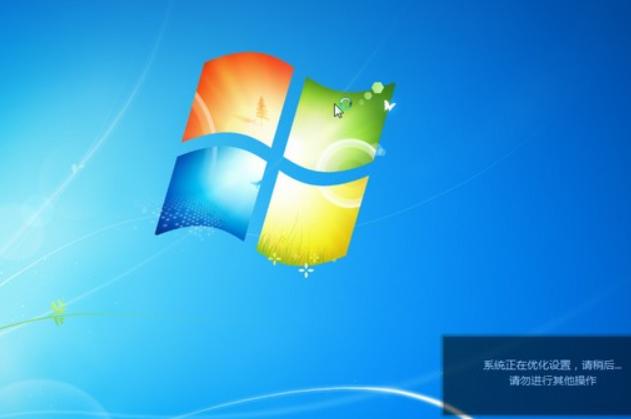
u盘电脑图解11
以上就是U盘装win7系统的简单方法了,适应于电脑系统崩溃开不了机的时候重装系统,如果您电脑是2015年之后购买的,建议还是安装win10系统
免责声明: 凡标注转载/编译字样内容并非本站原创,转载目的在于传递更多信息,并不代表本网赞同其观点和对其真实性负责。如果你觉得本文好,欢迎推荐给朋友阅读;本文链接: https://m.nndssk.com/xtjc/260652VwmUGX.html。



















