
最全面win7系统官方安装教程
番茄系统家园 · 2022-03-05 01:44:08
现在很多网站上都是再写怎么安装系统,却很少给我们提供官方原版下载地址。小编今天给大家带来了win7系统的一条龙服务,大家提供了win7官方下载地址和详细的安装教程,有需要就赶紧来领取吧
win7系统面对不同的用户发布了不同版本,其中win7旗舰版是win7最高级的一款版本,很多朋友想要下载官方win7旗舰版却找不到下载地址。今天,我就将win7旗舰版的官方下载安装教程分享给你们
近来有很多小伙伴询问官方下载win7系统的方法,现在win7系统版本相当多,什么精简版,快速安装版,纯净版等等,可是却很少看到官方正版win7系统。对此我给大家整理 win7系统官方正版下载地址以及安装方法,赶紧来瞧瞧吧
win7系统官方下载
32位 Windows 7 旗舰版系统下载地址
ed2k://|file|cn_windows_7_ultimate_with_sp1_x86_dvd_u_677486.iso|2653276160|7503E4B9B8738DFCB95872445C72AEFB|/
64位 Windows 7 旗舰版系统下载地址
ed2k://|file|cn_windows_7_ultimate_with_sp1_x64_dvd_u_677408.iso|3420557312|B58548681854236C7939003B583A8078|/
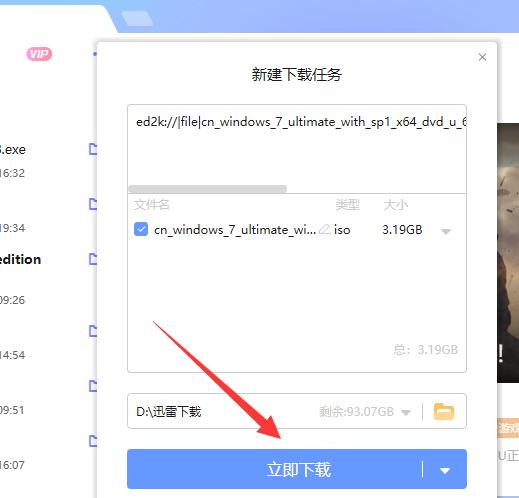
1、复制需要的链接地址,打开迅雷下载工具,弹出新建下载任务窗口,点击立即下载即可
官方下载win7系统电脑图解1
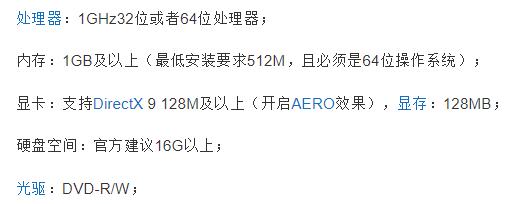
win7系统最低配置要求
官方下载win7系统电脑图解2
win7系统安装教程
1、备份C盘重要资料到其他盘符,下载小白一键重装系统软件,小白支持一键重装系统,自定义安装系统,U盘重装系统等。还有人工客服的技术支持哦。下载地址:http://www.xiaobaixitong.com/
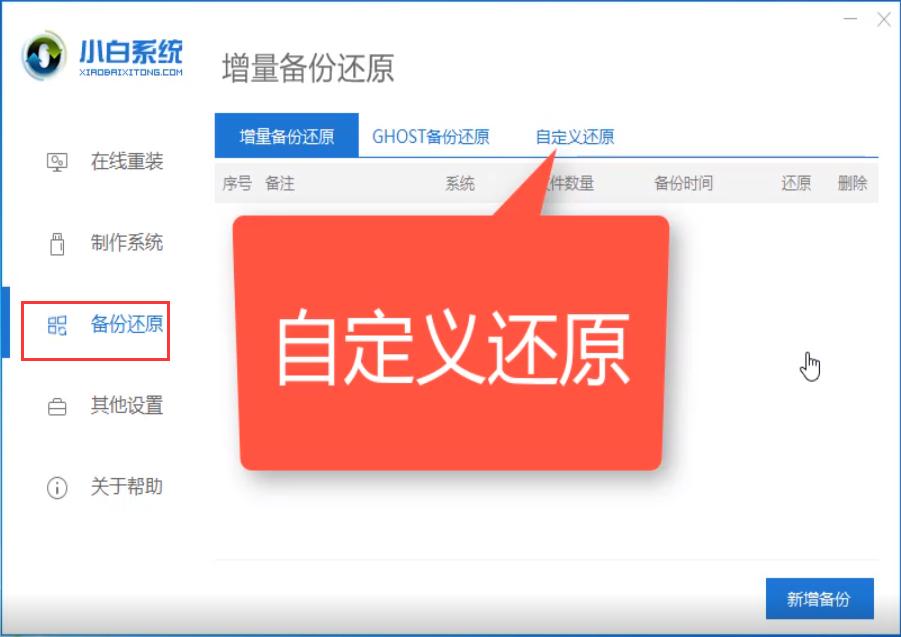
2、打开小白软件,退出全部的杀毒工具,等待本地安装环境检测完成后,点击备份还原,切换至自定义还原选项
win7电脑图解3
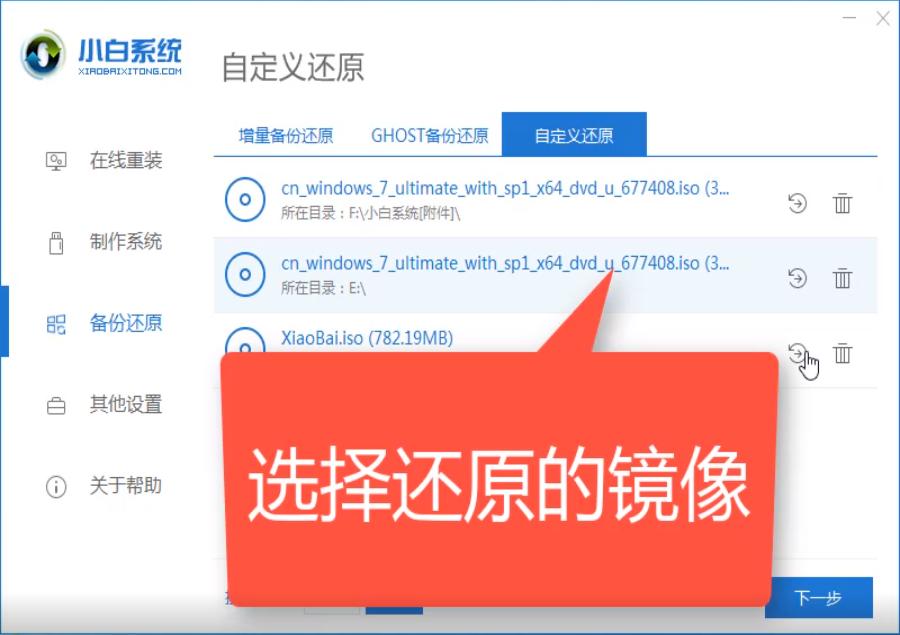
3、等待搜索镜像的完成,选择下载的win7旗舰版系统镜像,点击后方的小箭头
win7电脑图解4
4、点击还原
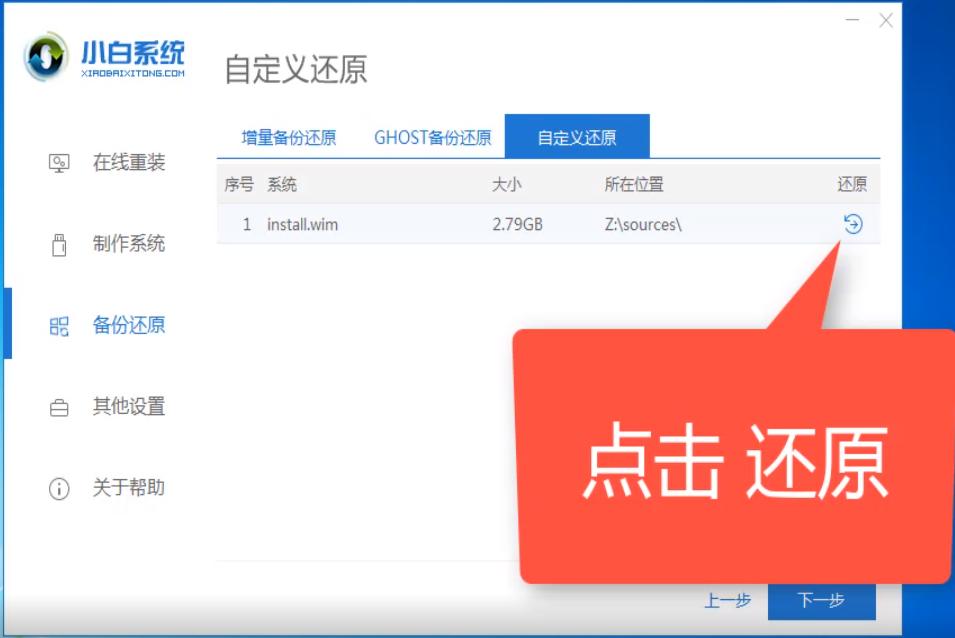
下载安装win7教程电脑图解5
5、选择系统版本
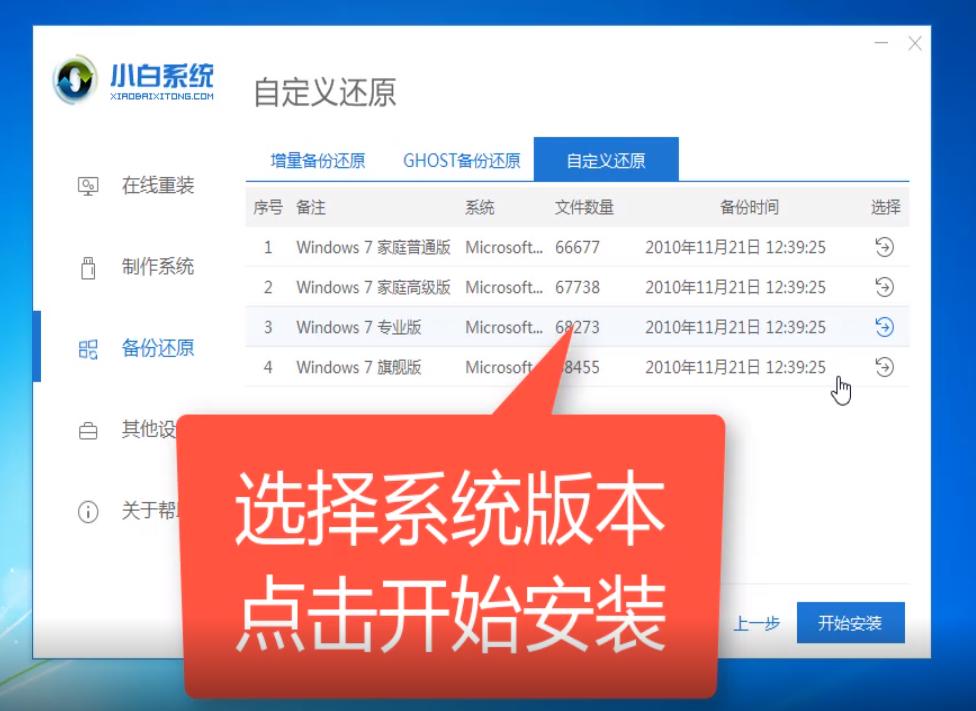
官方下载win7系统电脑图解6
6、出现提示窗口,确认无误,点击确定。如果电脑上安装了外部USB设备,请将其移除。
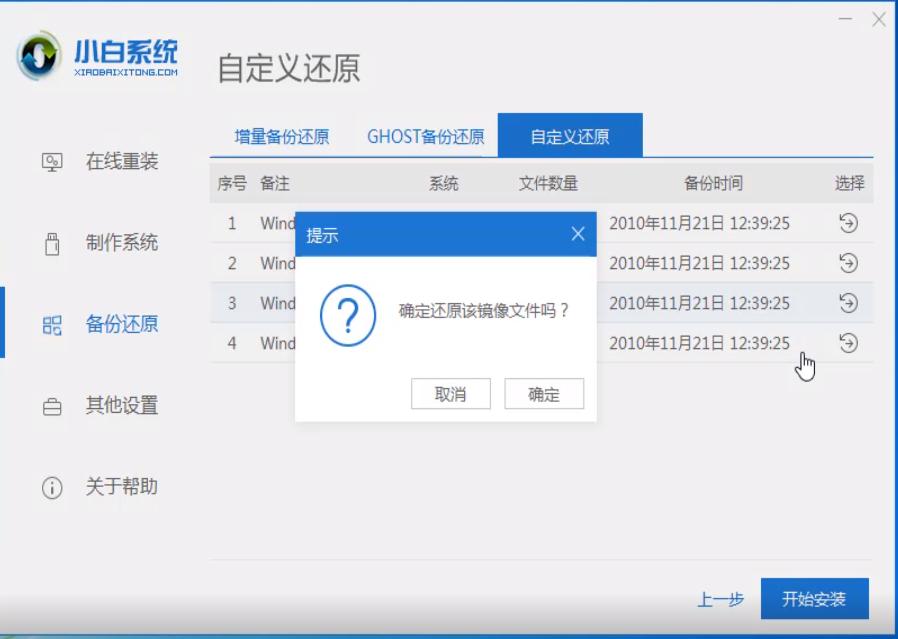
win7电脑图解7
7、等待一会儿win7系统就安装成功啦
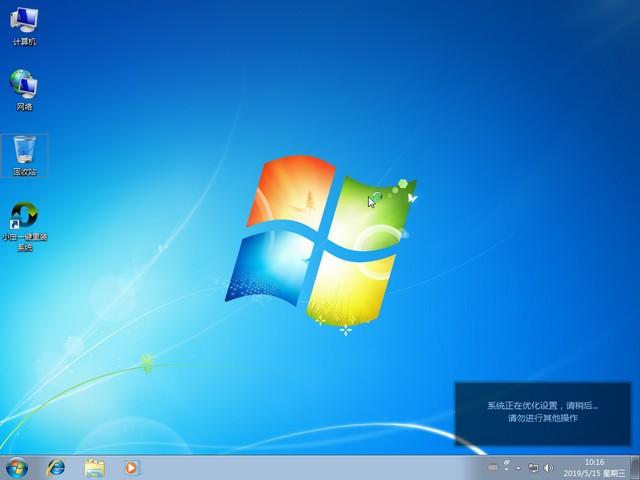
win7电脑图解8
以上就是win7系统官方下载安装教程了,希望能帮助到各位
免责声明: 凡标注转载/编译字样内容并非本站原创,转载目的在于传递更多信息,并不代表本网赞同其观点和对其真实性负责。如果你觉得本文好,欢迎推荐给朋友阅读;本文链接: https://m.nndssk.com/xtjc/260620HtpAYN.html。



















