
msi电脑一键重装系统win7教程
番茄系统家园 · 2022-10-12 01:48:15
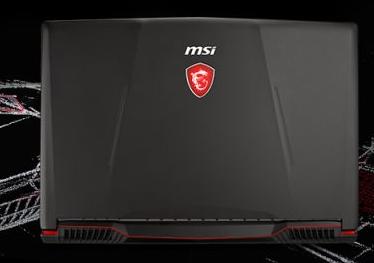
msi笔记本电脑是微星打造的游戏本产品,提高了用户体验。但是任何品牌电脑会不可避免的遇到系统问题。今天,小编给大家带来了msi笔记本电脑一键重装win7系统的详细步骤,想要安装win7系统的朋友不妨了解一下。
msi电脑一键重装系统win7教程
1、备份msi笔记本电脑C盘重要的文件,再下载小白一键重装系统软件。
2、关闭全部的杀毒软件,双击打开小白。

3、出现如图界面,选择win7系统进行安装。

4、选择自己喜欢的第三方软件,点击下一步。接下来小白就会自动协助msi电脑进行安装win7系统啦,无需我们动手操作。

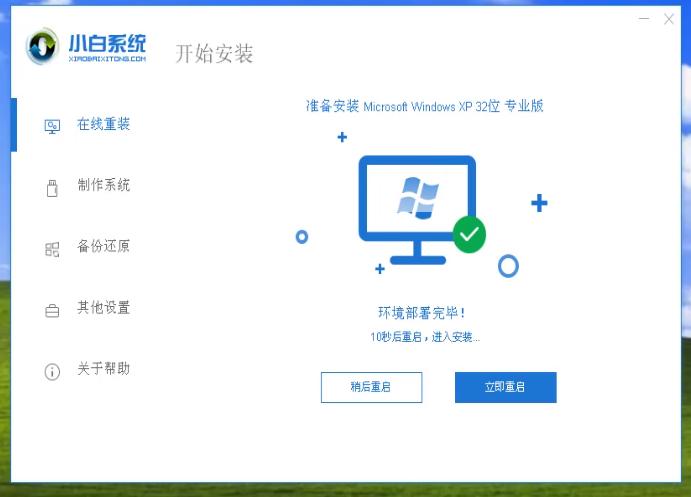
5、win7系统下载完成,等待10秒就会重启电脑。
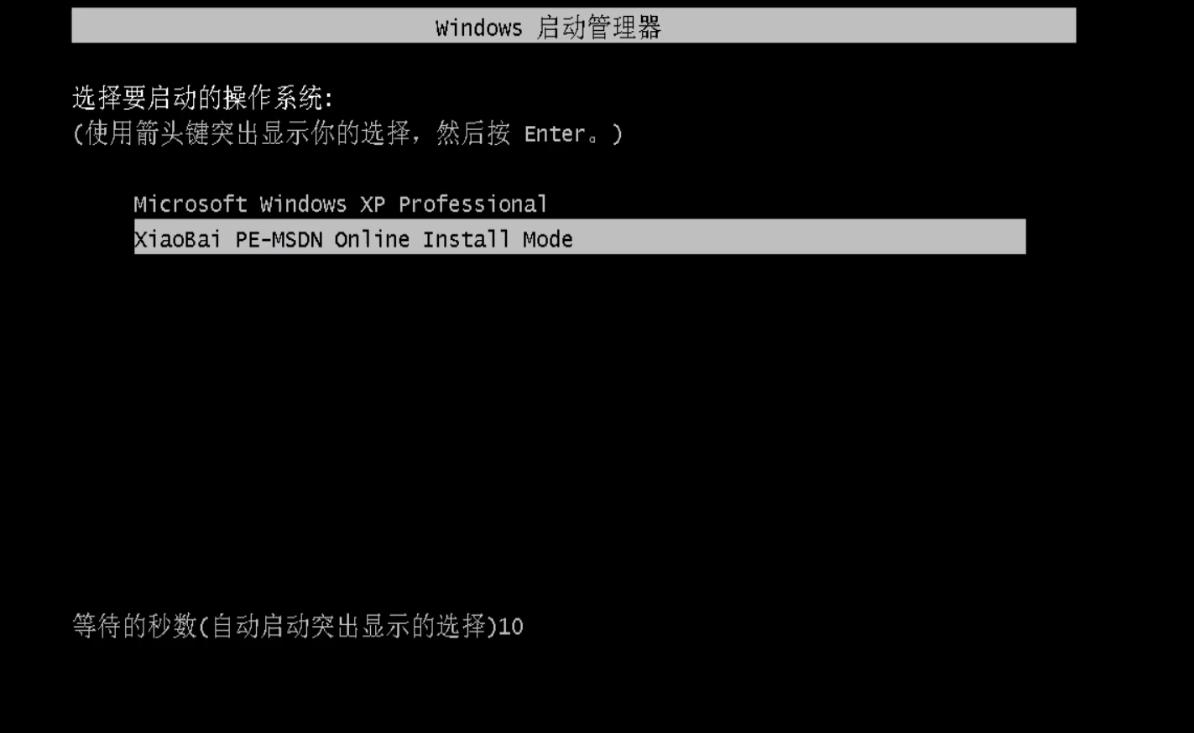
6、自动选择小白PE系统进入。
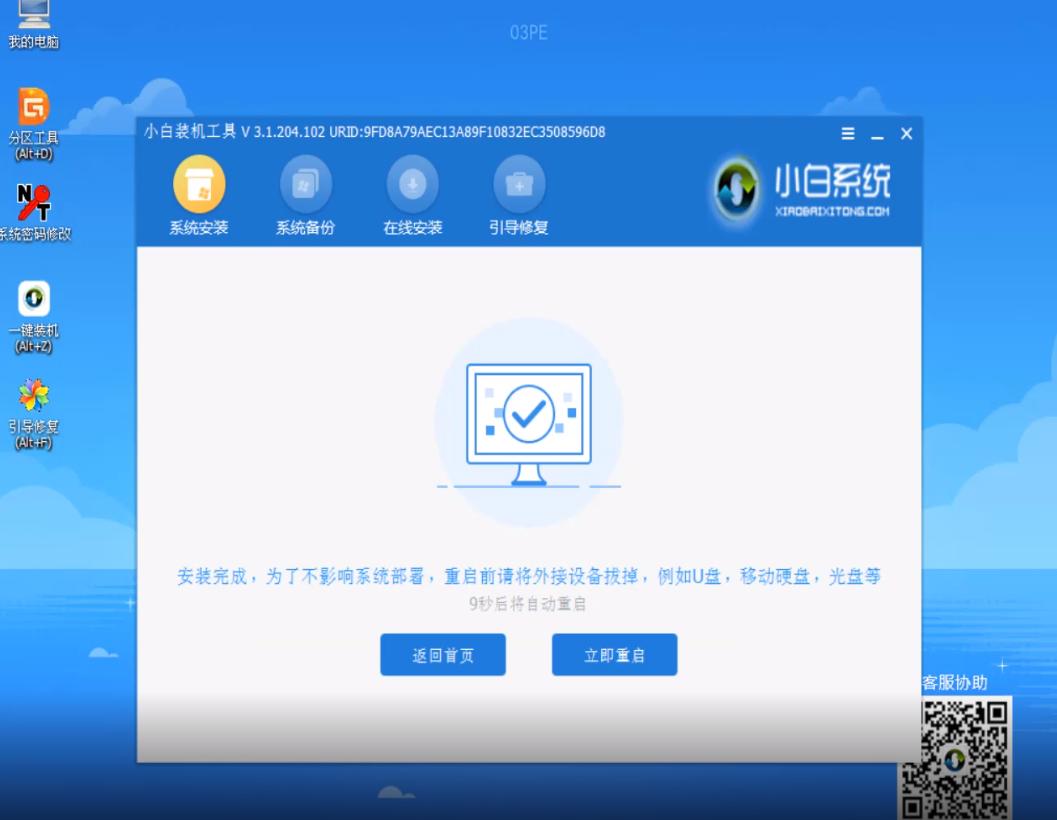
7、进入小白PE系统后自动弹出装机工具进行安装win7系统,耐心等待win7系统的安装完成后,出现此提示后会自动重启电脑。
8、msi笔记本电脑安装win7系统完成。
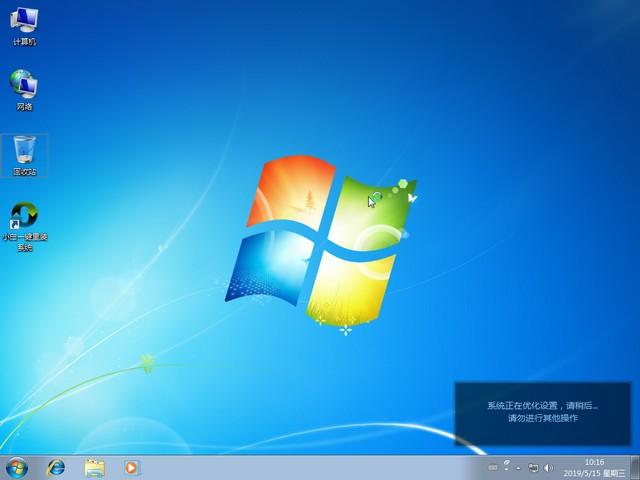
msi笔记本电脑一键重装win7系统至此结束,步骤虽多,但是我们所要操作的就是选择系统选择安装的软件,两步操作就可以完成系统的安装,是不是非常简单呢?
免责声明: 凡标注转载/编译字样内容并非本站原创,转载目的在于传递更多信息,并不代表本网赞同其观点和对其真实性负责。如果你觉得本文好,欢迎推荐给朋友阅读;本文链接: https://m.nndssk.com/xtjc/260587hptqWB.html。猜你喜欢
最新应用







热门应用













