
华硕一体机怎么安装win7系统
番茄系统家园 · 2022-09-30 02:14:45
现在品牌电脑型号这么多,许多的用户不知道如何选择,华硕品牌电脑在大家脑海里是不是也比较了解呢?华硕一体机电脑跟华硕笔记本电脑一般是用一键在线安装和U盘重装两种方式最为常见的,流程操作下面的结果是安装好win7系统,下面小编整理了华硕一体机用U盘安装win7系统的讲解过程。
1,去官网下载个小白一键重装的软件,准备个8G以上的空U盘,先制作个带win7系统的U盘启动器。可参考教程:http://www.xiaobaixitong.com/video1/31305.html
2,自行先查找华硕一体机的U启动快捷键,如图:
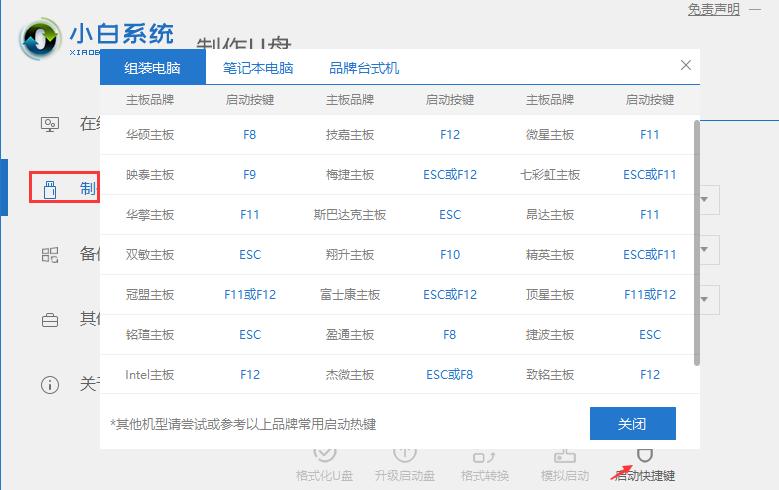
3,把U盘插入电脑USB接口,开机或者重启电脑,快速按F8启动键,自动跳转到小白PE菜单。需要进入bios设置U盘启动项参考教程:
http://www.xiaobaixitong.com/sysm/upqd/31779.html
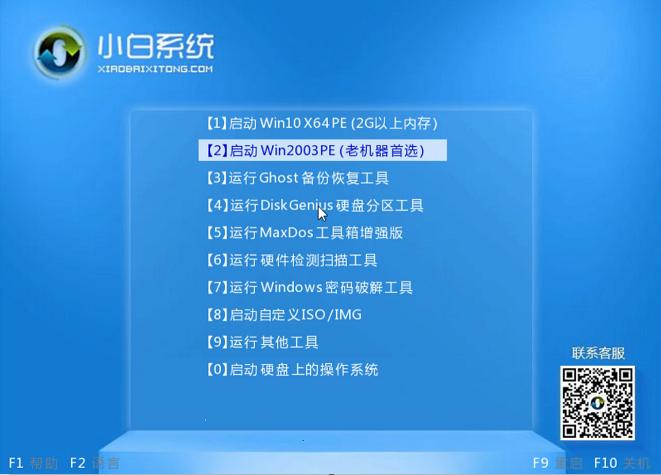
4,跳转的PE菜单,一般都选1回车进入,1进入不了,再选2进入小白PE。
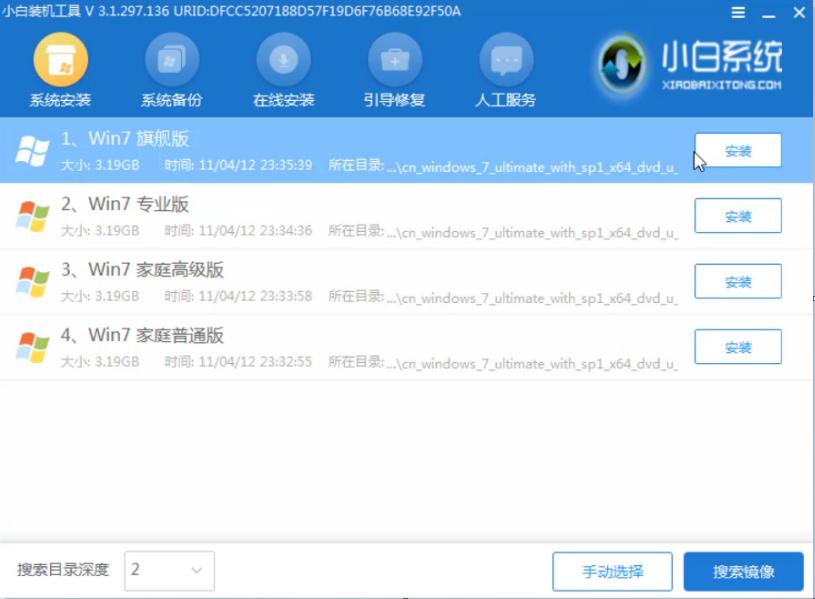
5,一般进入PE,会自动弹出小白装机工具,没有弹出,可自行打开桌面的小白装机大师软件,搜索一下U盘的系统文件。再选择win7旗舰版的安装。
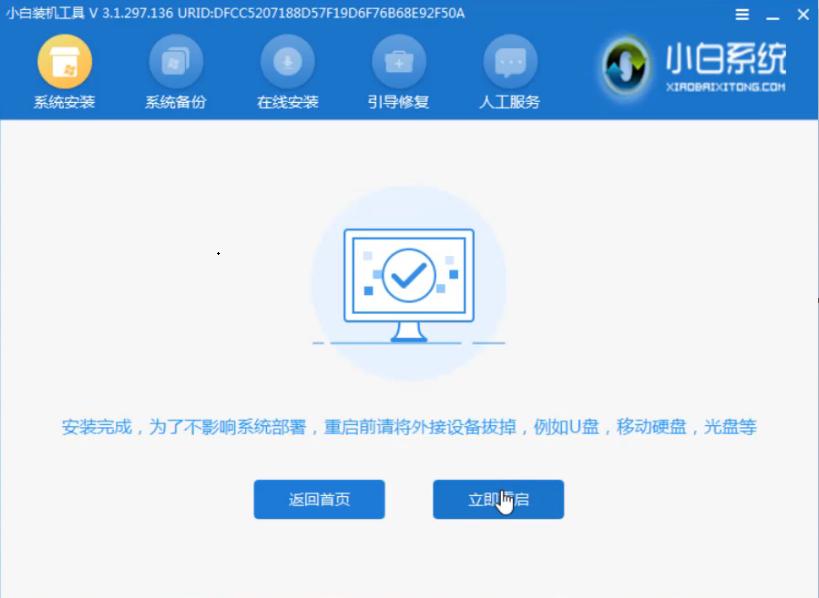
6,出现这步,先拔掉U盘再重启电脑。
7,耐心等电脑和系统全部部署完成进入的界面。

以上是华硕一体机安装win7旗舰版系统的教程,更多的系统重装操作也可以关注小白一键重装的官网了解一下,希望可以帮到大家。
免责声明: 凡标注转载/编译字样内容并非本站原创,转载目的在于传递更多信息,并不代表本网赞同其观点和对其真实性负责。如果你觉得本文好,欢迎推荐给朋友阅读;本文链接: https://m.nndssk.com/xtjc/260492TeVQ7t.html。猜你喜欢
最新应用







热门应用













