
小编教你电脑显示无internet访问权限怎么办
番茄系统家园 · 2022-09-01 05:36:50
关于怎么解决“无Internet访问权限”的这个问题,小编我也前段时间才学会的。因为之前也都还没有遇到过,所以就不知道,直到前段时间遇到了,才去琢磨了一下安装方法。现在我就把我的“独门秘诀”,解决“无Internet访问权限”的方法传授于你们。
有的时候我们会遇到“无Internet访问权限”的问题,但如果不会解决的话该怎么办呢?这个问题好解决,不是大事,因为小编我知道呢。所以接下来小编就要开始自立舞台开始我的演讲啦。你们就继续往下看,看看我是怎么解决的吧~
1,首先,按下“win+r”热键打开运行窗口,然后输入“gpegit.msc”点击确定,
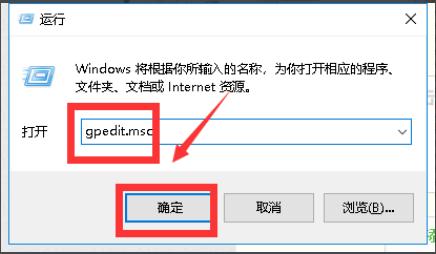
无internet电脑图解1
2,进入组策略后,依次点击“计算机配置”——>“管理模板”,如下图所示
[
访问权限电脑图解2
]()
3,展开“管理模版”,找到“系统”,如下图所示
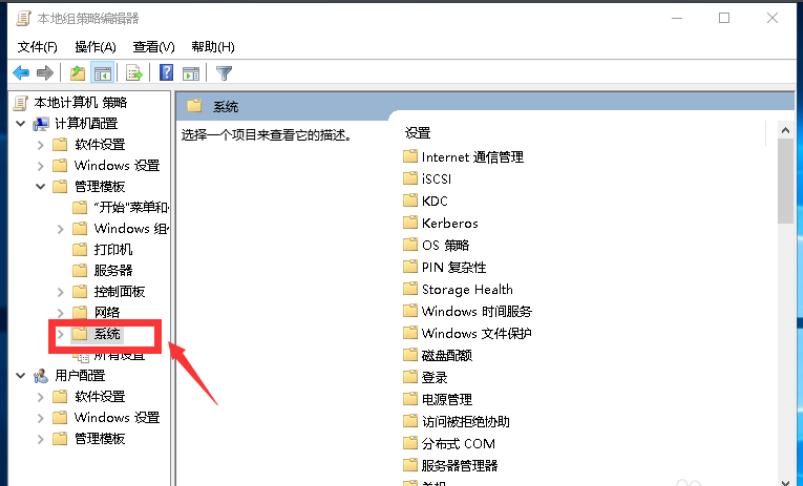
无internet电脑图解3
4,点击“系统”找到了Internet 通信管理,继续展开,进入Internet 通信管理选项双击,找到关闭 Windows 网络连接状态指示器活动测试,点击组策略设置,如下图所示
[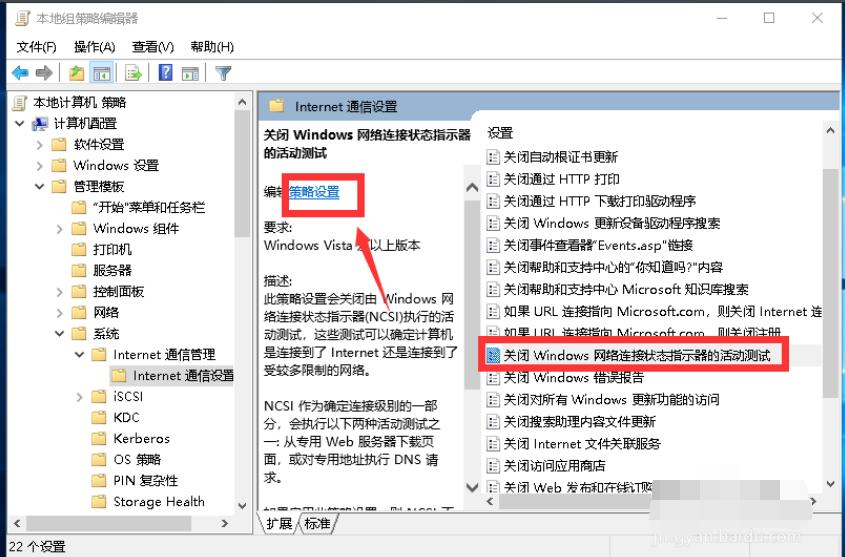
无访问权限电脑图解4
]()
5,选择已启用,然后点击应用按钮,如下图所示
6,如果不行,继续打开网络设置中心
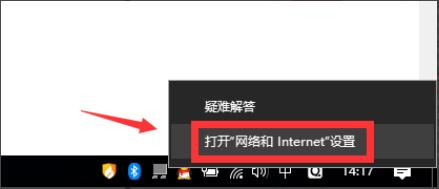
无internet访问权限电脑图解6
7,进入网络属性,选择属性按钮,如下图所示

无internet电脑图解7
8,勾选ipv4协议,选择属性,如下图所示
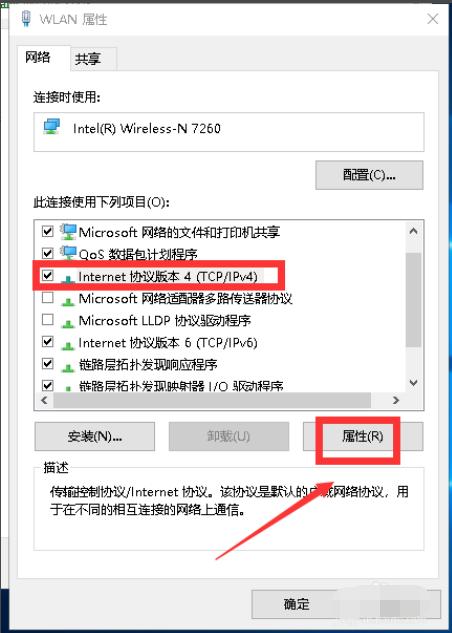
无internet访问权限电脑图解8
9,将IP地址和DNS都设置为自动配置,点击确定按钮 ,如下图所示
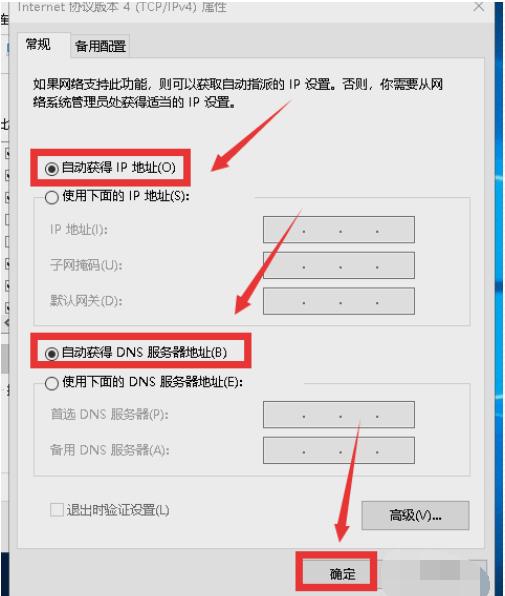
访问权限电脑图解9
好了~以上就是解决电脑显示无Internet访问权限的操作方法啦~
免责声明: 凡标注转载/编译字样内容并非本站原创,转载目的在于传递更多信息,并不代表本网赞同其观点和对其真实性负责。如果你觉得本文好,欢迎推荐给朋友阅读;本文链接: https://m.nndssk.com/xtjc/260350bsCufQ.html。



















