
老司机教你macbook air怎么安装win7
番茄系统家园 · 2022-08-26 03:21:55
macbook air安装怎么安装win7系统呢?最近有不少朋友都在问小编这个问题,macbook air安装win7的方法其实很简单,并没有大家想象中的困难,这里小编就将macbook air安装win7的操作方法告知大家。
苹果macbook air自带的系统一般无法满足我们平时办公及休闲娱乐时的使用,而这时我们就可以自行安装微软Windows操作系统。但是macbook air怎么安装win7呢?今天小编就跟大家说说macbook air安装win7系统的方法。
一,点击Launchpad,找到实用工具
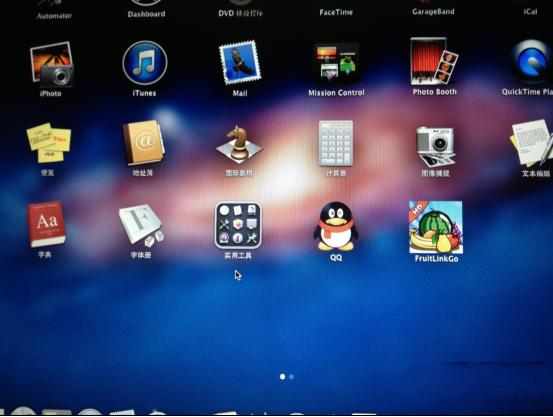
macbook air电脑图解1
点开图标Boot camp
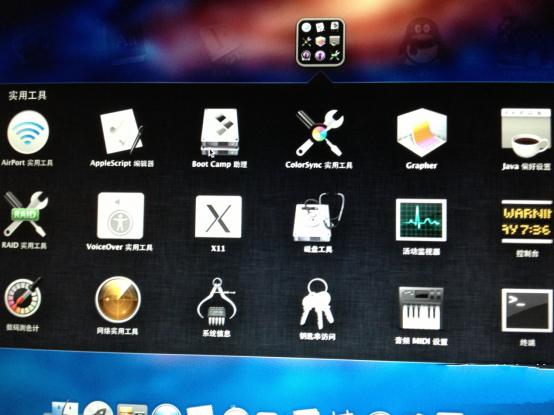
win7电脑图解2
点击继续
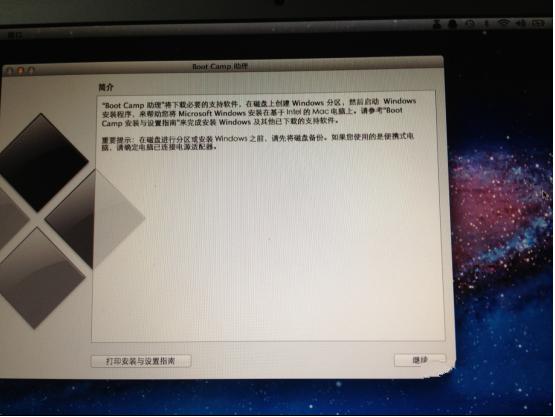
win7电脑图解3
第三个是移除W7,先插上4G内存的U盘,在创建W7安装盘中打钩,点击继续
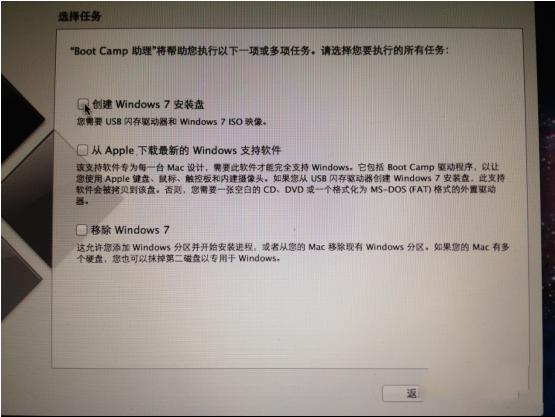
macbook air装win7电脑图解4
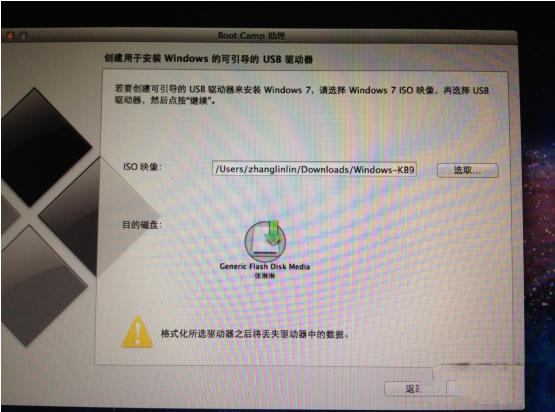
macbook air电脑图解5
选择下载好的映像文件,磁盘显示在你电脑上U盘,不能更改。
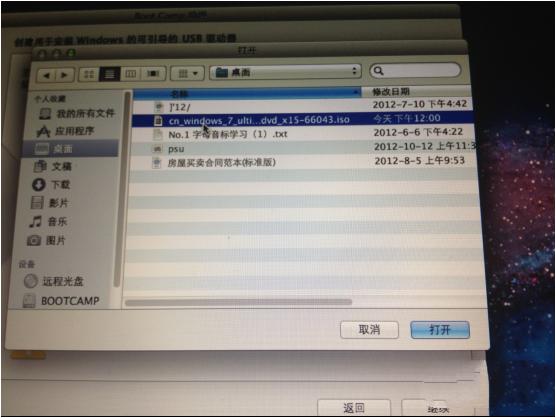
苹果电脑图解6
出现下图,提示将抹掉U盘上的数据,请备份好你的数据。
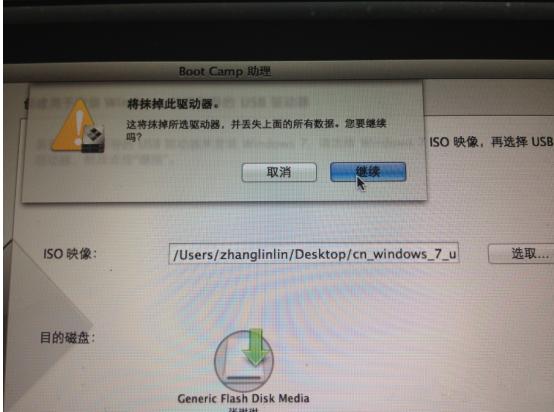
macbook air电脑图解7
点击继续,等到提示拷贝的时间很长,我们要耐心的等待。
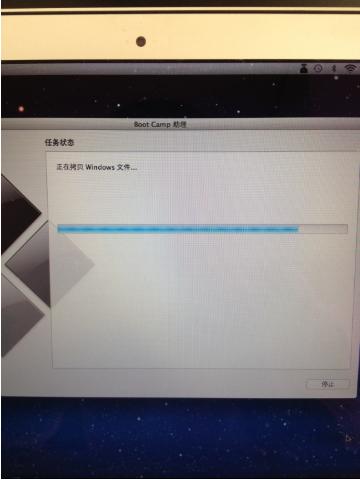
macbook air装win7电脑图解8
2、下载win7驱动程序
打开BootCamp,在第二个中的Apple下载最新的windows
3、安装win7 系统
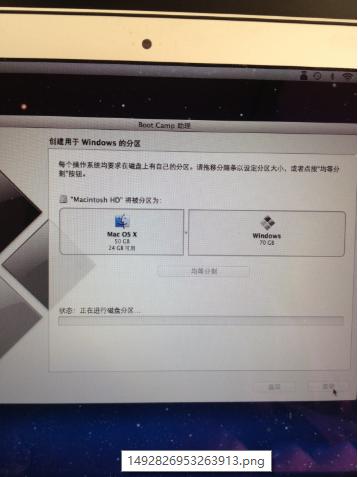
macbook air电脑图解9
然后就等待
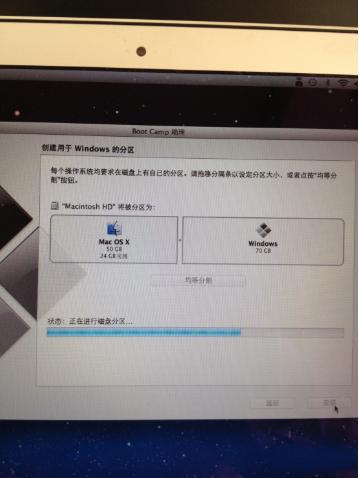
macbook air装win7电脑图解10
接下来的步骤就跟我们平时安装win7系统差不多。
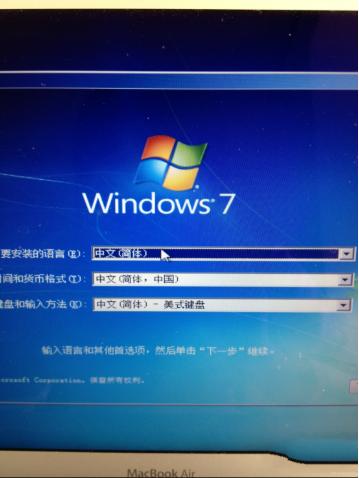
macbook air电脑图解11
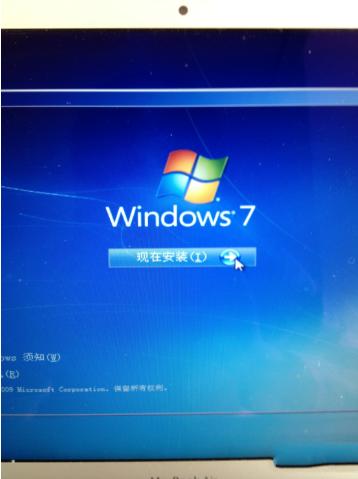
macbook air装win7电脑图解12
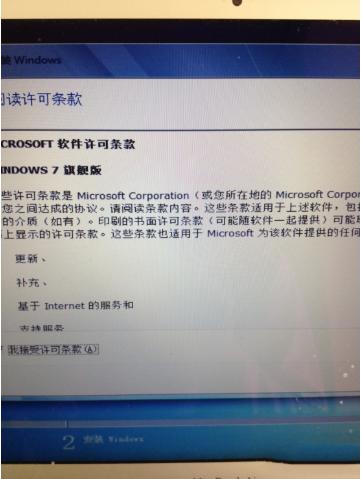
苹果电脑图解13
分区就是给WIN7分出来的盘,因为苹果系统跟win7系统的格式不一样
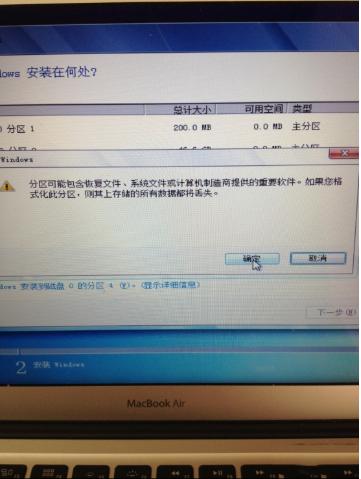
我们点击驱动器选项(高级),点击选项格式化 。
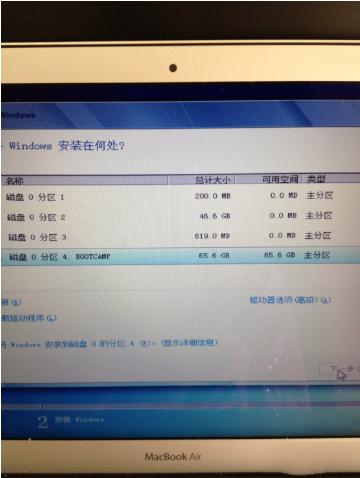
macbook air电脑图解14
点击确定
macbook air装win7电脑图解15
我们接着点击下一步
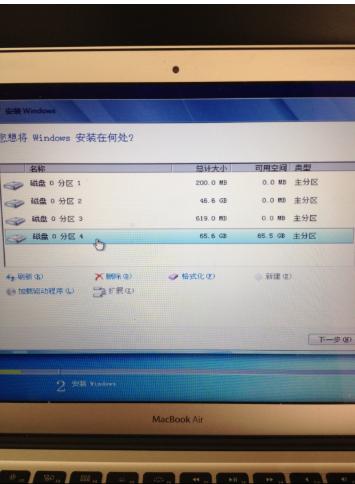
苹果电脑图解16
输入个用户名
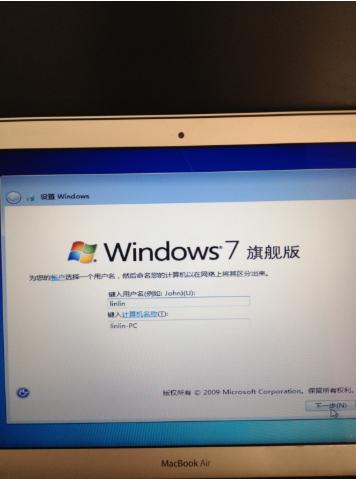
macbook air装win7电脑图解17
密码可以不用设置
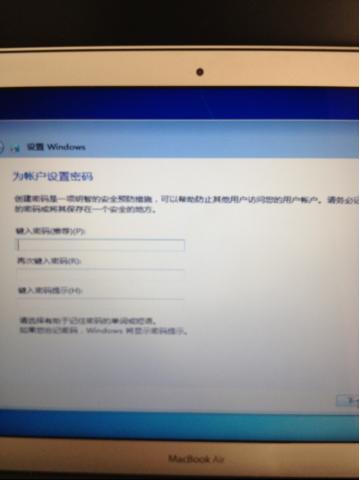
macbook air装win7电脑图解18
好了,以上就是关于MacBook air安装的win7系统的操作方法啦~
免责声明: 凡标注转载/编译字样内容并非本站原创,转载目的在于传递更多信息,并不代表本网赞同其观点和对其真实性负责。如果你觉得本文好,欢迎推荐给朋友阅读;本文链接: https://m.nndssk.com/xtjc/260347qNQNC5.html。



















