
演示华硕重装win7步骤
番茄系统家园 · 2022-09-16 09:14:45
华硕笔记本如何重装win7系统呢?如果电脑不是触屏模式,预安装的win8或者win10系统是非常不适用的,我给大家整理了华硕笔记本重装win7系统的方法,有需要就一起来了解一下吧
华硕大家都不陌生,它的产品线覆盖广泛,是全球第一大主板生产商,当然,也有很多小伙伴购买华硕笔记本电脑。今天,小编就给大家介绍一下华硕重装win7系统的详细步骤
1、下载系统之家一键重装系统软件,官网地址:http://chongzhuang.windowszj.com
2、 打开运行系统之家一键重装系统软件,关闭所有杀毒软件,原因见下图

华硕重装win7教程电脑图解1
3、 一键装机界面选择系统重装
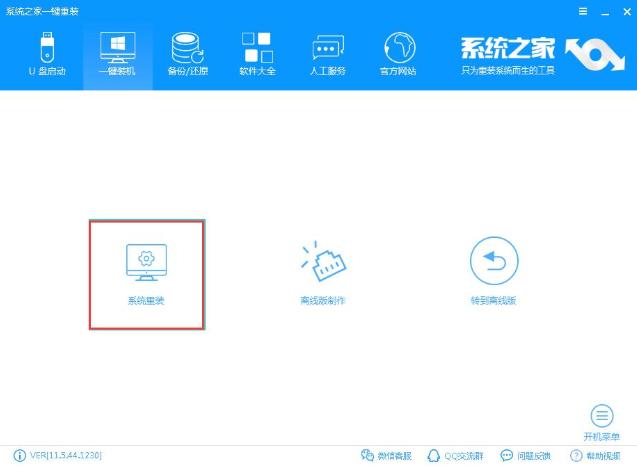
win7电脑图解2
4、 首先检测电脑的系统及硬件环境,完成后点击下一步
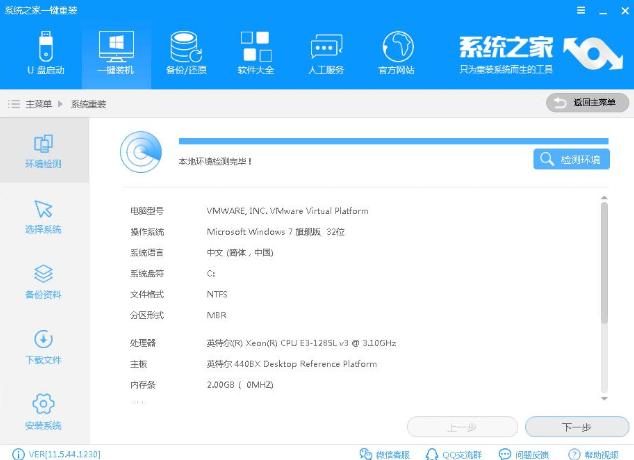
win7电脑图解3
5、 选择需要的安装的win7系统,点击下一步
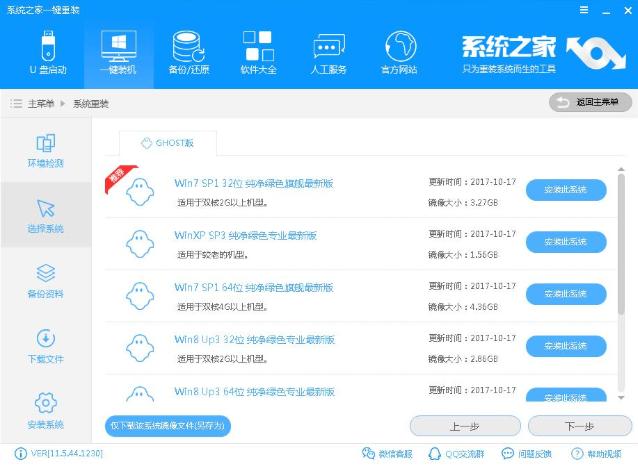
华硕电脑图解4
6、 备份C盘重要的资料,选择好后点击下一步
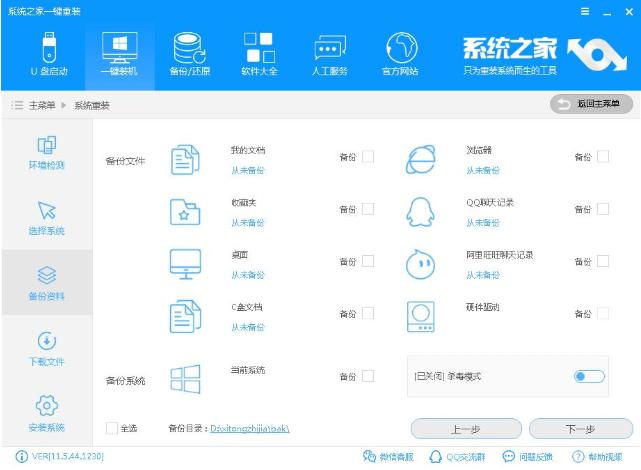
重装win7电脑图解5
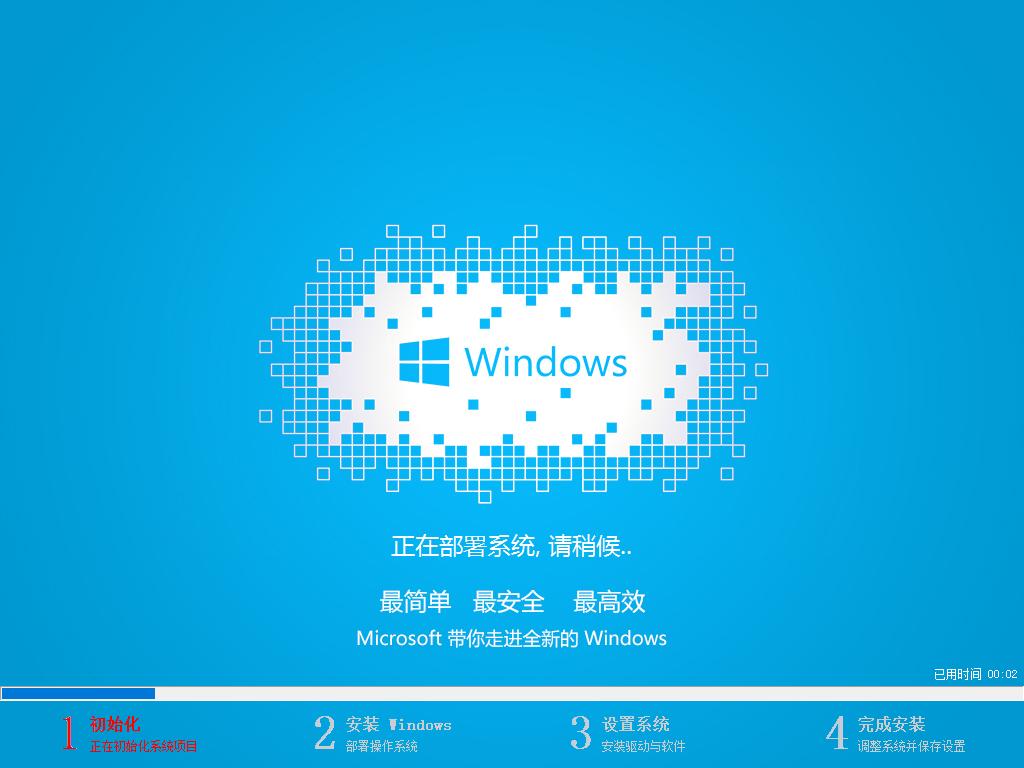
7、 然后就等待win7系统的下载安装,安装过程会出现如图几个界面,期间也会有几次的重启,都是正常现象,无需担心,等待安装完成进入桌面即可
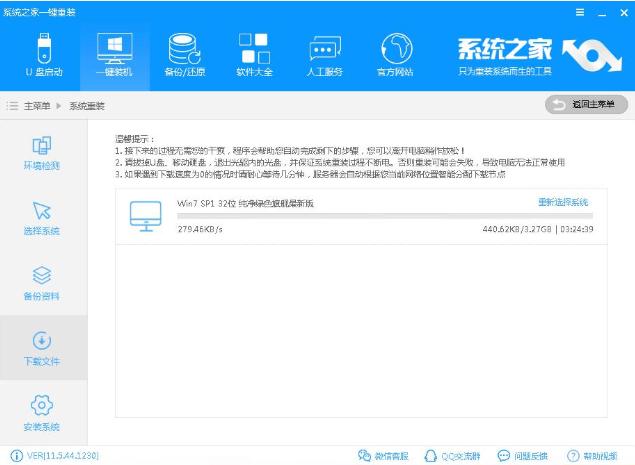
华硕电脑图解6
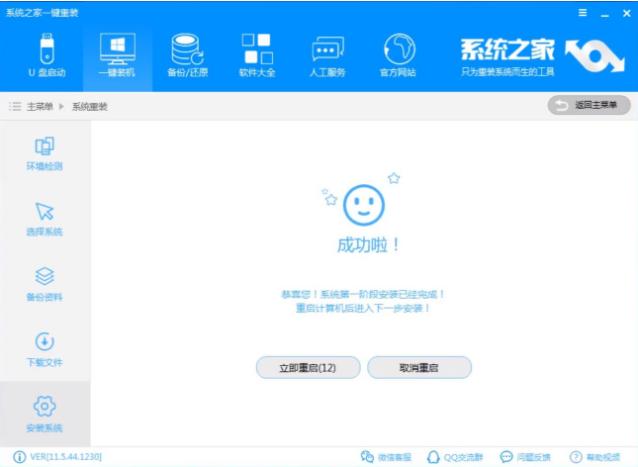
华硕电脑图解7
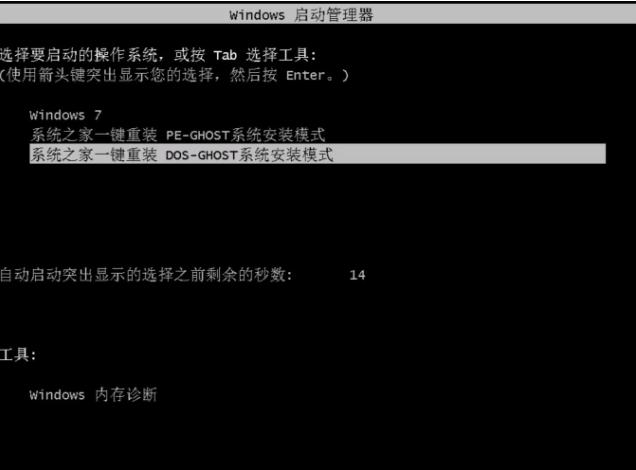
华硕电脑图解8
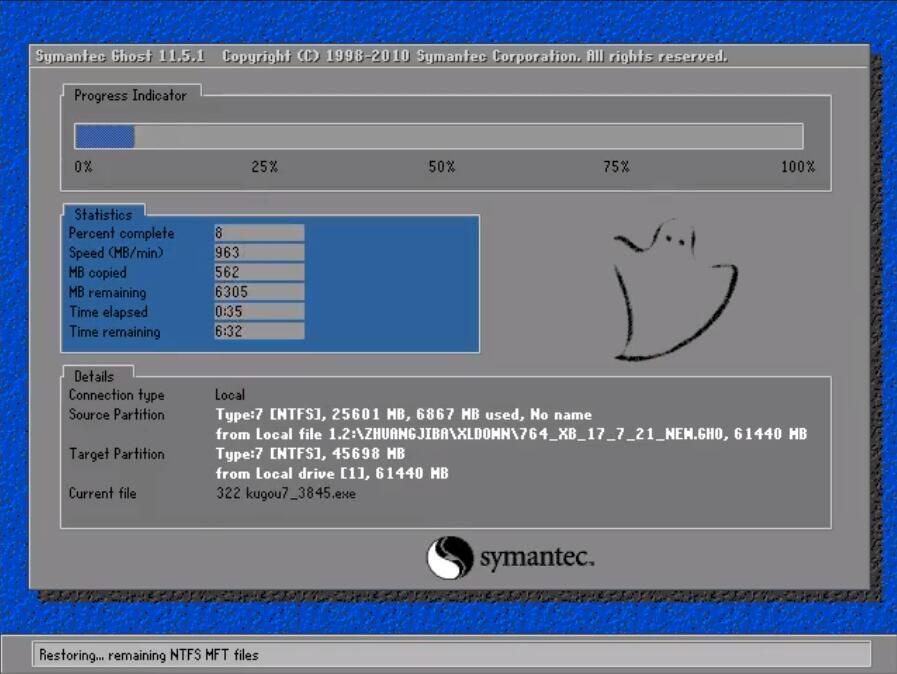
win7电脑图解9
华硕电脑图解10
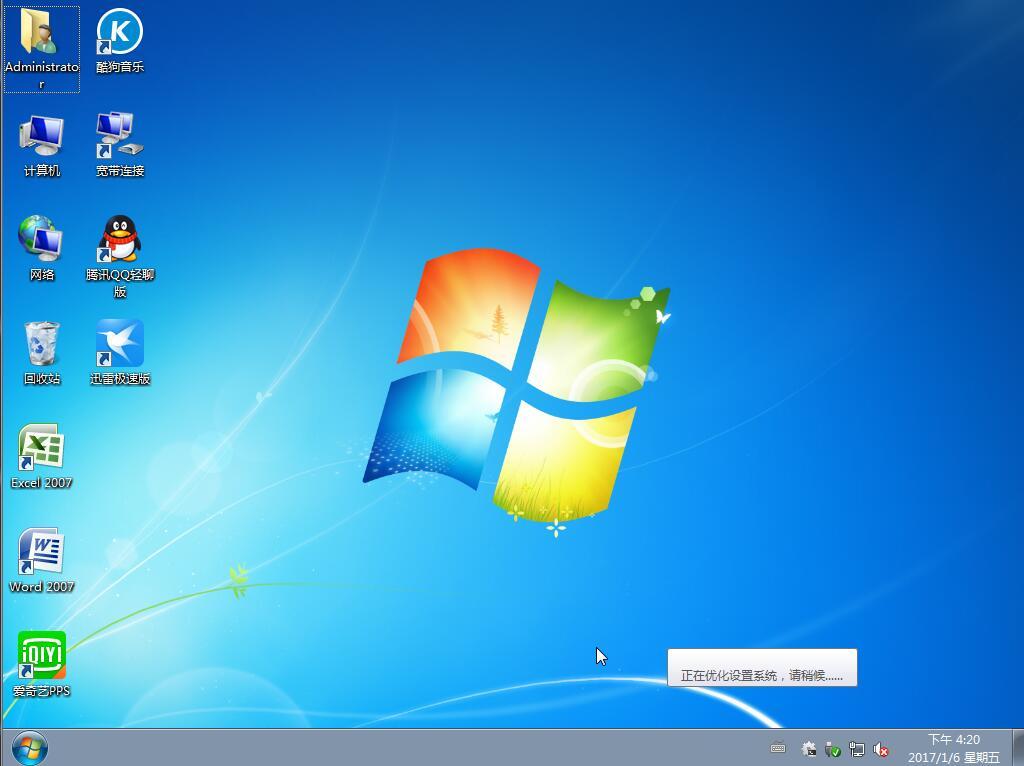
8、华硕重装win7系统成功
华硕重装win7教程电脑图解11
以上就是华硕重装win7系统的操作方法了,学会了就赶紧动手试试吧
免责声明: 凡标注转载/编译字样内容并非本站原创,转载目的在于传递更多信息,并不代表本网赞同其观点和对其真实性负责。如果你觉得本文好,欢迎推荐给朋友阅读;本文链接: https://m.nndssk.com/xtjc/260254XWd1VZ.html。猜你喜欢
最新应用







热门应用













