
展示win7纯净版一键重装
番茄系统家园 · 2022-09-19 09:14:15
如何安装win7纯净版呢?大家都知道,ghost系统有很多版本,精简版,纯净版,快速安装版,纯净版就是没有第三方软件的一个版本,深受大家喜爱。我给大家整理了一键重装win7纯净版的详细步骤,一起来了解一下吧
win7系统有着强大的集成搜索功能,简化了一些设计,加快了使用效率,提高了用户体验,是微软最易用的一款版本。接下来,我就给大家介绍一下如何一键重装win7纯净版。
1、 下载魔法猪一键重装系统软件,下载地址:http://www.mofazhu.com/
2、 将所有的杀毒软件退出,然后打开魔法猪一键重装系统软件

纯净版电脑图解1
3、我们可以看到主界面有很多功能,可以制作U盘启动,备份还原系统等等,我们点击一键界面的系统重装。
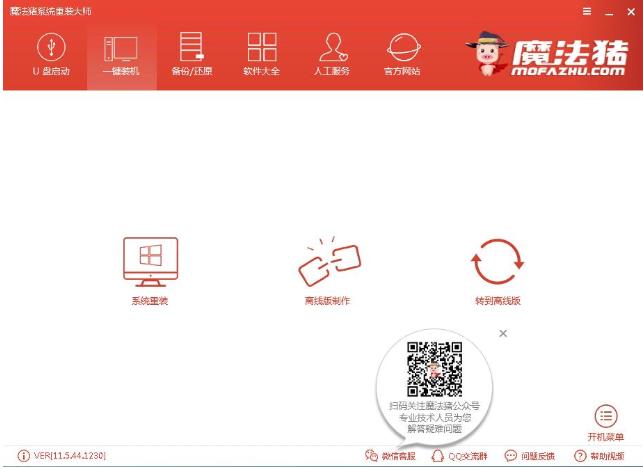
安装win7纯净版电脑图解2
4、开始检测本地环境,从中可以看到我们一些系统信息,检测完成后点击下一步
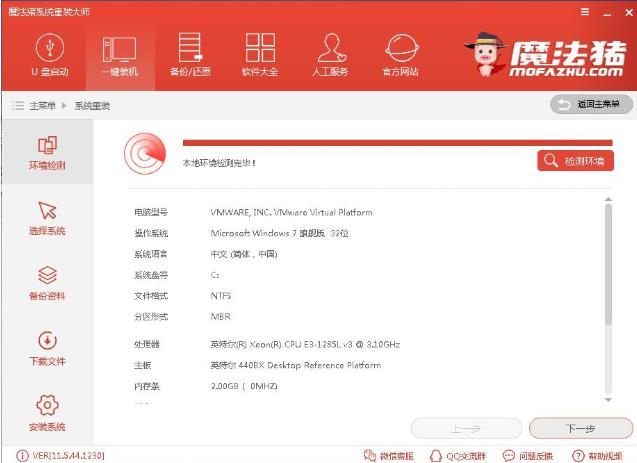
安装win7纯净版电脑图解3
5、 选择需要安装的纯净版win7系统,点击后面的安装此系统后点击下一步
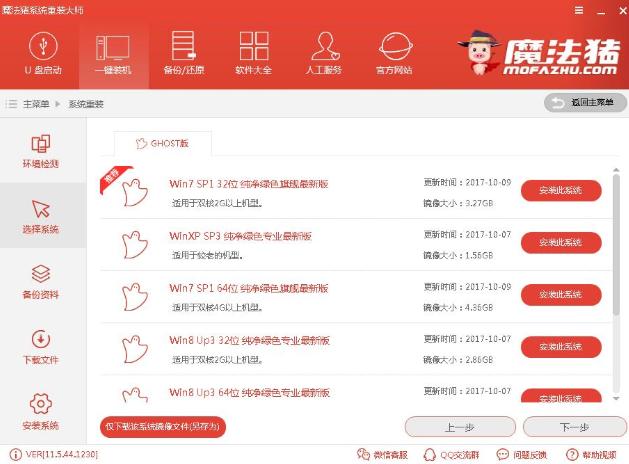
纯净版电脑图解4
6、备份资料,最好备份一下驱动程序,其他没什么重要资料就直接点击下一步
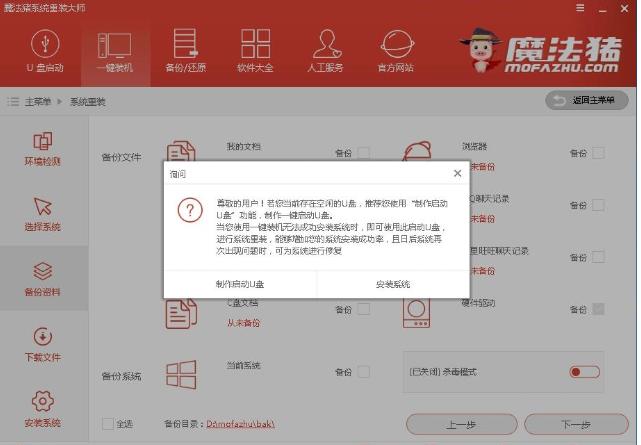
安装win7纯净版电脑图解5
7、等待系统的下载
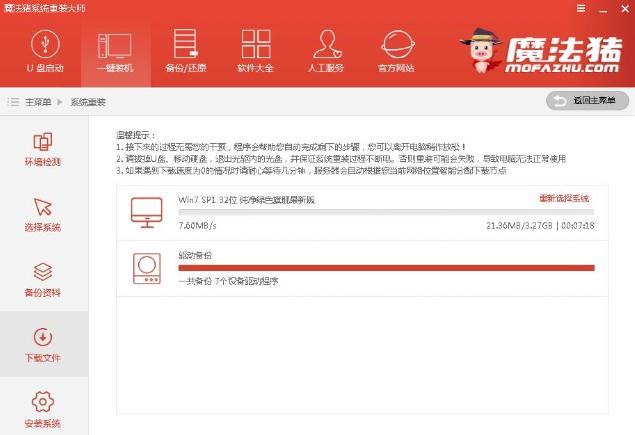
安装win7纯净版电脑图解6
8、 下载完成后,小鱼会校验系统文件MD5值,然后系统自动重启
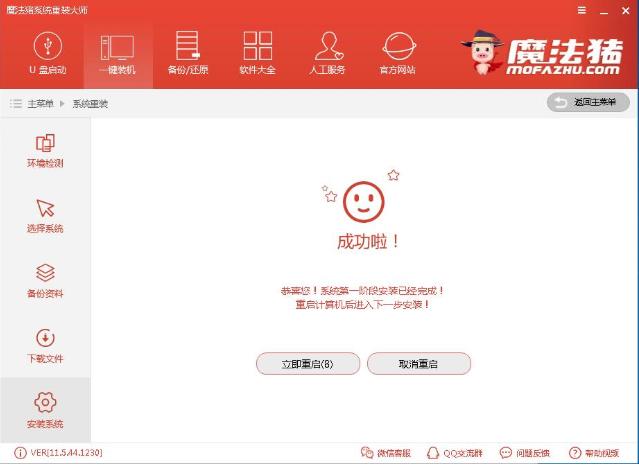
安装win7纯净版电脑图解7
9、进入启动管理器界面选择DOS-GHOST系统安装模式开始安装
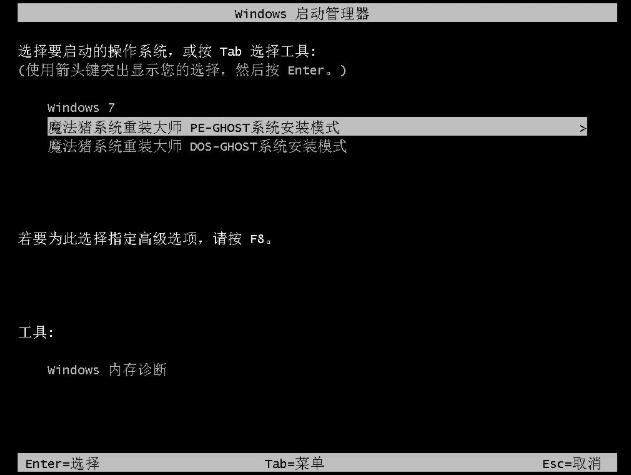
win7电脑图解8
10、 进入Ghost还原系统过程,期间会有几次电脑的重启,无需担心
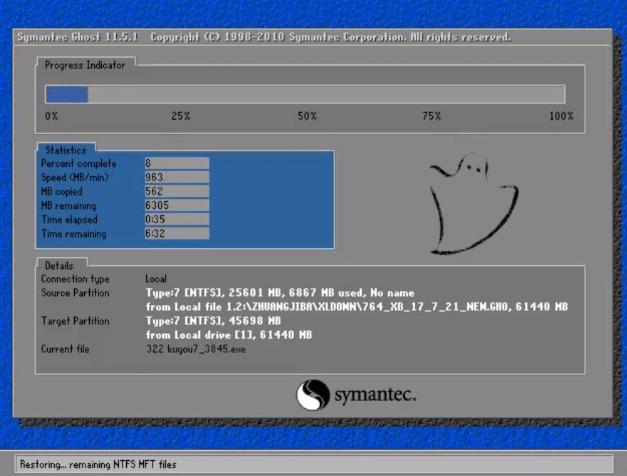
安装win7纯净版电脑图解9
11、 即将安装完成
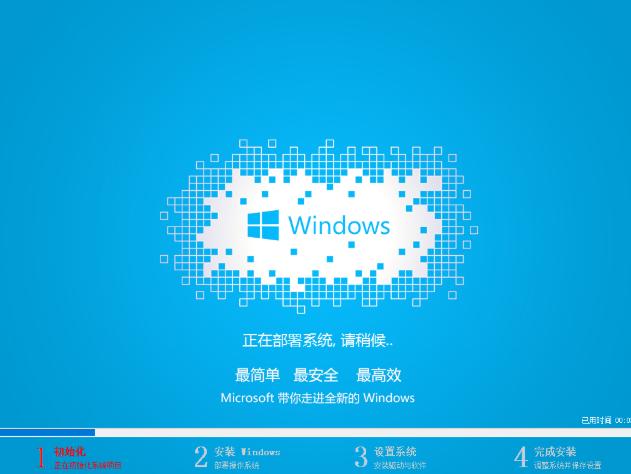
一键重装电脑图解10
12、进入win7系统
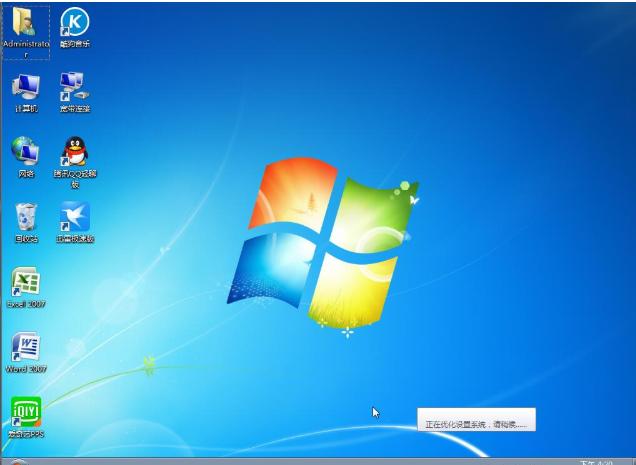
win7电脑图解11
以上就是一键重装win7纯净版的方法了,是不是很简单呢?
免责声明: 凡标注转载/编译字样内容并非本站原创,转载目的在于传递更多信息,并不代表本网赞同其观点和对其真实性负责。如果你觉得本文好,欢迎推荐给朋友阅读;本文链接: https://m.nndssk.com/xtjc/260250XqdwUY.html。



















