
怎么解决win7桌面图标不见了 win7桌面图标不见了解决教程
番茄系统家园 · 2023-10-11 02:22:47
我们平时在使用电脑的时候,难免会出现各种各样的故障,或因误操作以及病毒等恶意删除、修改我们的电脑系统文件,而win7桌面图标不见了,什么都没有,那么该如何恢复呢?很多的用户都表示束手无策,为此,小编给大家整理了找回win7桌面图标的操作教程。
电脑已经成我们的生活的重要的用具,但是我们在使用的过程中难免会发生一些问题的时候,根据一些win7的用户反映称,明明电脑在前一天使用时,还好好的,但是现在操作却意外的发现,win7桌面图标不见了,这是怎么回事呢,有该如何去解决呢?下面,小编就跟大家说说解决win7桌面图标不见了的方法吧。
win7桌面图标不见了怎么办
点击鼠标失误可能将右键的“显示桌面图标”前面的√给去掉了
将“显示桌面图标”的勾恢复就可以了。
鼠标在桌面空白处“右键”,选择“查看”,选择:显示桌面图标。
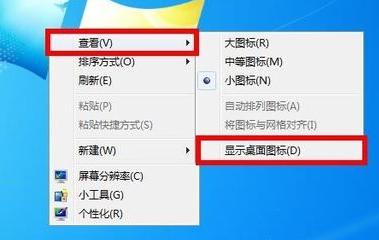
桌面图标图-1
将“显示桌面图标”的√勾上即可。
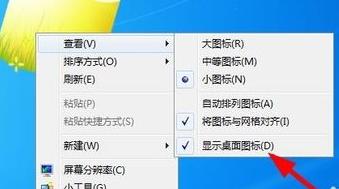
win7图-2
方法二:
按“win + R”打开运行,输入“gpedit.msc“,进入本地组策略管理器
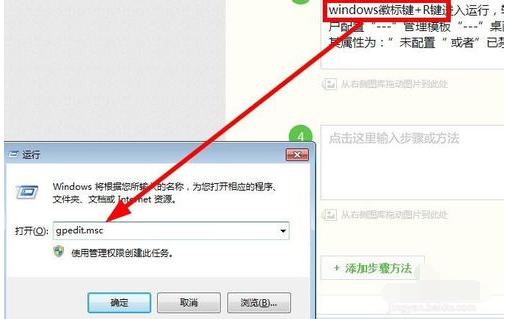
系统图标图-3
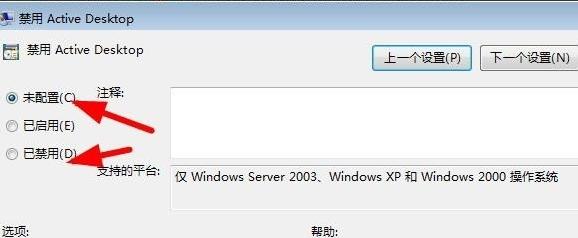
在【用户配置】,选择【管理模板】,选择【桌面】下的【禁用active desktop】。
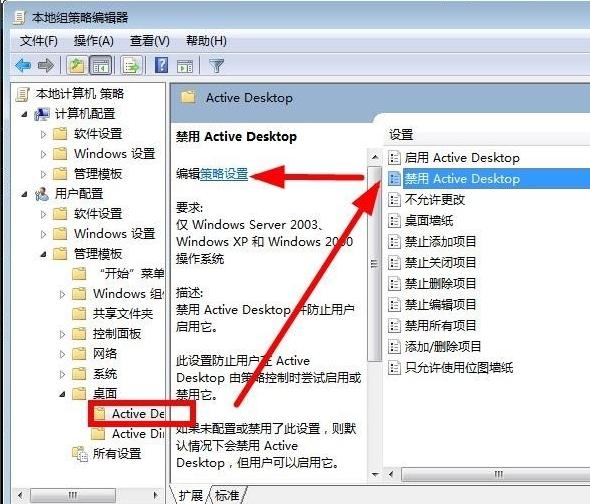
图标不见了图-4
设置其属性为:“未配置”或者“已禁用”都行。点击确定即可返回桌面查看是否显示图标了。
桌面图标图-5
方法三:
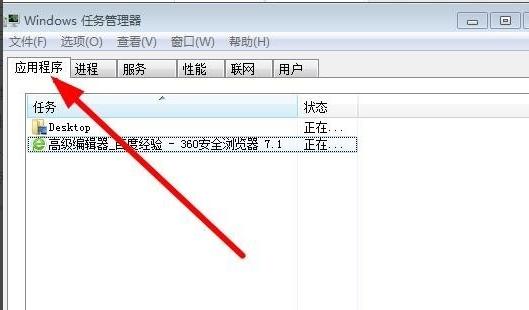
首先利用快捷键(ctrl+shift+esc),打开任务管理器快捷键进入
图标不见了图-6
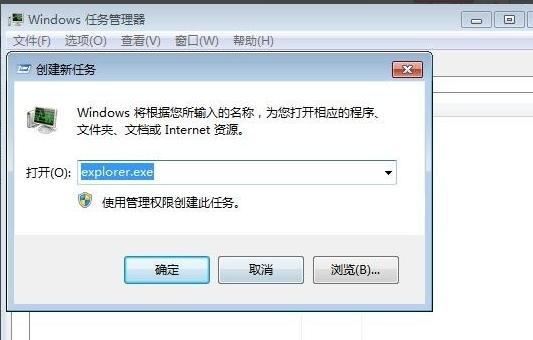
点击:任务管理器 —>应用程序 —>新任务,输入:“explorer.exe”进程进行加载。
系统图标图-7
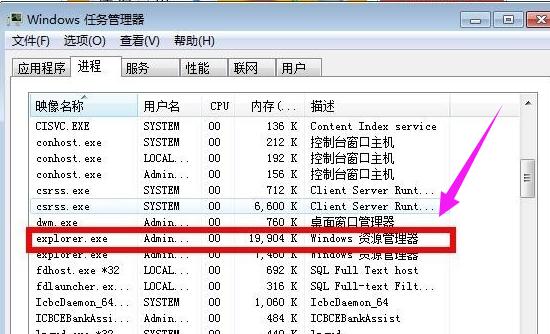
点击确定,查看桌面就行了。
图标不见了图-8
完成上述几步,就基本上能解决桌面图标不显示的问题了,
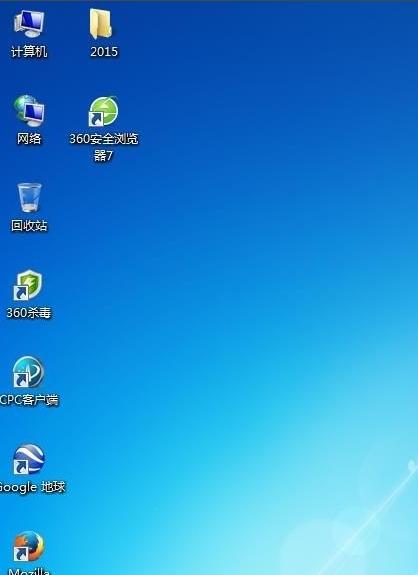
系统图标图-9
关于找回win7桌面图标的操作,小编就跟大家说到这里了。
免责声明: 凡标注转载/编译字样内容并非本站原创,转载目的在于传递更多信息,并不代表本网赞同其观点和对其真实性负责。如果你觉得本文好,欢迎推荐给朋友阅读;本文链接: https://m.nndssk.com/xtjc/260192V8rqPf.html。



















